
Elytra Исправление ошибки установки
Если при запуске или установке WARDOGS не удаётся установить модуль античита Elytra, а в журнале одновременно присутствуют следующие ошибки:
InstallModule failed
Failed to open input file
Access is denied. (os error 5)
Обычно это означает, что файлы античита Elytra уже были успешно загружены, однако из-за неправильных прав доступа к временной папке Windows Elytra не может прочитать файлы, необходимые для установки.
Для решения этой проблемы можно использовать Elytra ACL Fixer. Инструмент автоматически проверяет и исправляет права доступа, поэтому вручную изменять системные разрешения Windows не требуется.
Совет: Если на вашем компьютере с Windows 10/11 не установлен Windows Desktop Runtime 8, Elytra ACL Fixer может не запуститься.В этом случае необходимо скачать и установить .NET 8 Desktop Runtime x64, а затем снова запустить инструмент.Скачать:
https://dotnet.microsoft.com/en-us/download/dotnet/8.0На официальном сайте Microsoft выберите:.NET Desktop Runtime → Windows → x64
Шаг 1 Скачивание Elytra Fixer
Сначала откройте LagZapper и перейдите на страницу игры WARDOGS.
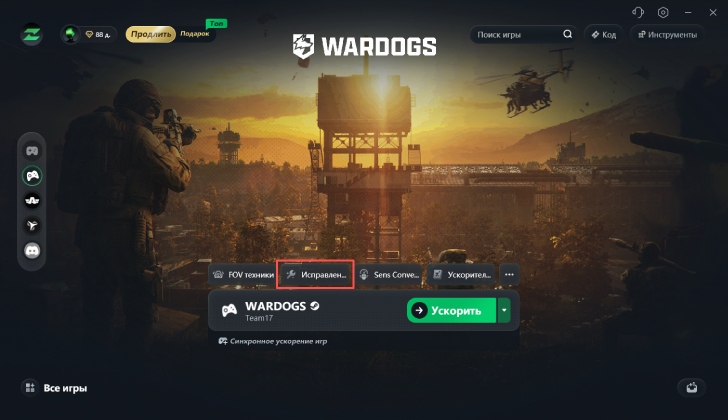
В нижней части страницы найдите инструмент Elytra Fix и нажмите на него.
После этого дождитесь завершения загрузки инструмента.
Шаг 2 Запуск Elytra Fixer
После завершения загрузки нажмите
Откроется Elytra Fixer.
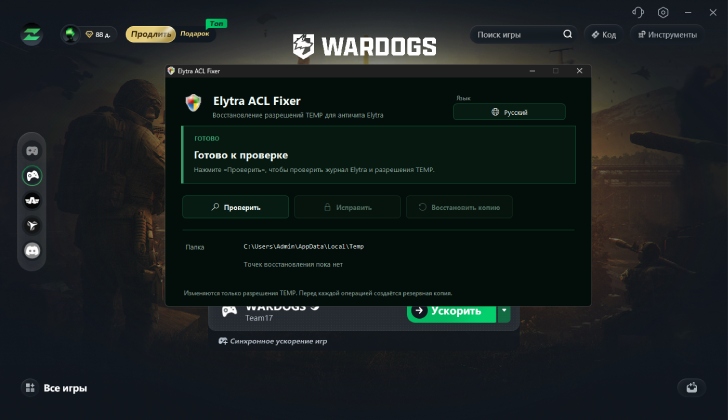
В инструменте доступны три основные функции:
Проверить
Исправить
Восстановить копию
При первом запуске кнопка Repair может быть неактивной. Это нормально.
Сначала инструмент должен проверить, действительно ли на компьютере присутствует соответствующая проблема с правами доступа к папке TEMP.
Шаг 3 Нажмите Detect для проверки проблемы
Нажмите:
Проверить
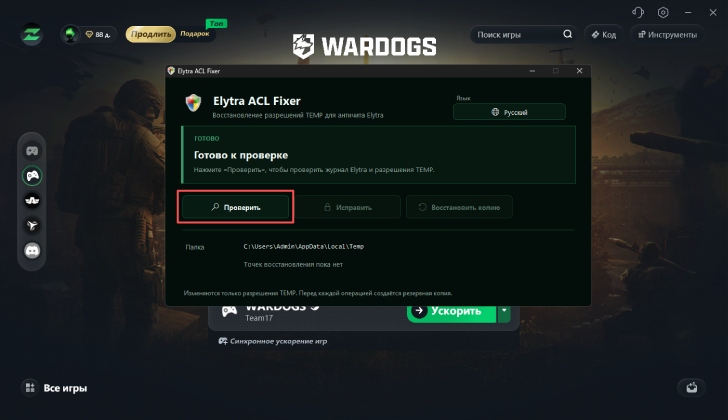
Инструмент автоматически проверит журналы Elytra и текущее состояние прав доступа к временной папке Windows TEMP.
Во время проверки анализируется:
- присутствуют ли в журнале Elytra соответствующие ошибки одновременно;
- корректно ли работает наследование прав доступа для папки TEMP;
- имеет ли системная учётная запись SYSTEM необходимые права доступа.
Весь процесс выполняется автоматически. Пользователю не нужно вручную изменять какие-либо разрешения Windows.
Если проверка подтвердит, что ошибка установки Elytra действительно вызвана неправильными правами доступа к папке TEMP, функция Repair станет доступной.
Обратите внимание:
Если Detect не обнаружил эту проблему, не изменяйте права доступа к папке TEMP вручную.
Ошибка установки Elytra может быть вызвана и другими причинами, включая проблемы с сетью, VPN, брандмауэром или самой службой античита.
Elytra Fixer предназначен только для исправления этой конкретной проблемы с правами доступа к папке TEMP.
Шаг 4 Нажмите Repair для исправления
После того как проблема будет обнаружена, нажмите:
Исправить
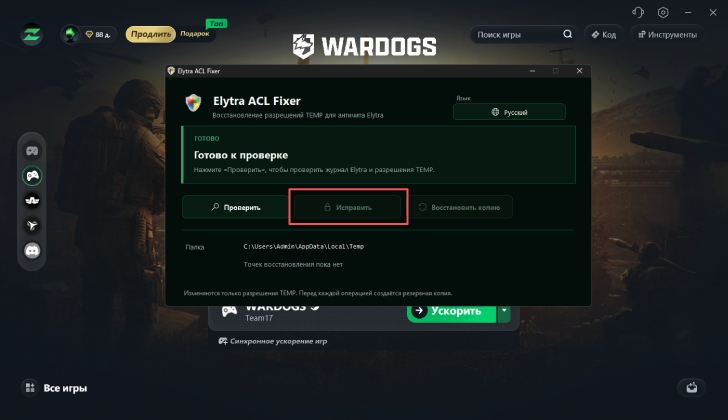
Инструмент автоматически начнёт процесс исправления.
Перед внесением любых изменений в права доступа Elytra ACL Fixer сначала создаст резервную копию текущей конфигурации разрешений папки TEMP.
После этого инструмент восстановит корректное наследование прав доступа для папки TEMP и проверит, получила ли учётная запись SYSTEM необходимые разрешения.
Дождитесь сообщения об успешном завершении исправления.
После завершения закройте Elytra ACL Fixer и снова запустите WARDOGS.
После этого Elytra должен получить возможность нормально читать временные файлы и продолжить установку или запуск модуля античита.
Вопросы и ответы
Как восстановить исходные права доступа после исправления?
Перед каждым изменением прав доступа Elytra ACL Fixer автоматически создаёт резервную копию.
Если вы хотите вернуть права доступа к папке TEMP в состояние до исправления, снова откройте инструмент и нажмите:
Восстановить копию
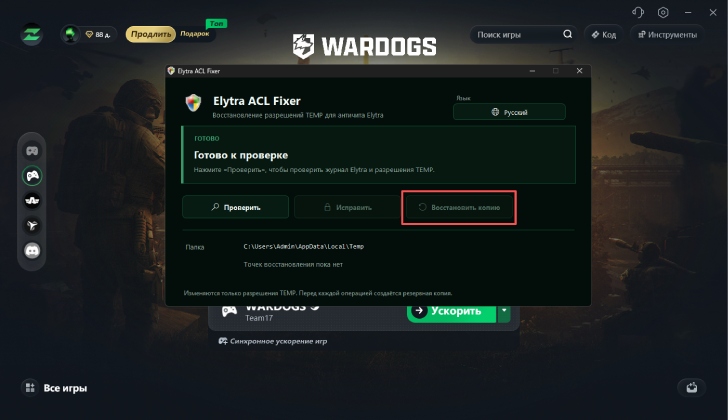
Инструмент восстановит права доступа к папке TEMP до состояния, которое было сохранено перед исправлением.
Какие изменения вносит Elytra ACL Fixer?
Elytra ACL Fixer не является универсальным инструментом для исправления проблем Windows.
Он предназначен исключительно для решения следующей проблемы:
Ошибка установки античита Elytra, вызванная неправильными правами доступа к временной папке TEMP.
Инструмент изменяет наследование прав доступа и разрешения учётной записи SYSTEM только для папки %TEMP% текущего пользователя и только после того, как проверка подтвердит наличие соответствующей проблемы.
Кроме того, перед каждой операцией с правами доступа автоматически создаётся резервная копия.
По сравнению с ручным изменением ACL через настройки безопасности Windows этот способ проще и снижает риск случайного неправильного изменения системных разрешений.