Инструкция по смене пароля и адреса электронной почты NC
Если вы хотите повысить безопасность учетной записи NC или изменить привязанный адрес электронной почты, выполните описанные ниже действия. Пароль и адрес электронной почты можно изменить на странице управления учетной записью NC. Перед началом подготовьте текущий пароль и новый адрес электронной почты, на который можно получить код подтверждения.
1. Смена пароля
Шаг 1. Откройте страницу управления учетной записьюПерейдите на страницу управления учетной записью NC:
https://id.plaync.com/myinfo. Введите адрес электронной почты учетной записи и нажмите «Далее».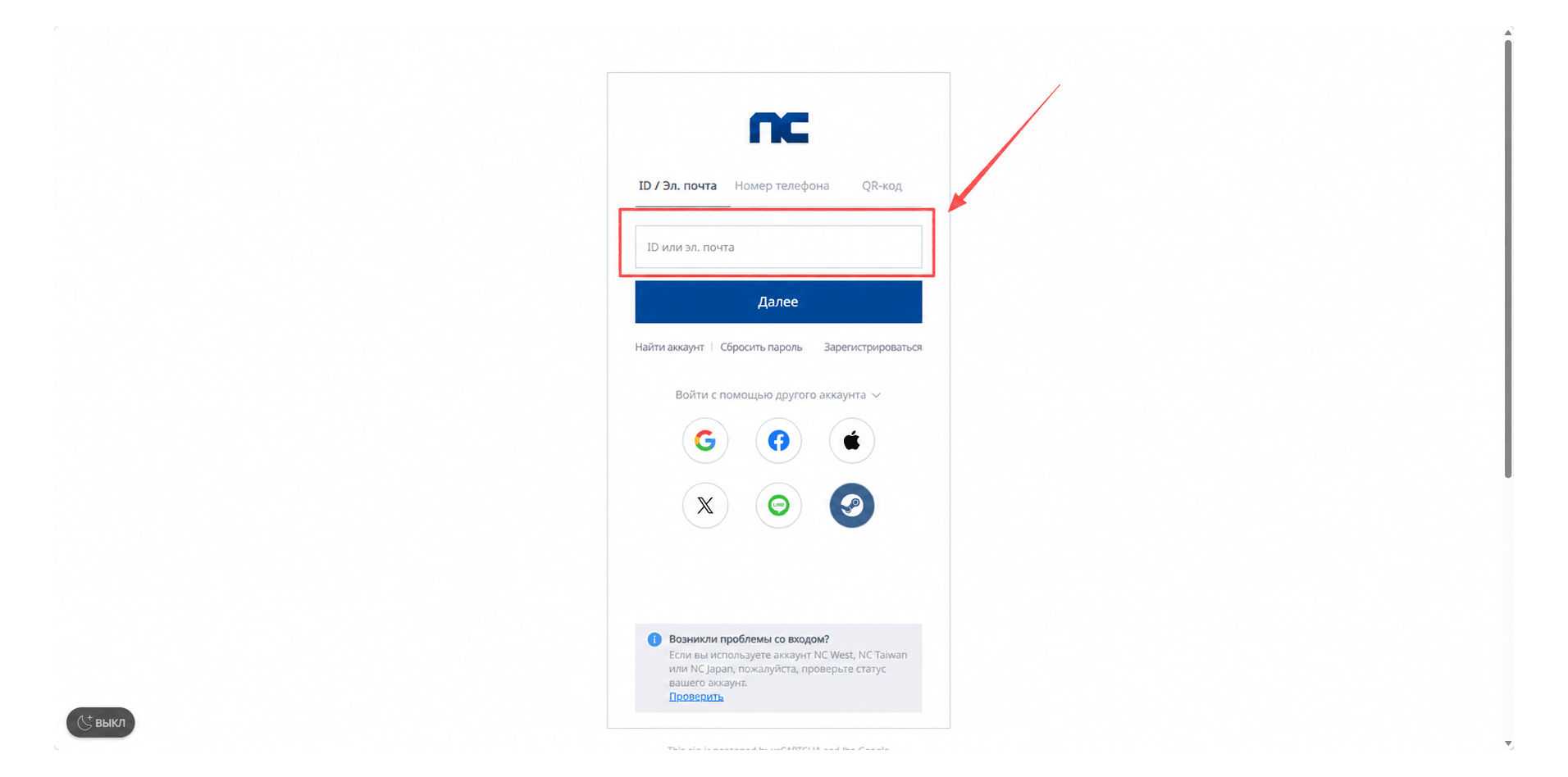
Шаг 2. Войдите в учетную запись
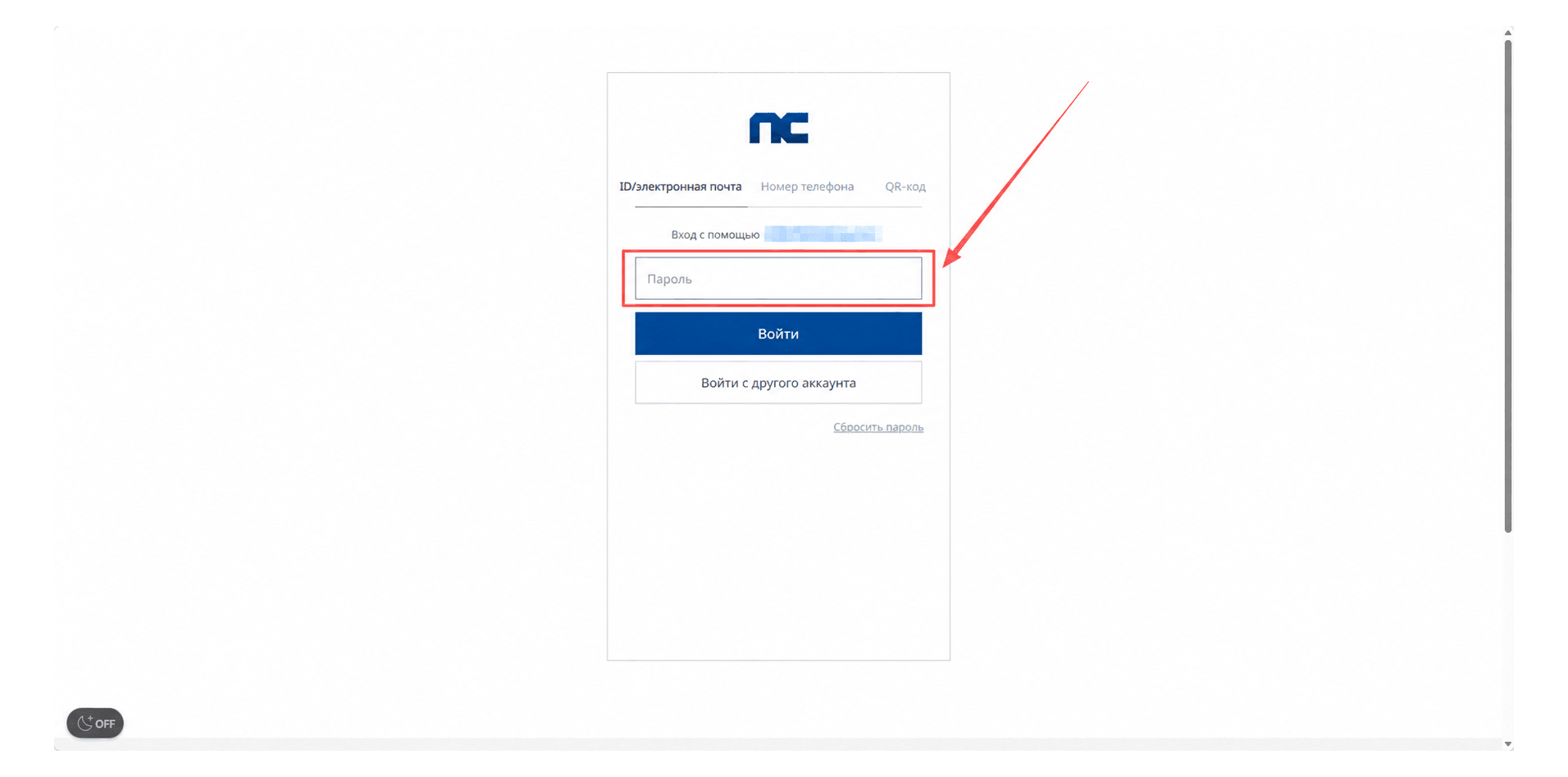
Введите текущий пароль учетной записи и нажмите «Войти».
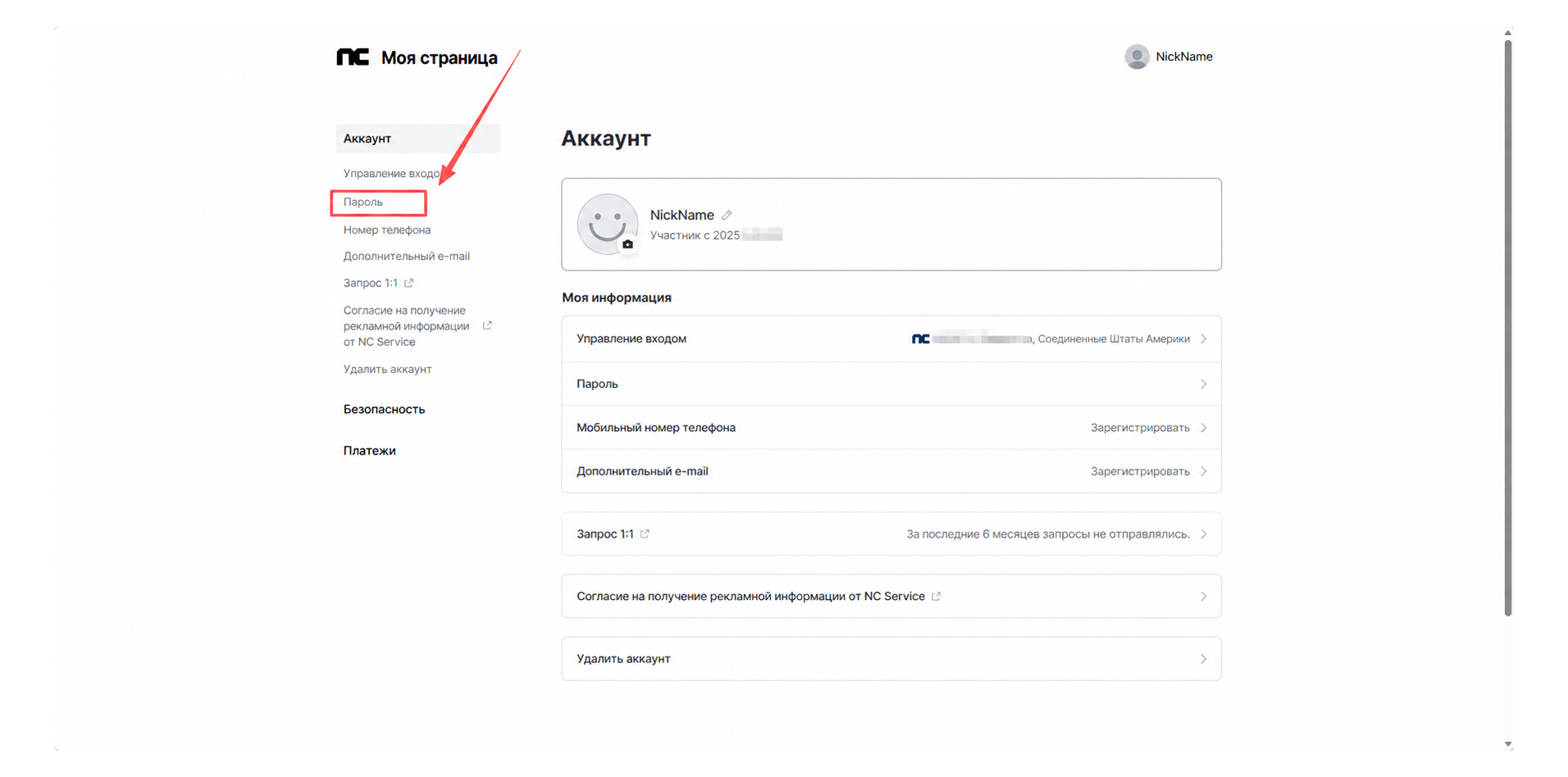
Шаг 3. Откройте настройки пароля
После входа найдите и выберите пункт «Пароль».
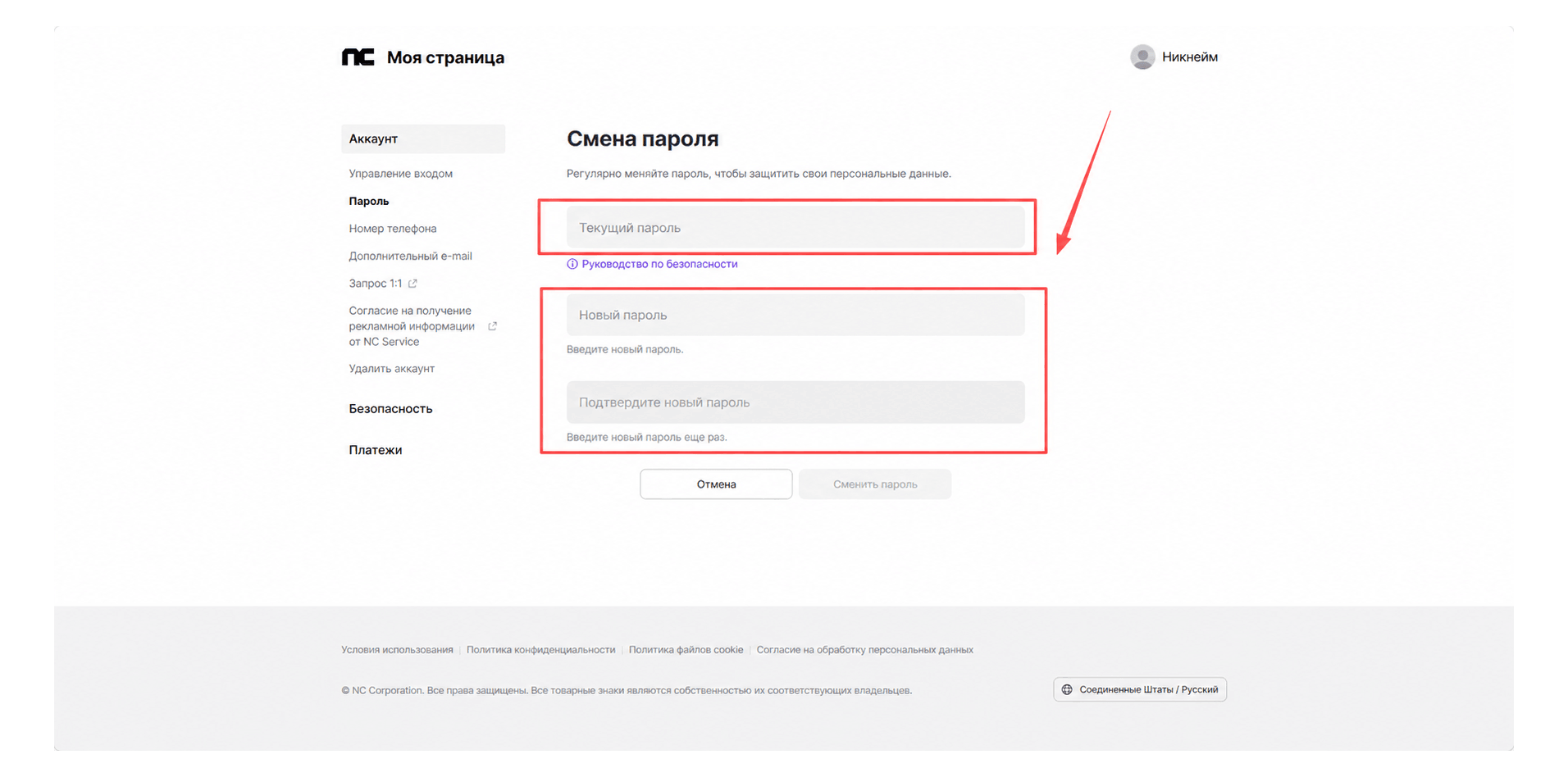
Шаг 4. Измените пароль
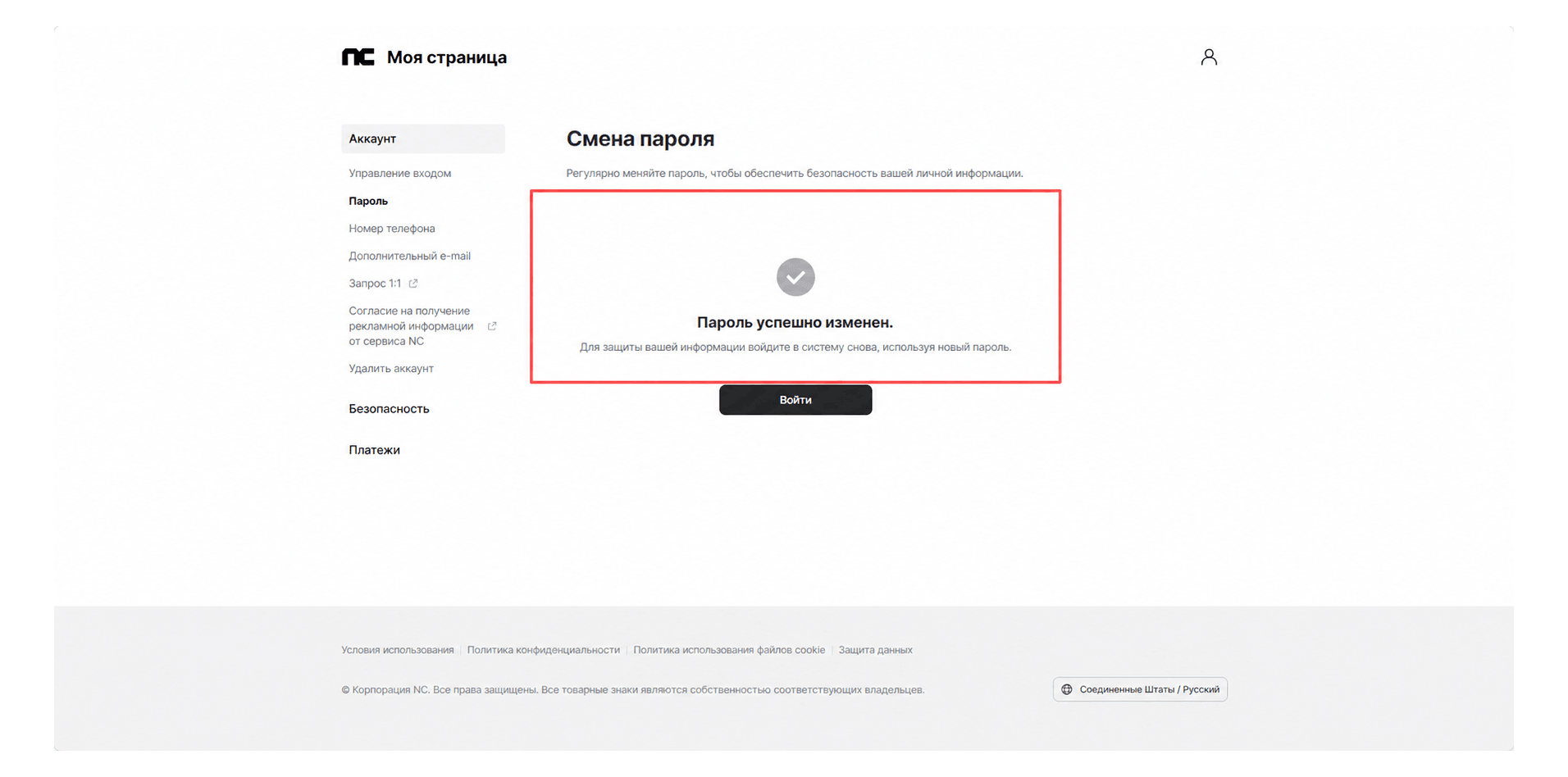
Введите новый пароль в соответствии с подсказками на странице. Проверьте данные и нажмите «Изменить», чтобы завершить смену пароля.
2. Изменение привязанного адреса электронной почты
Шаг 1. Откройте страницу управления адресом электронной почты
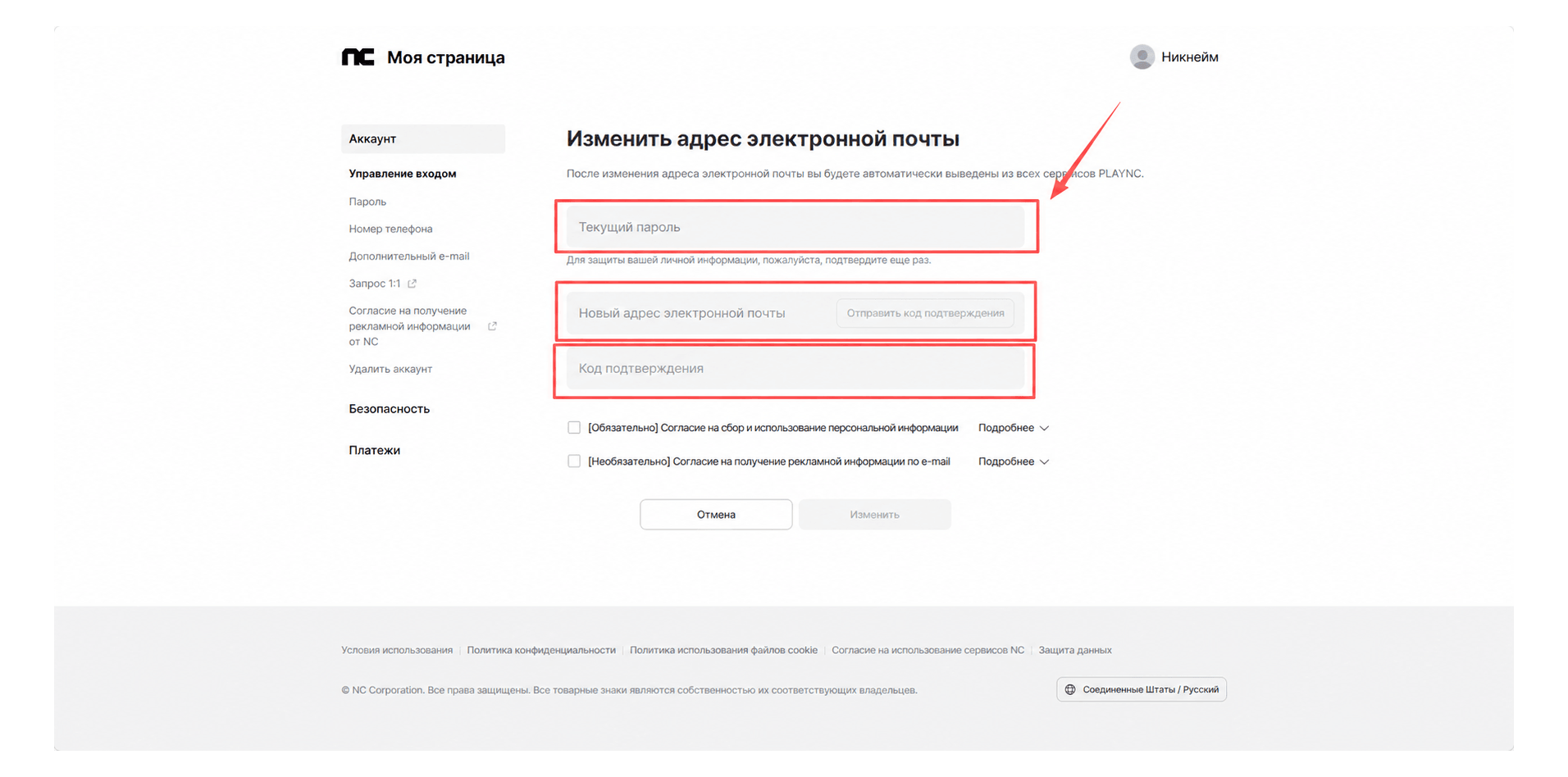
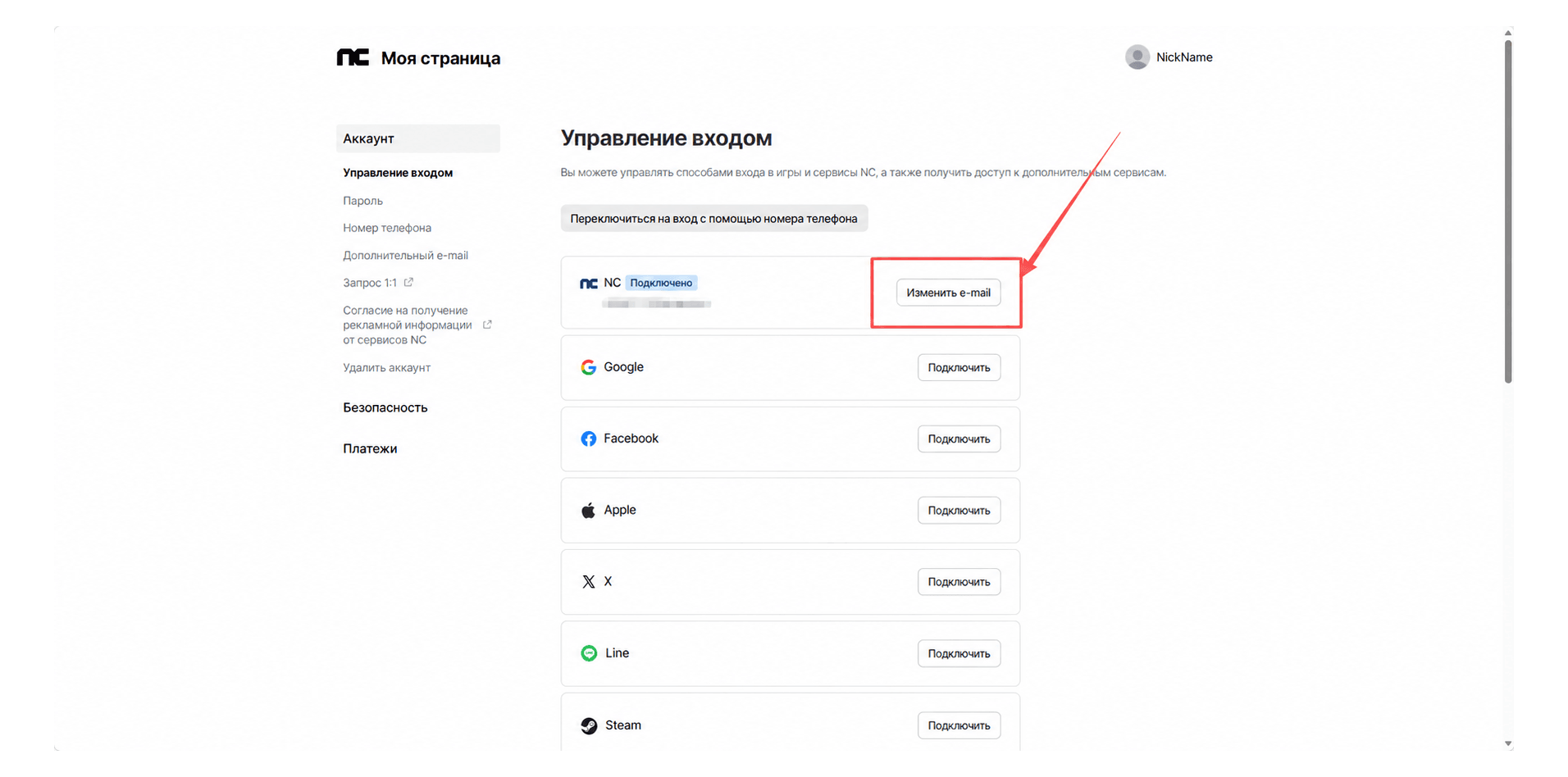
На странице управления учетной записью выберите «Управление входом», затем нажмите «Изменить e-mail».
Шаг 2. Подтвердите учетную запись и привяжите новый адрес
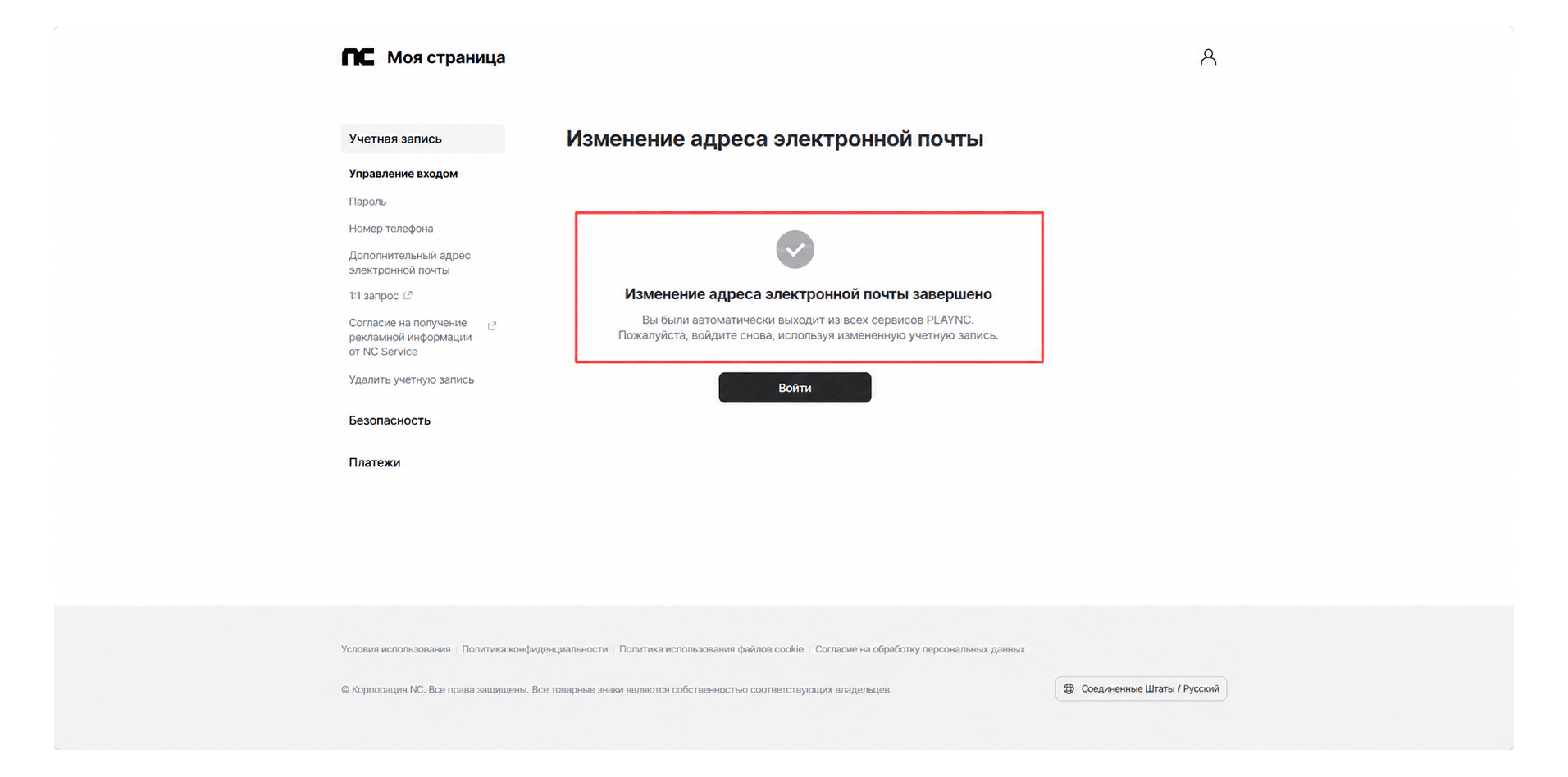
Введите текущий пароль учетной записи NC для подтверждения личности, затем укажите новый адрес электронной почты. На него будет отправлен код подтверждения. Введите полученный код и следуйте инструкциям на экране. После успешной проверки новый адрес будет привязан к учетной записи.