
Настройка сетевого подключения PlayStation
Способ подключения к консоли
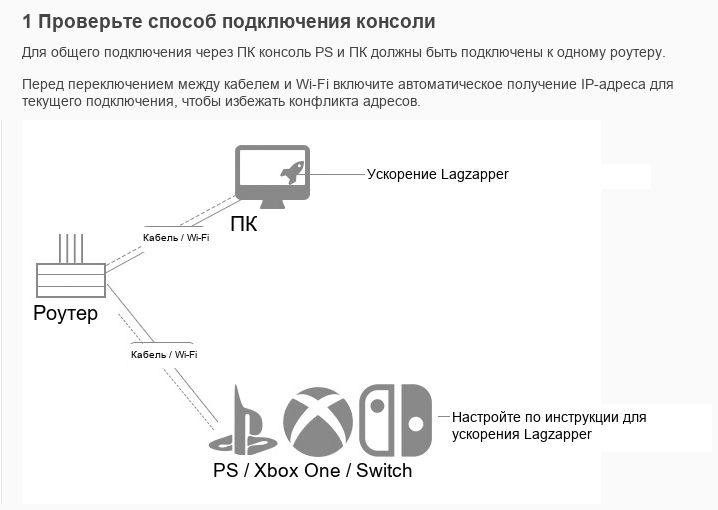
Как ускорить подключение к консоли
Откройте Lagzapper и запустите ускорение для игры на PS, в которую хотите играть. В этом примере используется Delta Force Global - PS.
Примечание: В настоящее время Lagzapper предлагает три варианта конфигурации сетевого подключения. Если сеть работает некорректно, переключитесь на другую конфигурацию. Каждая конфигурация использует свой IP-адрес и маску подсети. Используйте совпадающие значения, чтобы избежать проблем с подключением.
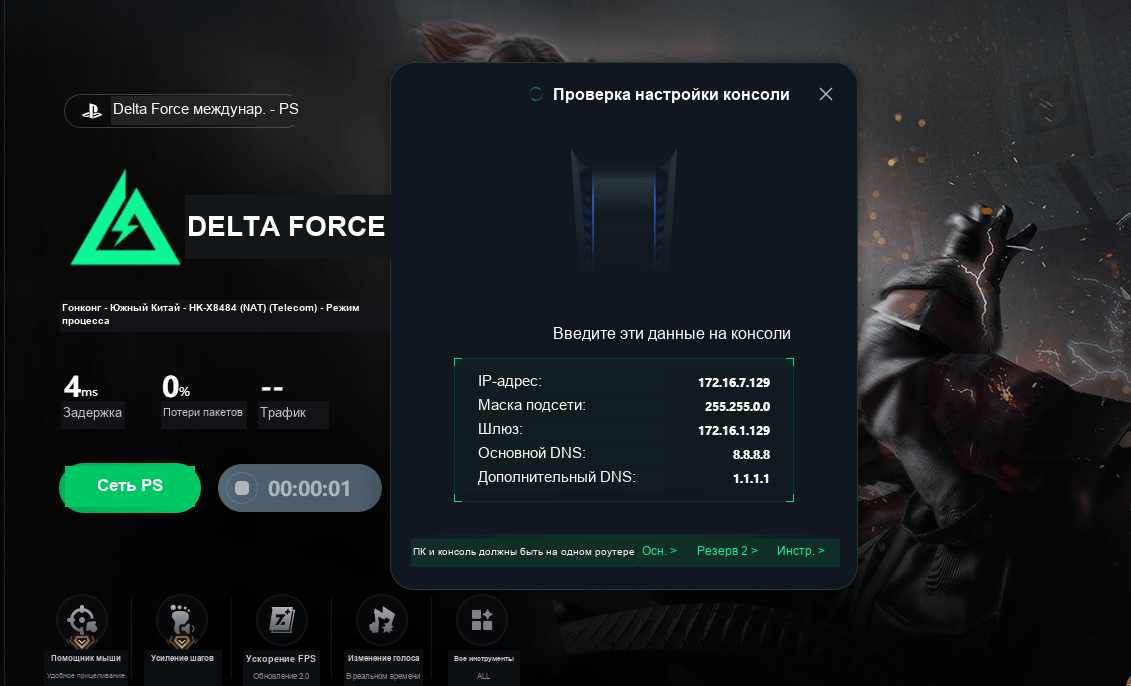
После активации ускорения проверьте отображаемый IP-адрес, маску подсети, DNS-адреса и другие данные, затем настройте консоль.
Настройте подключение на PlayStation.
1 Настройте сетевую конфигурацию консоли.
Настройки → Сеть → Настройка интернет-соединения → Использовать кабель LAN (или выбрать Wi-Fi для беспроводного соединения) → Пользовательские → Вручную → Введите значения, отображаемые после запуска ускорения → Настройки MTU: Автоматические → Прокси-сервер: Не использовать → Проверить интернет-соединение.
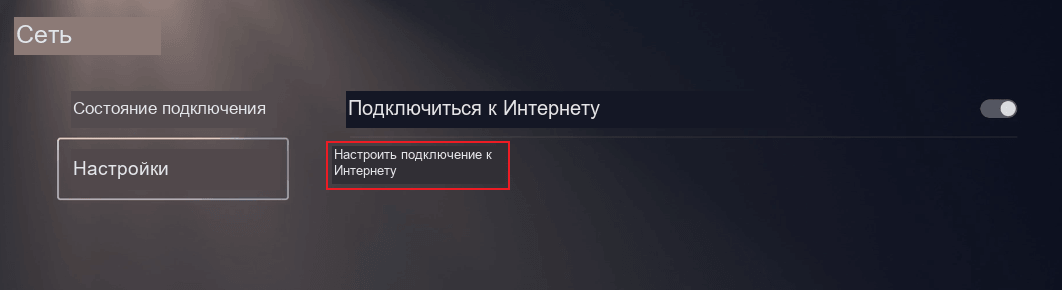
Выберите свою сеть, затем откройте «Расширенные настройки».
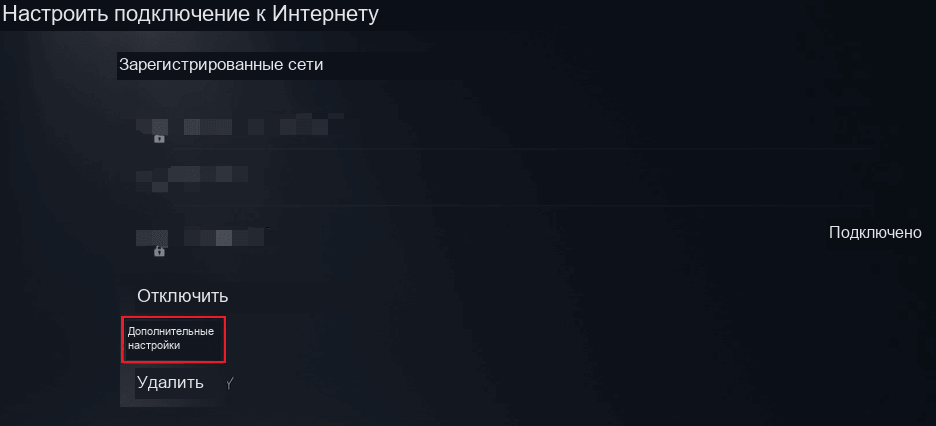
В расширенных настройках измените параметр «Настройки IP-адреса» на «Вручную».
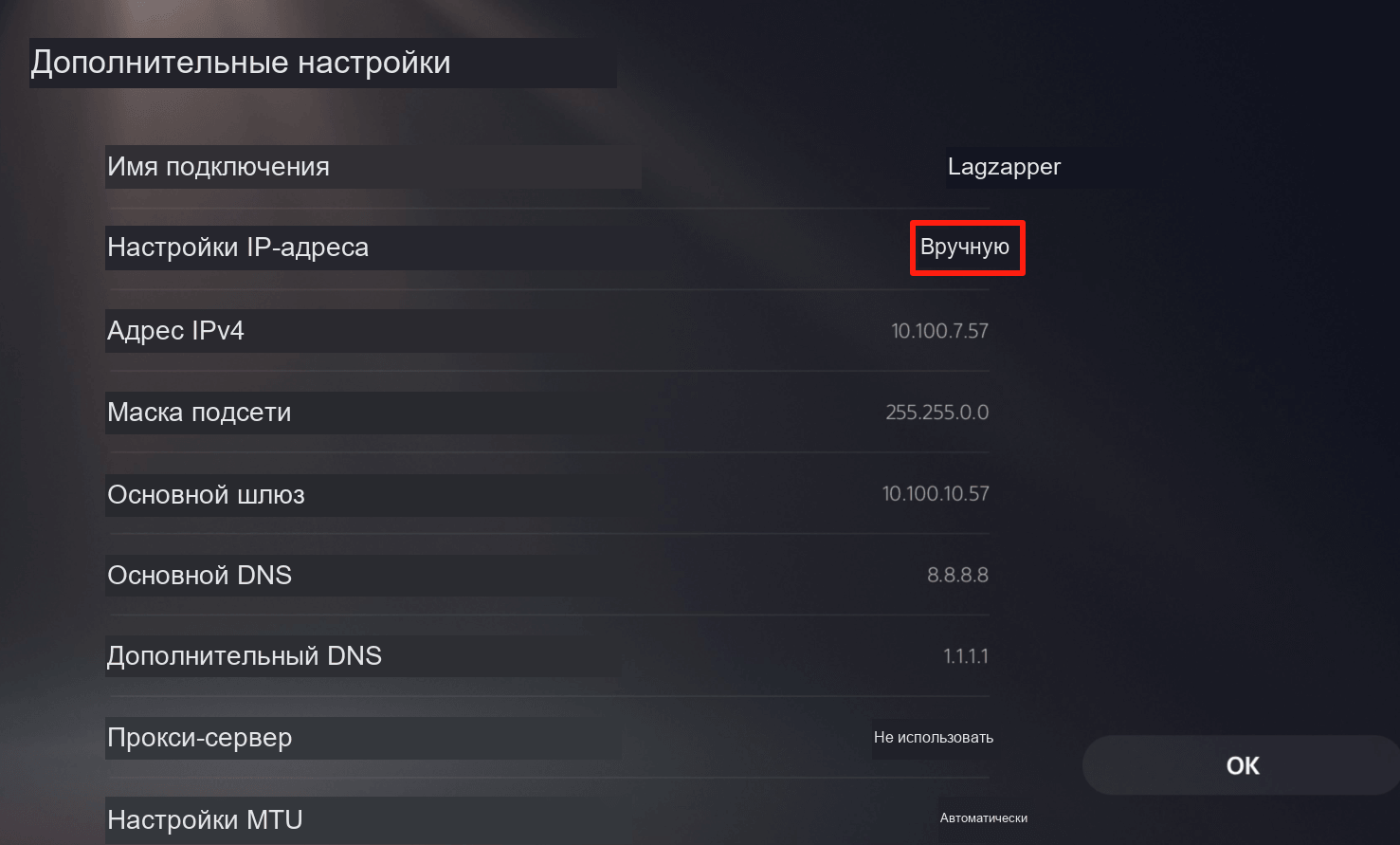
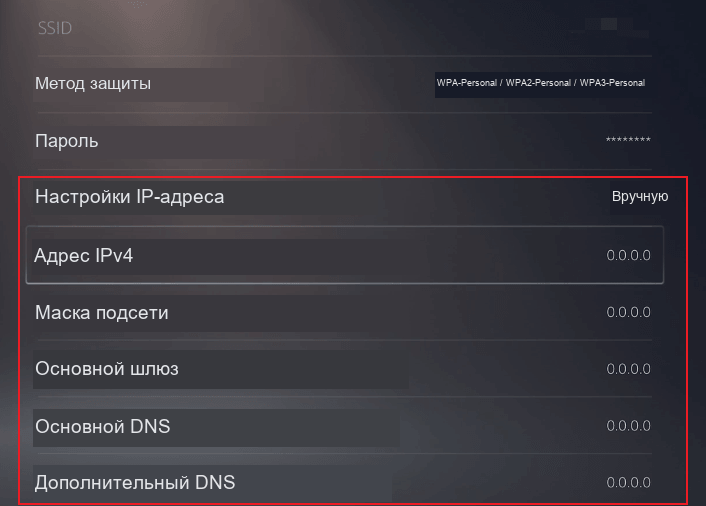
2 Введите значения, отображаемые программой Lagzapper.
Используйте значения, отображаемые в Lagzapper после начала ускорения. Значения в этом руководстве приведены лишь в качестве примеров.
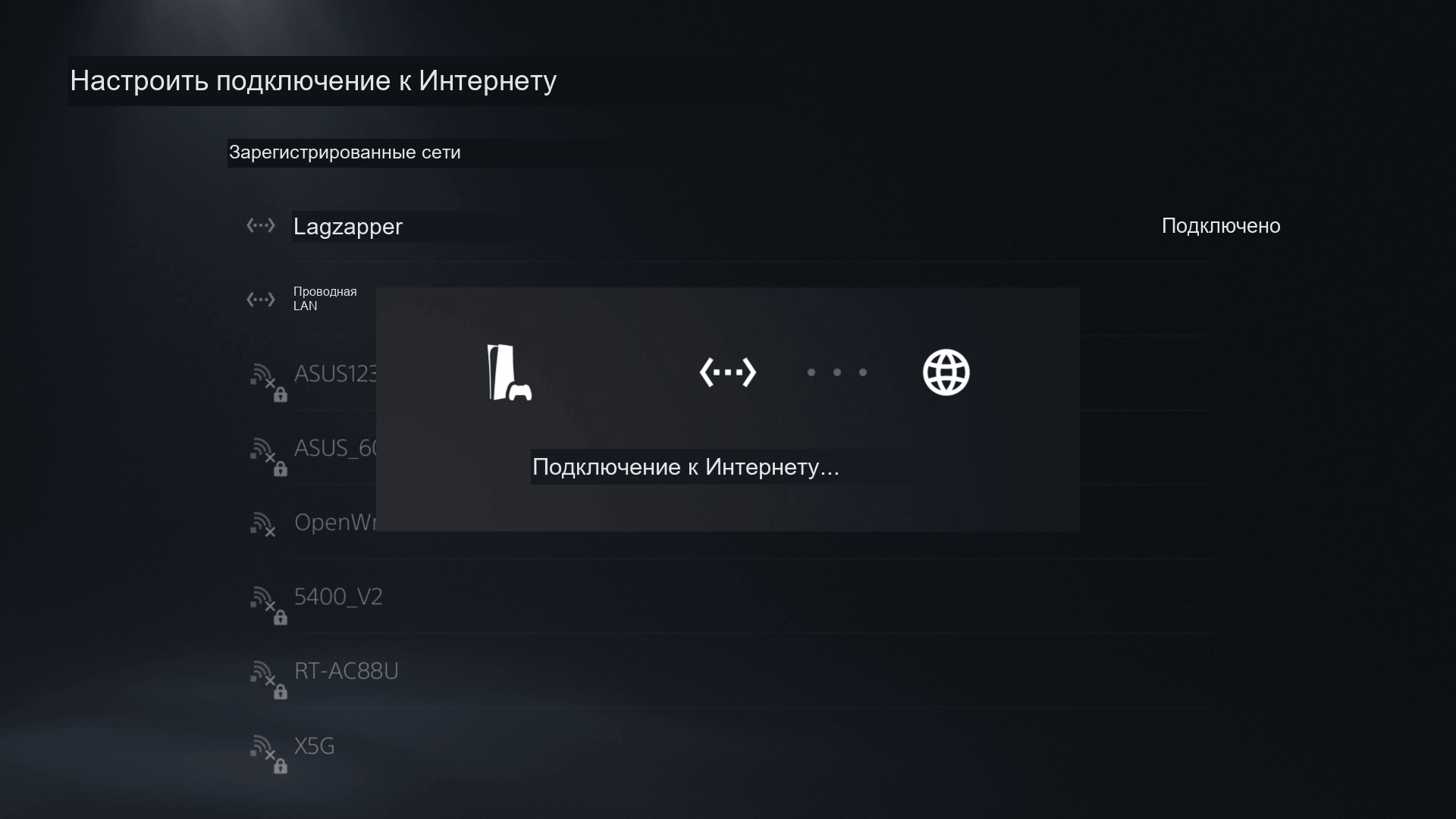
Когда появится следующее сообщение, соединение будет успешно установлено.
3 После завершения установки запустите игру.