
Руководство по настройке Secure Boot
В этом руководстве вы узнаете, как проверить, включена ли функция Secure Boot на вашем компьютере, а также как включить её и устранить возможные проблемы при необходимости.
1. Чтобы включить Secure Boot, воспользуйтесь приведённой ниже инструкцией с изображениями.
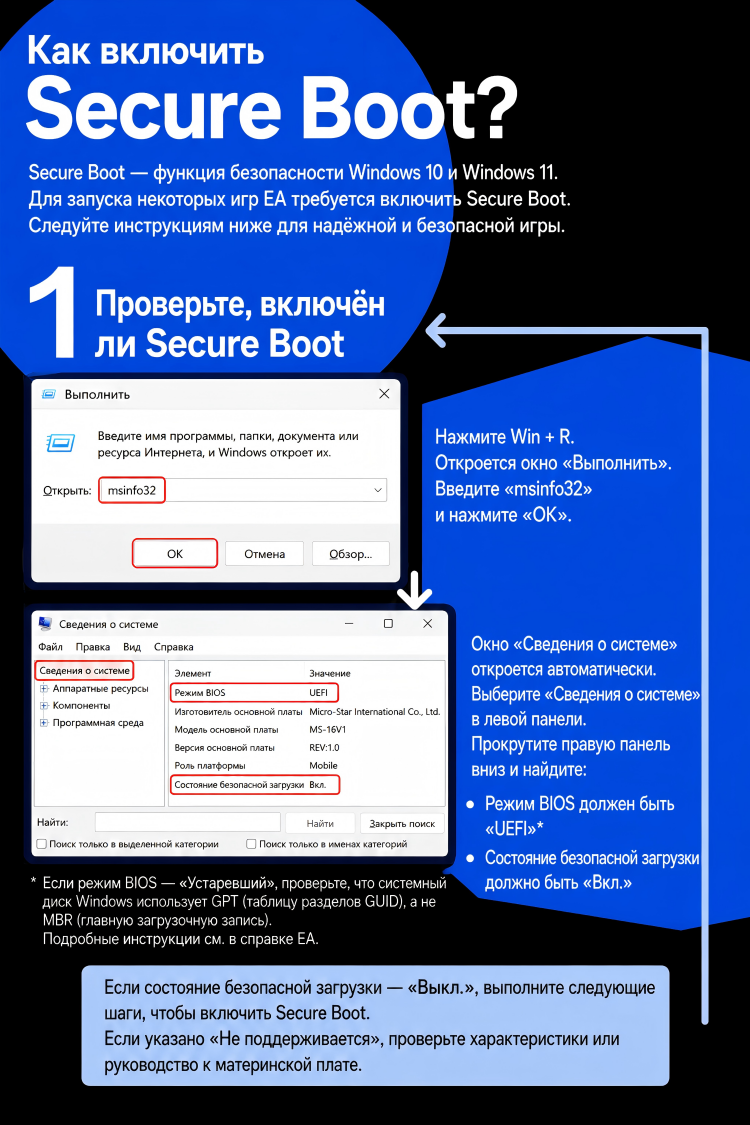
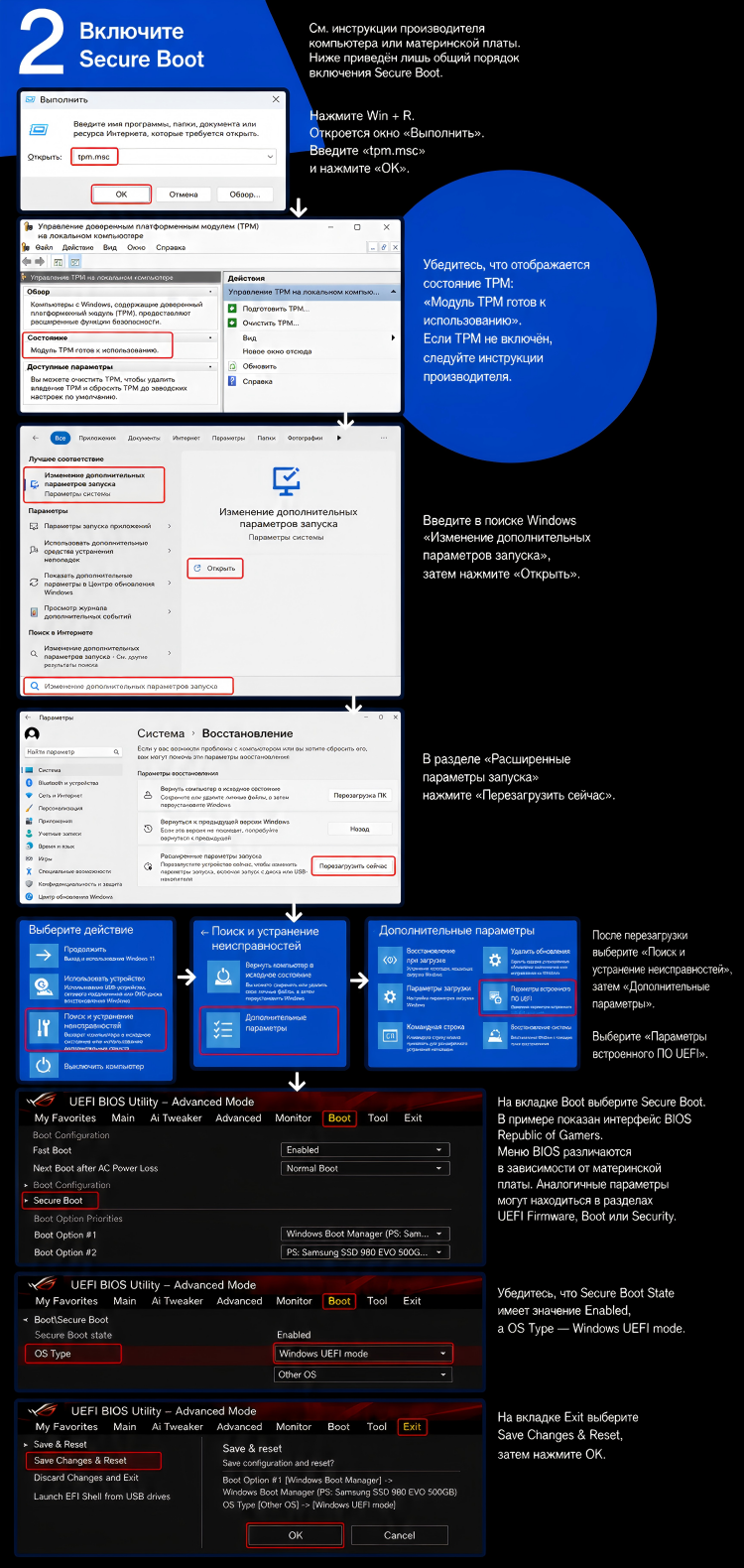
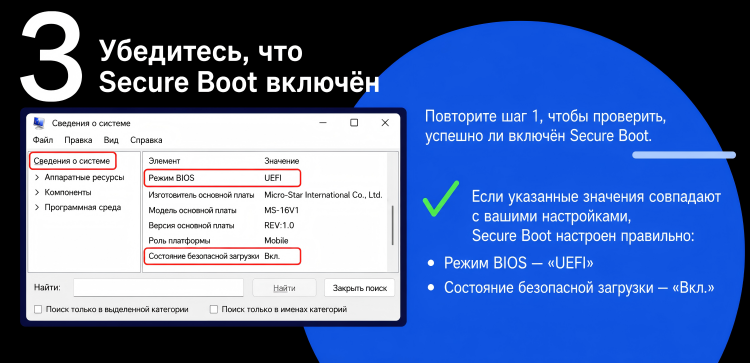
Быстрый способ войти в BIOS:
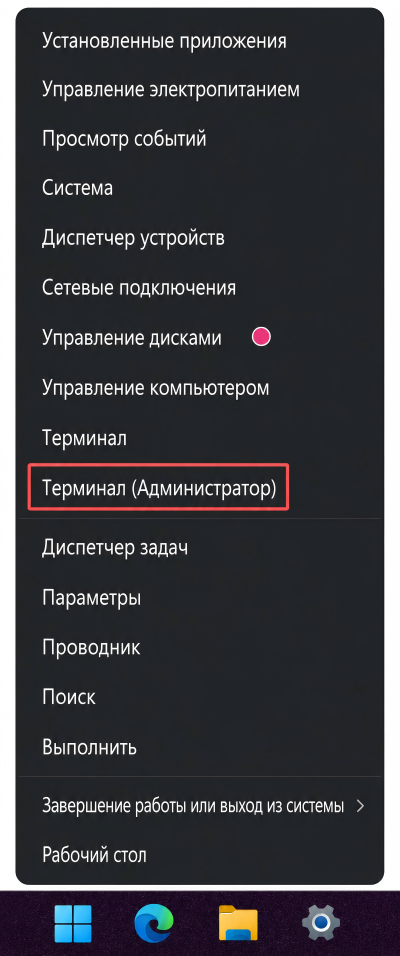
Запустите Windows Terminal или командную строку (CMD) от имени администратора, введите shutdown /r /fw /t 0 и нажмите Enter. Компьютер сразу перезагрузится и откроет настройки BIOS/UEFI.
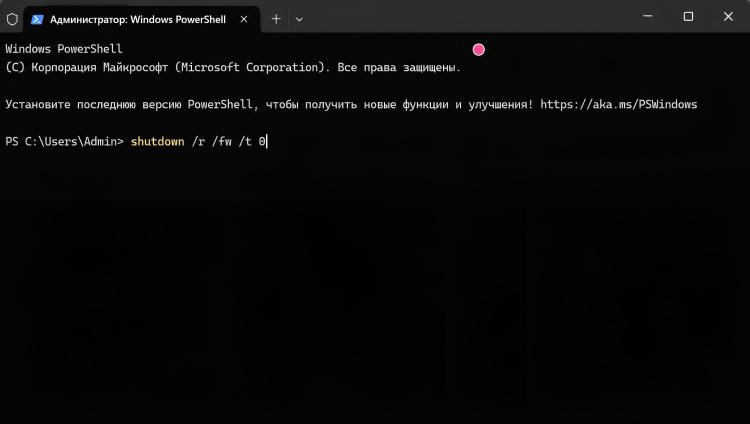
2.Ниже представлены инструкции по безопасной загрузке для некоторых марок автомобилей.
Dell: Dell / Alienware – How to Enable Secure Boot
HP: HP – Secure Boot for Windows 11
Lenovo: Lenovo ThinkPad / ThinkCentre / ThinkStation – Enable Secure Boot
ASUS: ASUS / ROG – How to Enable or Disable Secure Boot
Acer Notebook: Acer Notebook – Enable or Disable Secure Boot
Acer Desktop: Acer Desktop – Enable or Disable Secure Boot
Microsoft Surface: Microsoft Surface – How to Use Surface UEFI
Общие методы для Windows 11: Windows 11 and Secure Boot | Microsoft Support
3. Secure Boot включён в BIOS, но Windows не распознаёт его либо функцию безопасной загрузки невозможно настроить:
Решение 1:
Войдите в BIOS и откройте страницу настроек Secure Boot. Найдите параметр, содержащий слова «Reset», «Restore» и «Key», например «Restore Factory Keys» или «Load Factory Default Keys». Восстановите заводские ключи Secure Boot, сохраните изменения и перезагрузите компьютер.
Решение 2:
① (Необязательно) Выполните в BIOS поиск по слову «win», найдите параметр «Windows 10 WHQL Support», включите его, затем нажмите F10, чтобы сохранить изменения и перезагрузить компьютер. Этот шаг обеспечивает корректное включение режима UEFI; без него UEFI может отображаться как включённый, хотя фактически он не активирован.
② (Важно) После перезагрузки снова откройте страницу настроек Secure Boot. Выберите «Secure Boot Mode», сначала установите значение «Custom», а затем снова выберите «Standard».
③ Выберите «Secure Boot», установите значение «Enabled», нажмите F10, чтобы сохранить изменения, и перезагрузите компьютер.