Настройка сетевого подключения Xbox
1 Проверьте, как подключается консоль.
Для использования функции совместного использования подключения между ПК и консолью Xbox необходимо подключить их к одному и тому же маршрутизатору.
Примечание: Перед переключением между проводным и беспроводным подключением настройте текущее подключение на автоматическое получение IP-адреса. Затем переключитесь на другой тип подключения, чтобы избежать конфликтов IP-адресов, которые могут помешать настройке.
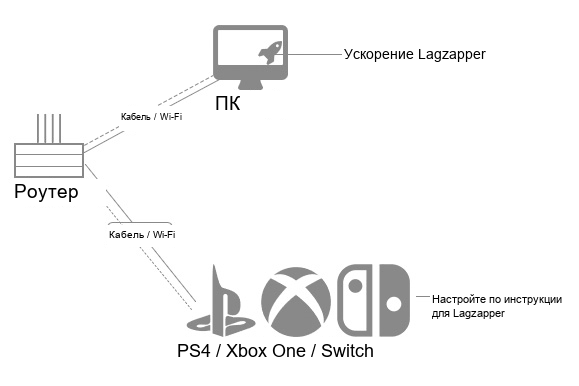
2 Настройте подключение на своем компьютере.
Найдите игру, которую хотите ускорить. Если ваша игра не поддерживается, выберите «Все игры Xbox». В этом примере используется Delta Force Global - Xbox.
Примечание: В настоящее время Lagzapper предлагает три варианта конфигурации сетевого подключения. Если сеть работает некорректно, переключитесь на другую конфигурацию. Каждая конфигурация использует свой IP-адрес и маску подсети. Используйте совпадающие значения, чтобы избежать проблем с подключением.
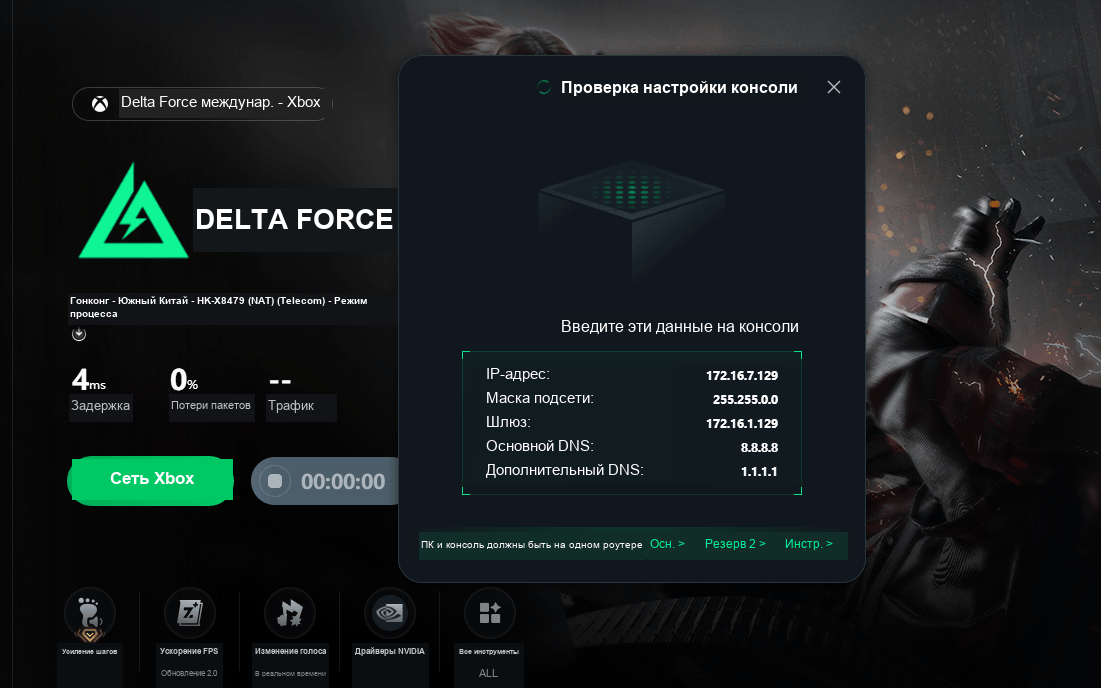
После активации ускорения проверьте отображаемую информацию, затем продолжите настройку на консоли.
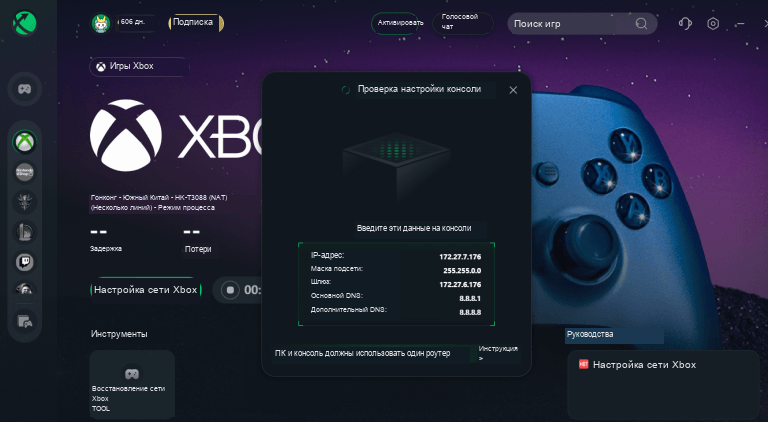
Настройте подключение на Xbox One.
1 Настройте сетевую конфигурацию консоли.
Нажмите кнопку Xbox в центре контроллера, чтобы открыть главный экран → Прокрутите влево, чтобы открыть руководство → Настройки → Все настройки → Сеть → Сетевые настройки → Дополнительные настройки.
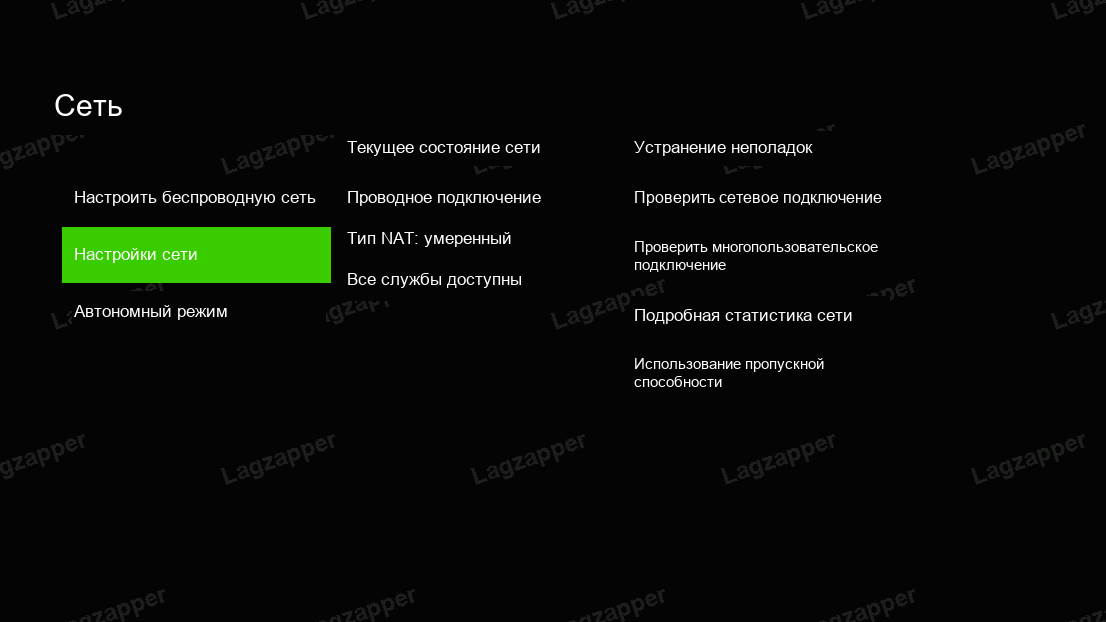
2 Введите настройки IP-адреса и DNS.
Настройки IP → Ручной DHCP → Введите IP-адрес, маску подсети и шлюз, отображаемые после начала ускорения.
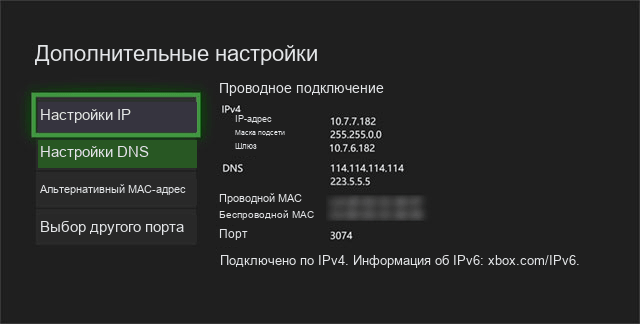
Настройки DNS → Введите основной и дополнительный DNS-адреса, отображаемые после начала ускорения.
3 После завершения настройки наслаждайтесь онлайн-играми.