
AION 2 แครชหรือ Fatal Error? 7 วิธีแก้สำหรับอาการแครชตอนเริ่มเกมและแครชแบบสุ่ม
ปัญหา AION 2 แครชอาจทำให้ผู้เล่นเปิดเกมไม่ได้ เข้าเล่นไม่ได้ หรือเล่นต่อจนจบเซสชันไม่ได้ ผู้เล่นบางคนอาจพบว่า AION 2 ปิดทันทีหลังเริ่มเกม แสดงหน้าจอดำ หรือขึ้น AION 2 Fatal Error ก่อนที่ไคลเอนต์จะปิด ปัญหาเหล่านี้อาจทำให้ AION 2 เปิดไม่ขึ้นหรือแครชซ้ำระหว่างเล่น แม้ก่อนหน้านี้เกมจะทำงานได้ตามปกติก็ตาม
คู่มือนี้จะอธิบายว่าทำไม AION 2 ถึงแครชบ่อย และแนะนำ 7 วิธีแก้ที่ใช้ได้จริงสำหรับอาการแครชตอนเริ่มเกม, Fatal Error และอาการแครชแบบสุ่มบน PC
ทำไม AION 2 ถึงแครชบ่อย?
อาการแครชของ AION 2 อาจเกิดได้จากหลายสาเหตุ ขึ้นอยู่กับว่าไคลเอนต์ปิดตอนไหนและมีข้อผิดพลาดใดปรากฏขึ้น ตรวจสอบตารางด้านล่างเพื่อหาวิธีแก้ที่ตรงกับปัญหาของคุณมากที่สุด
| อาการแครช | สาเหตุที่เป็นไปได้ | วิธีแก้แรกที่ควรลอง |
|---|---|---|
| แครชหลังอัปเดต | ปัญหาจากแพตช์หรือไฟล์เกมเสียหาย | ตรวจหาอัปเดตและซ่อมไฟล์เกม |
| Aion2.exe - 0xE0000015 | โปรเซสของไคลเอนต์ก่อนหน้าเกิดการขัดแย้ง | ปิด AION 2 ทั้งหมดจาก Task Manager แล้วเปิดเกมใหม่ |
| UE-AION2 Fatal Error | ปัญหาโอเวอร์เลย์หรือความเข้ากันได้ของไคลเอนต์ | ปิดโอเวอร์เลย์ในเกมของ PURPLE |
| โลโก้หายหรือมีคำเตือน DirectX 12 | ปัญหา DirectX หรือไดรเวอร์กราฟิก | อัปเดตไดรเวอร์กราฟิกและตรวจสอบ DirectX 12 |
| แครชระหว่างต่อสู้หรือโหลด | การตั้งค่ากราฟิกหรือภาระของฮาร์ดแวร์ | ลดการตั้งค่ากราฟิก |
วิธีแก้ AION 2 แครชและ Fatal Error - 7 วิธีแก้ที่ใช้ได้จริง
ใช้ตารางด้านบนเพื่อเลือกวิธีแก้ที่ตรงกับอาการของคุณ หากไม่มีแถวใดตรงกับปัญหา ให้ลองทำตามวิธีแก้ต่อไปนี้ตามลำดับ
วิธีแก้ที่ 1. ตรวจสอบปัญหาที่ทราบและอัปเดต
หาก AION 2 เริ่มแครชหลังจากแพตช์ ให้อ่านประกาศอย่างเป็นทางการสำหรับภูมิภาคของคุณก่อนเปลี่ยนการตั้งค่า Windows ติดตั้งอัปเดต AION 2, PURPLE หรือ Steam ที่ยังค้างอยู่ หาก NCSOFT ยืนยันปัญหาแครชแล้ว ให้รอแพตช์แก้ด่วนที่เกี่ยวข้อง และหลีกเลี่ยงการลองวิธีแก้ในเครื่องซ้ำ ๆ ซึ่งไม่สามารถแก้บั๊กฝั่งเกมได้
วิธีแก้ที่ 2. ปิด AION 2 ให้สมบูรณ์แล้วเปิดใหม่
การปิดหน้าต่างเกมอาจยังเหลือโปรเซสของ AION 2 หรือตัวเรียกใช้เกมทำงานอยู่ ซึ่งอาจทำให้เกมไม่สามารถเริ่มใหม่ได้อย่างสมบูรณ์และอาจเกี่ยวข้องกับข้อผิดพลาด Aion2.exe - 0xE0000015 ทำตามขั้นตอนด้านล่างเพื่อปิดโปรเซสที่ยังเหลืออยู่และเปิดเกมใหม่
ขั้นตอนที่ 1. ปิด AION 2 และออกจาก PURPLE หรือ Steam ผ่านถาดระบบ
ขั้นตอนที่ 2. กด Ctrl + Shift + Esc จากนั้นปิดโปรเซส AION 2, Aion2.exe, PURPLE หรือ Steam ที่ยังเหลืออยู่ใน Task Manager
ขั้นตอนที่ 3. เปิด PURPLE หรือ Steam ใหม่แล้วเปิด AION 2 อีกครั้ง หากโปรเซสกลับมาทันที ให้รีสตาร์ต Windows
วิธีแก้ที่ 3. ปิดโอเวอร์เลย์ในเกมของ PURPLE
NCSOFT แนะนำให้ปิดโอเวอร์เลย์ในเกมของ PURPLE เมื่อ AION 2 แสดง UE-AION2 Fatal Error หรือแครชซ้ำ ๆ โอเวอร์เลย์อาจขัดแย้งกับไคลเอนต์เกมหรือโปรแกรมอื่นที่แสดงข้อมูลทับบนเกม ทำตามขั้นตอนด้านล่าง
ขั้นตอนที่ 1. เปิด PURPLE แล้วคลิกไอคอนรูปเฟือง Settings ที่มุมขวาบน
ขั้นตอนที่ 2. เลือก General จากนั้นปิด Enable Overlay while in-game
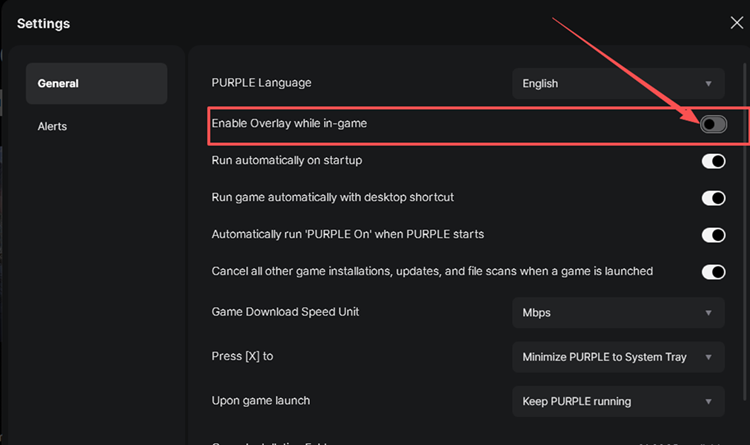
ขั้นตอนที่ 3. รีสตาร์ต PURPLE เปิด AION 2 แล้วตรวจสอบว่า Fatal Error ยังปรากฏอีกหรือไม่
วิธีแก้ที่ 4. สแกนและซ่อมไฟล์เกม AION 2
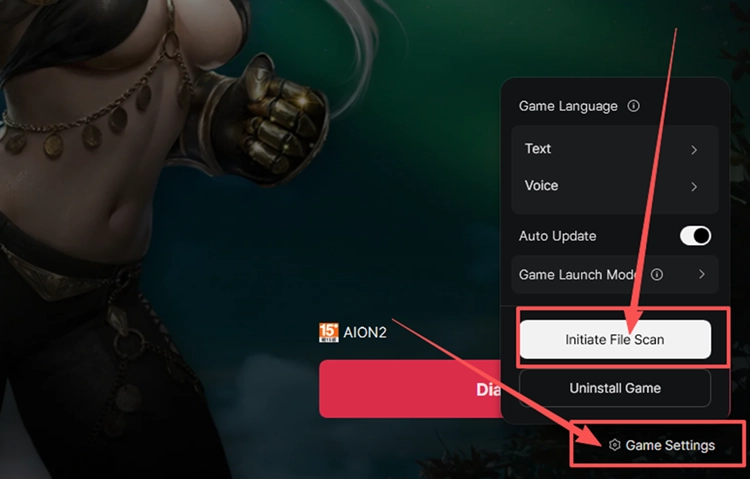
การดาวน์โหลดหรืออัปเดตที่ถูกขัดจังหวะอาจทำให้ไฟล์เสียหายหรือสูญหาย ซึ่งอาจทำให้เกมแครชตอนเริ่มเกม เกิด Fatal Error หรือแครชระหว่างโหลด การสแกนไฟล์ติดตั้งสามารถแทนที่ไฟล์ที่มีปัญหาได้โดยไม่ต้องติดตั้งเกมใหม่ทั้งหมด ใช้คำแนะนำสำหรับตัวเรียกใช้เกมของคุณด้านล่าง
👉 สำหรับ PURPLE
ขั้นตอนที่ 1. เปิด PURPLE เลือก AION 2 คลิกเมนูข้าง Play แล้วเลือก Game Settings
ขั้นตอนที่ 2. คลิก Initiate File Scan แล้วรอให้ PURPLE ตรวจสอบไฟล์ติดตั้งจนเสร็จ
👉 สำหรับ Steam (เมื่อเปิดให้ใช้งานในภูมิภาคของคุณ)
ขั้นตอนที่ 1. คลิกขวาที่ AION 2 ใน Steam Library แล้วเลือก Properties > Installed Files
ขั้นตอนที่ 2. คลิก Verify integrity of game files แล้วรอให้การสแกนเสร็จสิ้น
วิธีแก้ที่ 5. ลดการตั้งค่ากราฟิก
หาก AION 2 แครชระหว่างการต่อสู้ การเทเลพอร์ต หรือในฉากที่มีผู้เล่นหนาแน่น การใช้ GPU หรือ VRAM สูงอาจเป็นหนึ่งในสาเหตุ การลดภาระกราฟิกสามารถช่วยตรวจสอบได้ว่าอาการแครชเกี่ยวข้องกับประสิทธิภาพหรือไม่ ทำตามขั้นตอนด้านล่าง
ขั้นตอนที่ 1. เปิด Settings > Graphics แล้วลดการตั้งค่ากราฟิก
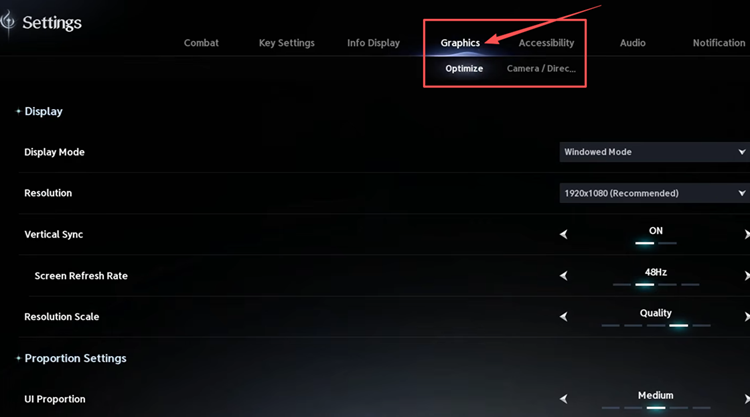
ขั้นตอนที่ 2. ลดความละเอียดหรือสเกลการเรนเดอร์ และลดตัวเลือกที่ใช้ทรัพยากรสูง เช่น เงาและเอฟเฟกต์
ขั้นตอนที่ 3. ใช้การเปลี่ยนแปลง แล้วทดสอบพื้นที่หรือกิจกรรมเดิมอีกครั้ง
วิธีแก้ที่ 6. อัปเดตไดรเวอร์กราฟิก
ไดรเวอร์กราฟิกที่ล้าสมัยหรือไม่เสถียรอาจทำให้ AION 2 แครช หน้าจอดำ หรือเกิดข้อผิดพลาด DirectX 12 การอัปเดตไดรเวอร์อาจช่วยเพิ่มความเข้ากันได้กับเกมและแก้ปัญหาแครชที่เกี่ยวข้องกับไดรเวอร์ ทำตามขั้นตอนด้านล่างเพื่อติดตั้งไดรเวอร์เวอร์ชันล่าสุดที่มีให้ใช้งาน
ขั้นตอนที่ 1. เปิด NVIDIA app บน PC ของคุณ
ขั้นตอนที่ 2. เลือก Drivers ตรวจหาอัปเดต จากนั้นดาวน์โหลดและติดตั้ง Game Ready Driver เวอร์ชันล่าสุด
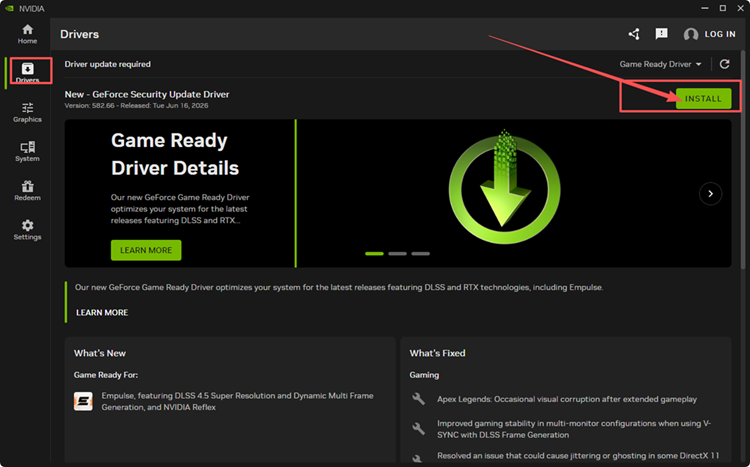
ขั้นตอนที่ 3. รีสตาร์ต PC แล้วเปิด AION 2 อีกครั้ง
เคล็ดลับ: ผู้ใช้ AMD และ Intel สามารถอัปเดตผ่าน AMD Software: Adrenalin Edition หรือ Intel Driver & Support Assistant
วิธีแก้ที่ 7. ตรวจสอบ DirectX 12 และส่วนประกอบ Runtime ที่จำเป็น
AION 2 ต้องการ DirectX 12 หากยังคงมีข้อผิดพลาดเกี่ยวกับ DirectX, VCRUNTIME หรือ MSVCP หลังจากอัปเดตไดรเวอร์กราฟิกแล้ว ให้ตรวจสอบ DirectX และซ่อมแซม Visual C++ runtime โดยทำตามขั้นตอนด้านล่าง
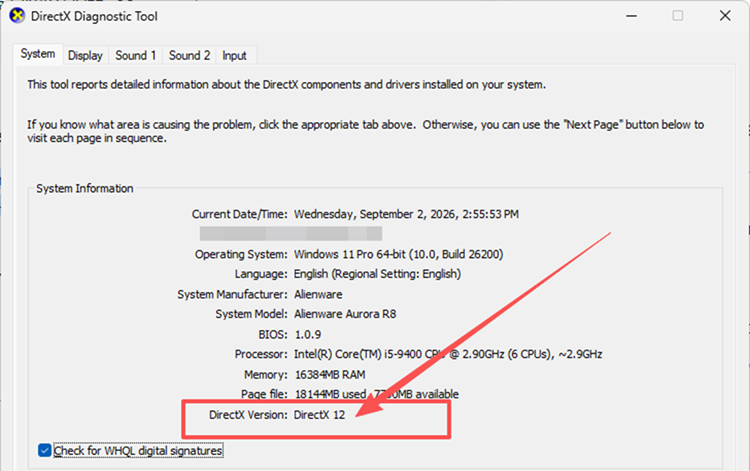
ขั้นตอนที่ 1. กด Windows + R พิมพ์ dxdiag แล้วตรวจสอบ DirectX Version ใต้ System ยืนยันว่าระบุเป็น DirectX 12
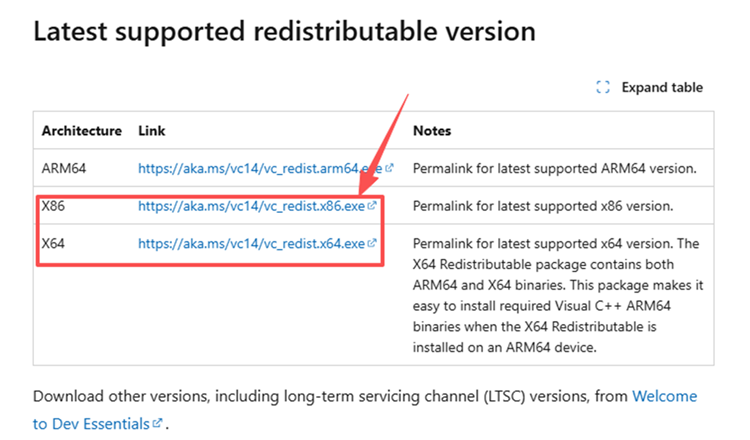
ขั้นตอนที่ 2. หากมีข้อผิดพลาด VCRUNTIME หรือ MSVCP ให้เปิด หน้า Visual C++ Redistributable ของ Microsoft แล้วดาวน์โหลดแพ็กเกจ x64 และ x86 เวอร์ชันล่าสุด ข้าม ARM64
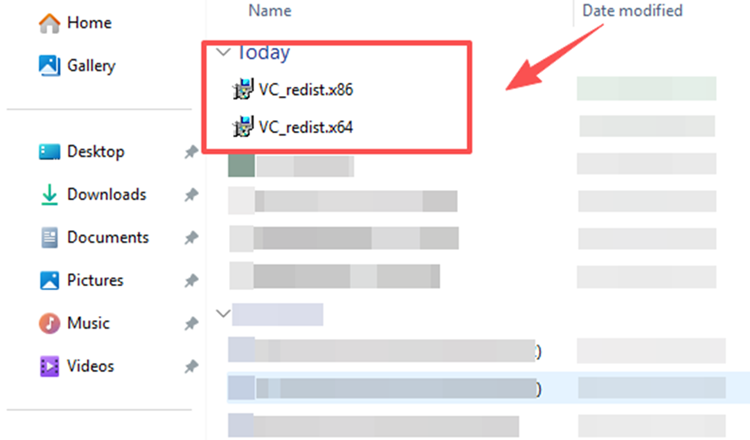
ขั้นตอนที่ 3. เปิดตัวติดตั้งทั้งสองไฟล์แล้วเลือก Install หรือ Repair รีสตาร์ต PC จากนั้นทดสอบ AION 2 อีกครั้ง
[โบนัส] ลดอาการแลคและการตัดการเชื่อมต่อใน AION 2 ด้วย LagZapper
AION 2 ต้องอาศัยการเชื่อมต่อที่เสถียรสำหรับการสำรวจโลกแบบ Open World, ดันเจียน และ PvP หากไคลเอนต์ยังเปิดอยู่ แต่ ping สูง, packet loss, lag spike หรือเส้นทางการเชื่อมต่อที่ไม่เสถียรยังทำให้สกิลตอบสนองช้าหรือหลุดจากเกม LagZapper สามารถปรับเส้นทางการเชื่อมต่อให้เหมาะสมและช่วยเพิ่มความเสถียรระหว่างเล่นออนไลน์
ทำไมต้องใช้ LagZapper สำหรับ AION 2?
LagZapper สามารถช่วยผู้เล่น AION 2 ได้ดังนี้:
- การปรับเส้นทางอัจฉริยะ: ค้นหาเส้นทางที่รวดเร็วและเสถียรกว่าไปยังเซิร์ฟเวอร์ AION 2 ช่วยลด ping สูง, packet loss, jitter และการเชื่อมต่อที่ไม่เสถียร
- ลดอาการแลคและเพิ่มความเสถียร: ช่วย ลด ping ลดอาการแลคในเกม ลด lag spike และเพิ่มการตอบสนองระหว่างเล่นดันเจียนและ PvP
- Boost ด้วยคลิกเดียว: ปรับการเชื่อมต่อ AION 2 ให้เหมาะสมโดยไม่ต้องเปลี่ยนการตั้งค่าเครือข่าย DNS หรือเราเตอร์ที่ซับซ้อนด้วยตนเอง
- รองรับเกมมากกว่า 3,000 เกม: รองรับ AION 2 และ เกมออนไลน์ ยอดนิยมอีกหลายพันเกม
วิธี Boost AION 2 ด้วย LagZapper
ทำตามสามขั้นตอนด้านล่างเพื่อปรับการเชื่อมต่อ AION 2 ให้เหมาะสมก่อนเข้าเกม
ขั้นตอนที่ 1. ดาวน์โหลดและติดตั้ง LagZapper
ดาวน์โหลด LagZapper สำหรับ Windows แล้วทำตามคำแนะนำบนหน้าจอเพื่อติดตั้งบน PC ของคุณให้เสร็จสมบูรณ์
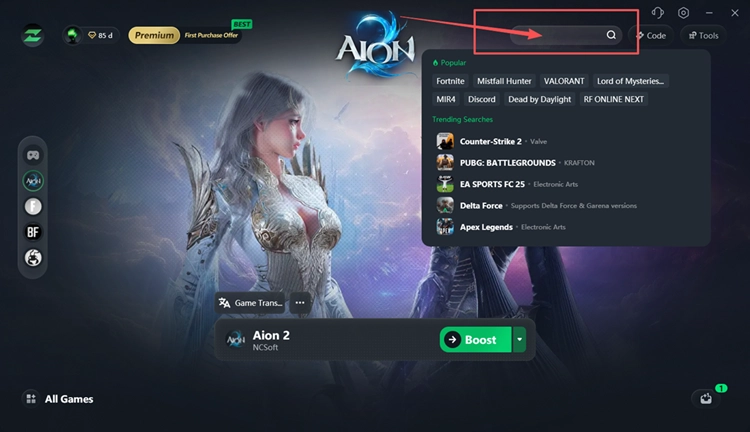
ขั้นตอนที่ 2. เปิด LagZapper และค้นหา AION 2
เปิด LagZapper ลงชื่อเข้าใช้ แล้วพิมพ์ AION 2 ในช่องค้นหา
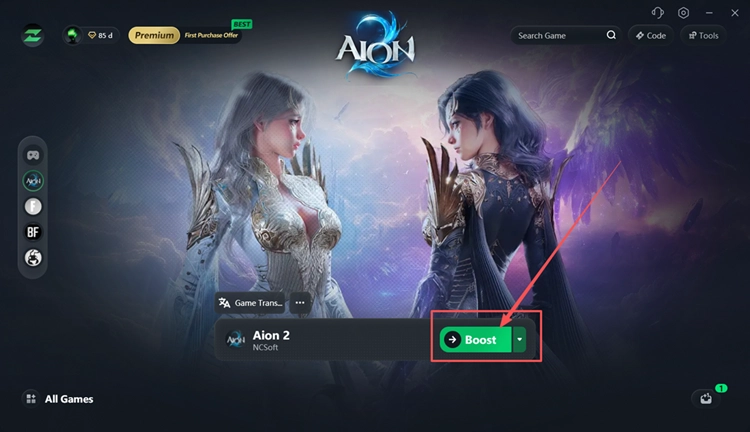
ขั้นตอนที่ 3. เลือกโหนดที่แนะนำแล้วคลิก Boost
เลือกเซิร์ฟเวอร์ AION 2 และโหนดที่แนะนำ คลิก Boost จากนั้นเปิดเกมผ่านตัวเรียกใช้เกมของคุณ
อ่านเพิ่มเติม: AION 2 Ping สูง? ลอง 7 วิธีแก้ที่ใช้ได้จริง
สรุป
AION 2 อาจแครชเนื่องจากปัญหาจากแพตช์ โปรเซสค้าง ความขัดแย้งของโอเวอร์เลย์ ไฟล์เสียหาย การตั้งค่ากราฟิกที่ใช้ทรัพยากรสูง ไดรเวอร์ล้าสมัย หรือส่วนประกอบระบบที่ขาดหายไป ลองทำตามทั้งเจ็ดวิธีตามลำดับ หากเกมยังเปิดได้แต่ยังมี ping สูงหรือหลุดจากเกม ให้ ดาวน์โหลด LagZapper เพื่อปรับเส้นทางการเชื่อมต่อให้เหมาะสม
คำถามที่พบบ่อยเกี่ยวกับ AION 2 แครช
Q1. อะไรเป็นสาเหตุให้ AION 2 แครช?
บั๊กจากแพตช์ โปรเซสค้าง ไฟล์เสียหาย โอเวอร์เลย์ ไดรเวอร์กราฟิก หรือปัญหา Runtime อาจทำให้เกมแครชได้
Q2. ทำไม AION 2 ถึงแครชบ่อยระหว่างต่อสู้หรือโหลด?
หาก AION แครชบ่อยระหว่างต่อสู้ อาจเกิดจาก GPU หรือ VRAM ทำงานหนักเกินไป
Q3. จะแก้ AION 2 แครชตอนเริ่มเกมได้อย่างไร?
รีสตาร์ตไคลเอนต์ ปิดโอเวอร์เลย์ ซ่อมไฟล์เกม และอัปเดตไดรเวอร์กราฟิก
Q4. AION 2 Fatal Error หมายถึงอะไร?
หมายถึงไคลเอนต์ Unreal Engine หยุดทำงานโดยไม่คาดคิด ซึ่งอาจเกี่ยวข้องกับโอเวอร์เลย์หรือปัญหากราฟิก
Q5. ทำไม AION 2 เปิดไม่ขึ้น?
โปรเซสค้าง ไฟล์เสียหาย Runtime ที่ขาดหาย หรือไดรเวอร์กราฟิกที่ไม่เข้ากันอาจขัดขวางการเปิดเกม
Q6. PURPLE Overlay ทำให้ AION 2 แครชได้ไหม?
เป็นไปได้ NCSOFT แนะนำให้ปิดเมื่อ AION 2 แครชหรือแสดง Fatal Error