
AION 2 ping สูง? 7 วิธีแก้เกมแลค ping กระชาก และ packet loss
ping สูงใน AION 2 อาจทำให้การต่อสู้ตอบสนองช้า เกิดอาการแลคกะทันหัน และทำให้การเคลื่อนไหวไม่เสถียรในดันเจี้ยนหรือ PvP ผู้เล่นอาจพบ ping กระชากหรือ packet loss โดยเฉพาะเมื่อต่อกับเซิร์ฟเวอร์ที่อยู่ไกลหรือใช้เครือข่ายที่ไม่เสถียร คู่มือนี้อธิบายสาเหตุและแนะนำ 7 วิธีปรับปรุงการเชื่อมต่อ
ทำไม ping ใน AION 2 จึงสูง?
ping สูงอาจเกิดจากเซิร์ฟเวอร์ที่อยู่ไกล ความแออัด เส้นทางเครือข่ายที่ไม่มีประสิทธิภาพ หรือการเชื่อมต่อภายในบ้านที่ไม่เสถียร
- เลือกภูมิภาคเซิร์ฟเวอร์ที่ไกลหรือไม่เหมาะสม
การเชื่อมต่อกับเซิร์ฟเวอร์ที่อยู่ไกลทำให้ข้อมูลต้องเดินทางไกลขึ้นและเพิ่มค่าความหน่วง
เซิร์ฟเวอร์แออัดหรืออยู่ระหว่างบำรุงรักษา
ภาระของเซิร์ฟเวอร์ที่สูงอาจเพิ่มค่าความหน่วง ส่วนการบำรุงรักษาอาจทำให้เกิดปัญหาชั่วคราว
- เส้นทางของ ISP แออัดหรือไม่มีประสิทธิภาพ
ISP อาจส่งข้อมูลผ่านเส้นทางที่ยาวหรือแออัด ทำให้ค่าความหน่วงเพิ่มขึ้น
- Wi-Fi ไม่เสถียรและมีการใช้แบนด์วิดท์เบื้องหลัง
สัญญาณ Wi-Fi อ่อนและการดาวน์โหลดพร้อมกันอาจทำให้ ping กระชากระหว่างเล่น
ก่อนลองวิธีแก้: ระบุสาเหตุของ ping สูงใน AION 2
ใช้ตารางต่อไปนี้เพื่อประเมินสาเหตุที่เป็นไปได้มากที่สุด
| อาการ | สาเหตุที่เป็นไปได้ |
|---|---|
| ping สูงตลอดบนภูมิภาคที่อยู่ไกล | ระยะทางเซิร์ฟเวอร์หรือความหน่วงระหว่างภูมิภาค |
| ping เพิ่มขึ้นในช่วงเวลาเร่งด่วน | เซิร์ฟเวอร์หรือ ISP แออัด |
| Ethernet ทำงานดีกว่า Wi-Fi | Wi-Fi ไม่เสถียร |
| เครือข่ายอื่นมี ping ต่ำกว่ามาก | ปัญหาเส้นทางของ ISP |
| ping คงที่แต่ FPS ต่ำ | ประสิทธิภาพ PC หรือกราฟิก |
วิธีแก้ AION 2 ping สูง – 7 วิธี
เริ่มจากตรวจสอบเซิร์ฟเวอร์ ก่อนดำเนินการแก้ไขเครือข่ายในเชิงลึก
วิธีที่ 1 ตรวจสอบสถานะเซิร์ฟเวอร์และการบำรุงรักษา
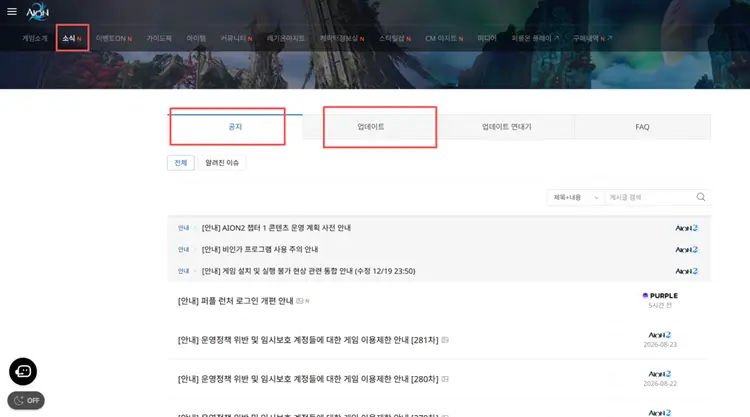
ก่อนเปลี่ยนการตั้งค่าเครือข่าย ให้ตรวจสอบว่า AION 2 อยู่ระหว่างบำรุงรักษา เซิร์ฟเวอร์แออัด หรือมีปัญหาในบางภูมิภาคหรือไม่ ปัญหาฝั่งเซิร์ฟเวอร์ไม่สามารถแก้ได้ด้วยการตั้งค่าในเครื่อง ตรวจสอบ ประกาศอย่างเป็นทางการของ AION 2 ก่อนดำเนินการต่อ
วิธีที่ 2 เลือกภูมิภาคเซิร์ฟเวอร์ที่ใกล้ที่สุด
เซิร์ฟเวอร์ที่อยู่ไกลเพิ่มระยะทางการส่งข้อมูลและ ping พื้นฐาน เลือกภูมิภาคที่ใกล้ที่สุดเมื่อทำได้
วิธีที่ 3 ปิดการดาวน์โหลดเบื้องหลังและลดการใช้งานเครือข่าย
การดาวน์โหลด การสตรีม การอัปเดตเกม และการซิงค์ระบบคลาวด์อาจแย่งแบนด์วิดท์จาก AION 2
ขั้นตอนที่ 1 กด Ctrl + Shift + Esc เพื่อเปิด Task Manager
ขั้นตอนที่ 2 ใน Processes ให้ตรวจสอบคอลัมน์ Network เพื่อค้นหาแอปที่ใช้แบนด์วิดท์สูง
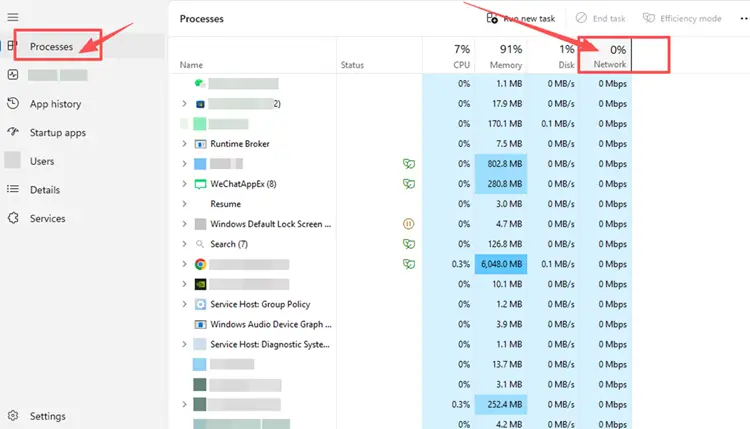
ขั้นตอนที่ 3 ปิดแอปที่ไม่จำเป็นและหยุดการดาวน์โหลด การอัปเดต หรือการซิงค์ระบบคลาวด์ก่อนเปิด AION 2
วิธีที่ 4 รีสตาร์ทเราเตอร์และโมเด็ม
ปิดอุปกรณ์ทั้งสอง รอประมาณ 30–60 วินาที แล้วเปิดใหม่เพื่อรีเฟรชการเชื่อมต่อ จากนั้นทดสอบ AION 2 อีกครั้ง
วิธีที่ 5 ใช้ Ethernet หรือเพิ่มความเสถียรของ Wi-Fi
สัญญาณอ่อน กำแพง และคลื่นรบกวนอาจทำให้ ping กระชากและ packet loss เชื่อมต่ออุปกรณ์กับเราเตอร์ผ่าน สาย Ethernet เมื่อทำได้ หากใช้ไม่ได้ ให้ขยับเข้าใกล้เราเตอร์และลดสัญญาณรบกวน
วิธีที่ 6 ล้าง DNS และรีเซ็ตระบบเครือข่าย Windows
การล้าง DNS และรีเซ็ต Winsock กับ TCP/IP สามารถรีเฟรชแคชและระบบเครือข่ายภายใน Windows ได้
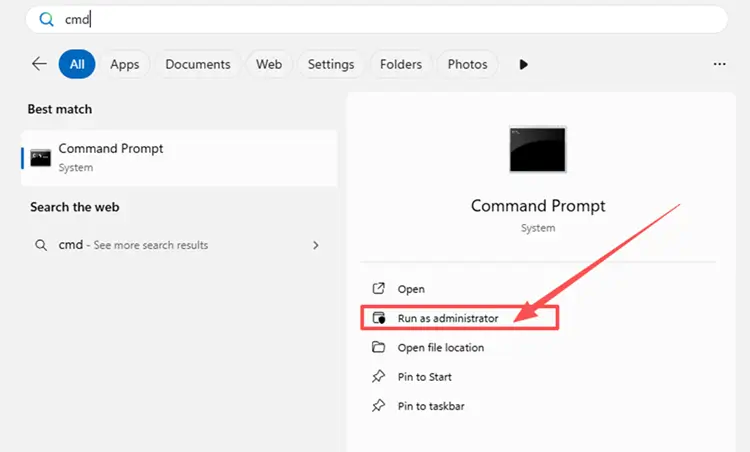
ขั้นตอนที่ 1 พิมพ์ cmd ในช่องค้นหาของ Windows คลิกขวา Command Prompt และเลือก Run as administrator
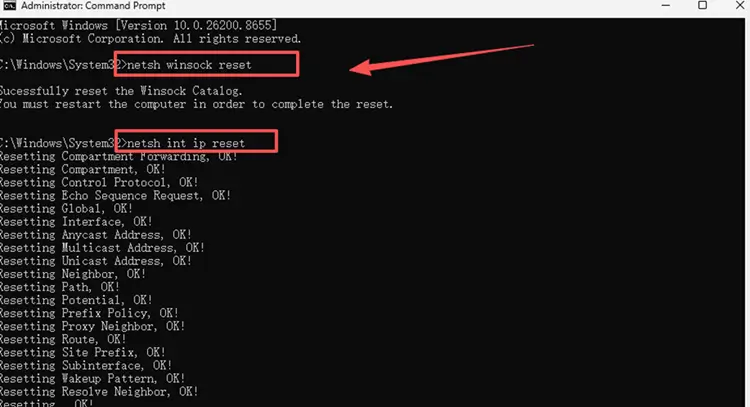
ขั้นตอนที่ 2.เรียกใช้คำสั่งต่อไปนี้ทีละคำสั่ง:
- netsh winsock reset
- netsh int ip reset
- ipconfig /release
- ipconfig /renew
- ipconfig /flushdns
ขั้นตอนที่ 3 รีสตาร์ท PC เชื่อมต่ออินเทอร์เน็ตใหม่ แล้วเปิด AION 2 เพื่อทดสอบ
วิธีที่ 7 อัปเดตไดรเวอร์ Network Adapter
ไดรเวอร์ที่ล้าสมัยหรือไม่เสถียรอาจทำให้ packet loss, ping กระชาก หรือการเชื่อมต่อหลุด
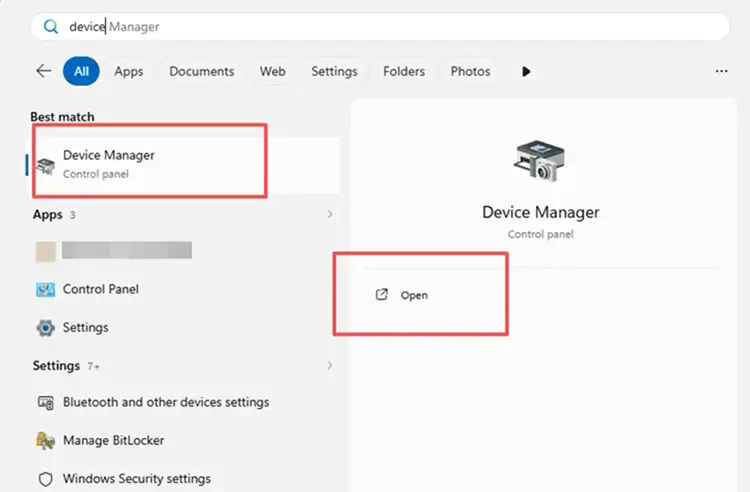
ขั้นตอนที่ 1 เปิด Device Manager ผ่านช่องค้นหา Windows
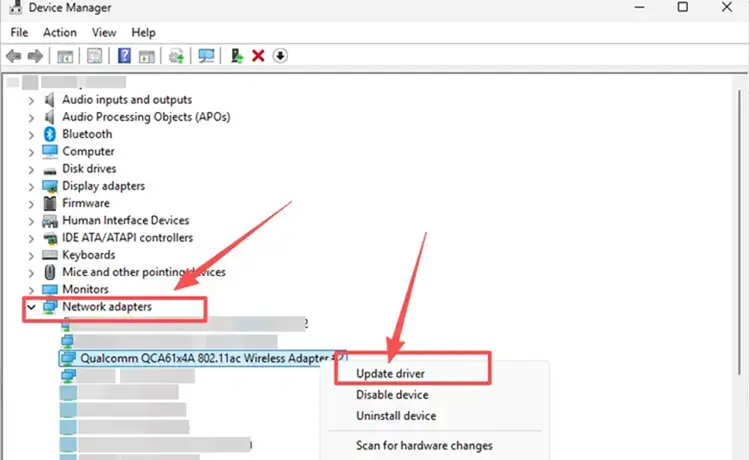
ขั้นตอนที่ 2 ขยาย Network adapters คลิกขวาอะแดปเตอร์ที่ใช้งาน แล้วเลือก Update driver
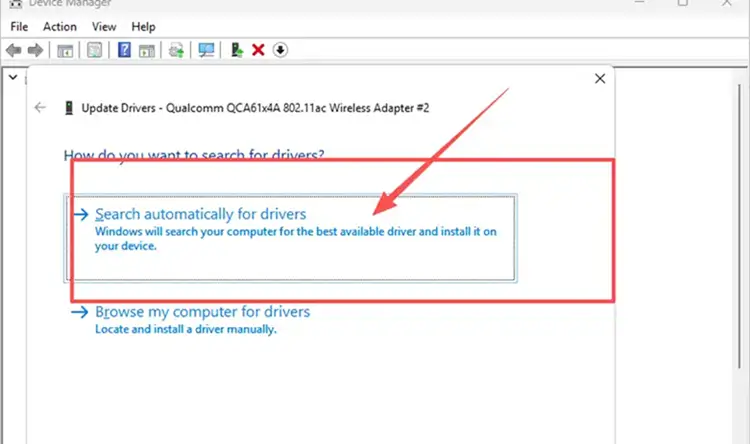
ขั้นตอนที่ 3 เลือก Search automatically for drivers ติดตั้งอัปเดตที่มี แล้วรีสตาร์ท PC
[โบนัส] ลด ping สูงใน AION 2 ด้วย LagZapper
หากวิธีแก้ในเครื่องไม่สามารถลด ping กระชากหรือแก้เส้นทางที่ไม่เสถียรได้ LagZapper สามารถช่วยปรับเส้นทางการเชื่อมต่อ ลด ping เกมแลค และ packet loss ได้
ทำไมจึงควรใช้ LagZapper สำหรับ AION 2?
- ปรับเส้นทางอัจฉริยะ: ค้นหาเส้นทางที่เร็วและเสถียรกว่า เพื่อช่วยลด ping สูง packet loss jitter และการเชื่อมต่อไม่เสถียร
- ลดแลคและเพิ่มความเสถียร: ช่วยลด ping ลดอาการแลคในเกม และลด ping กระชากในดันเจี้ยนกับ PvP
- Boost ในคลิกเดียว: ปรับการเชื่อมต่อโดยไม่ต้องเปลี่ยนการตั้งค่าเครือข่ายหรือเราเตอร์ที่ซับซ้อน
- รองรับเกมกว่า 3,000 เกม: ใช้ LagZapper กับ AION 2 และ เกมออนไลน์ อีกหลายพันเกม
วิธีบูสต์ AION 2 ด้วย LagZapper
ทำตามขั้นตอนต่อไปนี้ก่อนเปิดเกม
ขั้นตอนที่ 1 ดาวน์โหลดและติดตั้ง LagZapper
ดาวน์โหลด LagZapper สำหรับ Windows และทำตามคำแนะนำเพื่อติดตั้ง
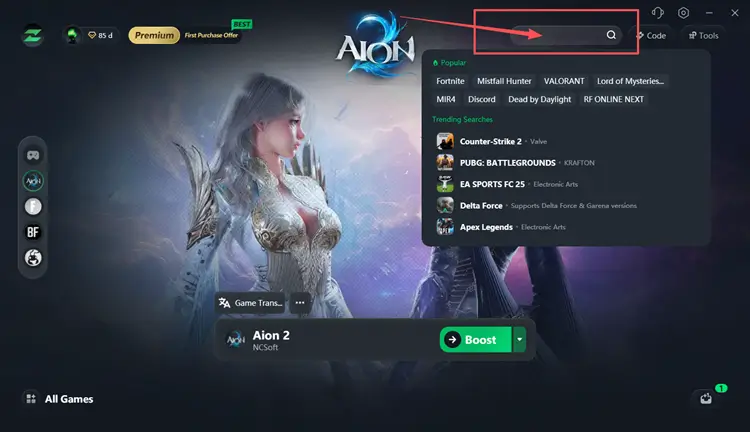
ขั้นตอนที่ 2 เปิด LagZapper และค้นหา AION 2
เปิด LagZapper แล้วใช้ช่องค้นหาหรือรายการเกมที่รองรับเพื่อค้นหา AION 2
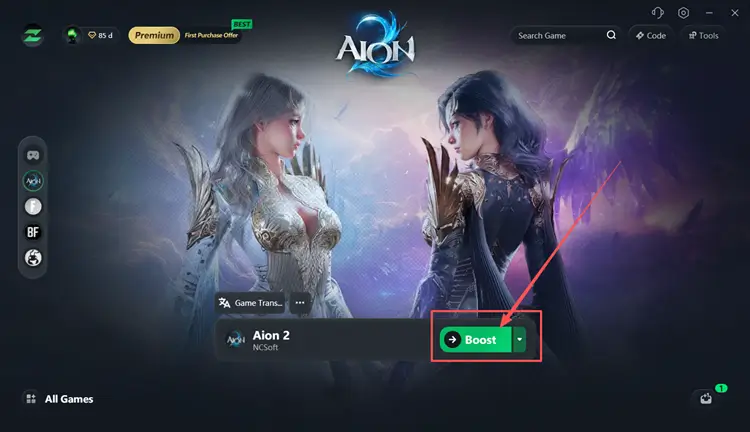
ขั้นตอนที่ 3 เลือกเซิร์ฟเวอร์และคลิก Boost
เลือกเซิร์ฟเวอร์ AION 2 หรือโหนดที่แนะนำ แล้วคลิก Boost ก่อนเปิดเกม
อ่านเพิ่มเติม: AION 2 ค้างหรือเกิดข้อผิดพลาดร้ายแรง? 6 วิธีแก้
สรุป
ping สูงใน AION 2 อาจเกิดจากระยะทางเซิร์ฟเวอร์ ความแออัด เส้นทาง ISP ที่ไม่มีประสิทธิภาพ Wi-Fi ไม่เสถียร หรือการใช้งานเครือข่ายเบื้องหลัง ตรวจสอบเซิร์ฟเวอร์และภูมิภาคก่อน แล้วจึงลองวิธีแก้ในเครื่อง หากเส้นทางยังไม่เสถียร ให้ ดาวน์โหลด LagZapper เพื่อปรับเส้นทางและช่วยลด ping กระชากกับ packet loss
คำถามที่พบบ่อยเกี่ยวกับ AION 2 ping สูง
Q1. อะไรทำให้ ping ใน AION 2 สูง?
ระยะทางเซิร์ฟเวอร์ ความแออัด เส้นทาง ISP ที่ไม่มีประสิทธิภาพ Wi-Fi ไม่เสถียร และการใช้งานเบื้องหลังสามารถเพิ่มค่าความหน่วงได้
Q2. จะลด ping ใน AION 2 ได้อย่างไร?
เลือกเซิร์ฟเวอร์ใกล้เคียง เพิ่มความเสถียรของเครือข่าย ลดการใช้งานเบื้องหลัง และปรับเส้นทางการเชื่อมต่อ
Q3. ภูมิภาคเซิร์ฟเวอร์ AION 2 ส่งผลต่อ ping หรือไม่?
ส่งผล การเชื่อมต่อกับเซิร์ฟเวอร์ที่อยู่ไกลมักเพิ่มค่าความหน่วงขั้นต่ำ
Q4. การล้าง DNS ช่วยลด ping ใน AION 2 หรือไม่?
อาจช่วยแก้ปัญหาเครือข่ายภายในเครื่อง แต่ไม่สามารถลดความหน่วงจากระยะทางหรือความแออัดของเซิร์ฟเวอร์ได้