
AION 2 FPS ต่ำ? 7 วิธีแก้ FPS ตกและอาการกระตุก
AION 2 FPS ต่ำ อาจไม่ได้สังเกตเห็นได้ตลอดเวลา เกมอาจทำงานได้อย่างลื่นไหลขณะสำรวจพื้นที่ที่เงียบกว่า แต่เริ่มเฟรมตกเมื่อคุณเข้าสู่เมืองที่มีผู้เล่นหนาแน่นหรือการต่อสู้ขนาดใหญ่ นอกจากนี้ คุณอาจพบอาการกระตุกสั้น ๆ ระหว่างการเคลื่อนไหว หรือพบว่า FPS ต่ำกว่าที่ควรจะเป็น แม้ว่า PC ของคุณควรให้ประสิทธิภาพได้ดีกว่านี้
คู่มือนี้จะอธิบายว่าทำไม AION 2 ถึงมี FPS ต่ำ และแนะนำ 7 วิธีแก้ปัญหาประสิทธิภาพบน PC ที่ใช้ได้จริงสำหรับ FPS ตก อาการกระตุก การตั้งค่ากราฟิก แอปเบื้องหลัง และปัญหาที่เกี่ยวข้องกับ GPU
ทำไม FPS ของ AION 2 ถึงต่ำมาก?
ปัญหา FPS ของ AION 2 อาจแสดงอาการแตกต่างกันขึ้นอยู่กับเวลาและสถานที่ที่เกิดขึ้น ตรวจสอบตารางด้านล่างเพื่อจับคู่อาการของคุณกับสาเหตุและวิธีแก้แรกที่ควรลอง
| อาการ | สาเหตุที่เป็นไปได้ | วิธีแก้แรกที่ควรลอง |
|---|---|---|
| FPS ต่ำเมื่อมีแอปอื่นทำงานอยู่ | แอปเบื้องหลังใช้ทรัพยากร | ปิดแอปที่ใช้ทรัพยากรสูง |
| FPS ต่ำในพื้นที่ส่วนใหญ่ | การตั้งค่ากราฟิกที่ใช้ทรัพยากรสูง | ลดการตั้งค่าที่ใช้ทรัพยากรสูง |
| FPS ตกในการต่อสู้ที่มีผู้เล่นหนาแน่น | การต่อสู้ขนาดใหญ่และเอฟเฟกต์ผู้เล่น | ลดเอฟเฟกต์ผู้เล่น |
| FPS ต่ำเมื่อใช้ความละเอียดสูง | ภาระการเรนเดอร์สูง | ทดลองใช้การอัปสเกล |
| FPS ต่ำบนโน้ตบุ๊กเกมมิ่ง | กำลังใช้ GPU แบบออนบอร์ด | ใช้ GPU แยก |
| เกมกระตุกหรือ FPS ไม่เสถียร | ไดรเวอร์ GPU ล้าสมัย | อัปเดตไดรเวอร์ GPU |
[วิธีด่วน] เพิ่ม FPS ของ AION 2 ด้วย LagZapper
LagZapper มี FPS Master สำหรับเพิ่มประสิทธิภาพการตั้งค่า PC และทรัพยากรระบบที่รองรับ ช่วยปรับปรุงปัญหา AION 2 FPS ต่ำ เฟรมตก และอาการกระตุก
ทำไมจึงควรใช้ LagZapper สำหรับ AION 2?
LagZapper สามารถช่วยผู้เล่น AION 2 ได้ดังนี้:
- เพิ่ม FPS ด้วยการคลิกเพียงครั้งเดียว: FPS Master เพิ่มประสิทธิภาพการตั้งค่า PC และทรัพยากรระบบที่รองรับ โดยไม่จำเป็นต้องปรับหลายรายการด้วยตนเอง
- การเพิ่มประสิทธิภาพเส้นทางอัจฉริยะ: ค้นหาเส้นทางไปยังเซิร์ฟเวอร์ AION 2 ที่เร็วและเสถียรกว่า ช่วยลด ping สูง แพ็กเก็ตสูญหาย ความผันผวนของ latency และเส้นทางเครือข่ายที่ไม่เสถียร
- ลดความล่าช้า&ปรับปรุงเสถียรภาพ: ช่วย ลดอาการแลคในเกม, ping พุ่ง และการเชื่อมต่อที่ไม่เสถียรระหว่างการสำรวจ ดันเจี้ยน และการต่อสู้ขนาดใหญ่
- รองรับเกมกว่า 3,000 เกม: ใช้งานได้กับ AION 2 และ เกมออนไลน์ ยอดนิยมอีกหลายพันเกม
วิธีใช้ FPS Master สำหรับ AION 2
ทำตามสามขั้นตอนต่อไปนี้เพื่อใช้ FPS Master และเพิ่มประสิทธิภาพการตั้งค่า AION 2 และทรัพยากรระบบที่รองรับ
ขั้นตอนที่ 1. ดาวน์โหลดและติดตั้ง LagZapper
ดาวน์โหลด LagZapper สำหรับ Windows และทำตามคำแนะนำบนหน้าจอเพื่อดำเนินการติดตั้งให้เสร็จสมบูรณ์
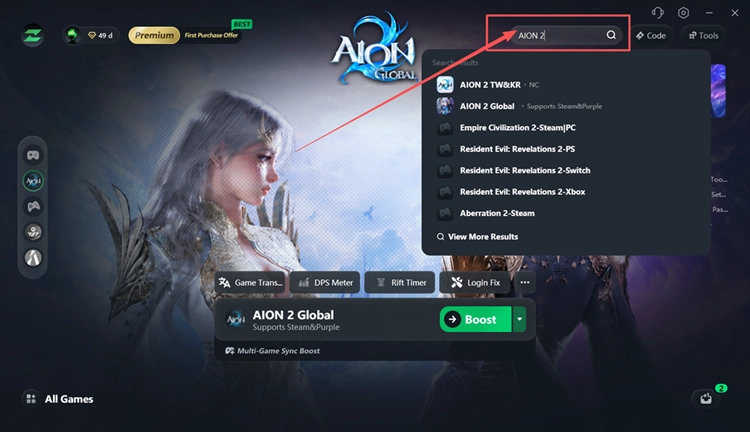
ขั้นตอนที่ 2. เปิด LagZapper และเลือก AION 2
เปิด LagZapper พิมพ์ AION 2 ในแถบค้นหา แล้วเลือกเกมจากผลการค้นหา
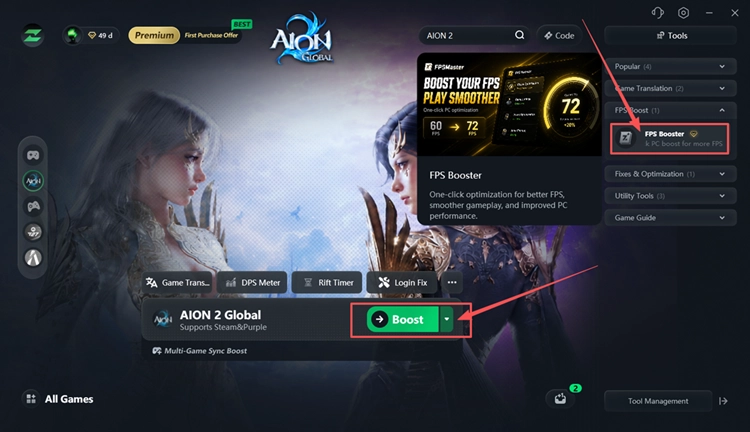
ขั้นตอนที่ 3. เปิด FPS Booster และเรียกใช้ FPS Master
เปิด Tools > FPS Boost > FPS Booster คลิก Try Now จากนั้นเรียกใช้ FPS Master เพื่อเพิ่มประสิทธิภาพการตั้งค่า PC และทรัพยากรระบบที่รองรับ
เคล็ดลับ: หาก FPS ของคุณเสถียรแต่การต่อสู้ยังรู้สึกตอบสนองช้า ให้ดูคู่มือ AION 2 High Ping สำหรับวิธีแก้ปัญหาที่เกี่ยวข้องกับเครือข่าย
วิธีแก้ AION 2 FPS ต่ำและอาการกระตุก - 7 วิธีที่ใช้ได้จริง
หาก AION 2 มีเฟรมตกหรือกระตุกอยู่เรื่อย ๆ บน PC ให้ลองวิธีแก้ต่อไปนี้ตามลำดับ และทดสอบประสิทธิภาพหลังจากเปลี่ยนแต่ละรายการ
วิธีแก้ 1. อัปเดต AION 2 เป็นเวอร์ชันล่าสุด
บางครั้งปัญหาด้านประสิทธิภาพอาจเกิดจากบั๊กที่ได้รับการแก้ไขในอัปเดตเกมเวอร์ชันใหม่ ปิด AION 2 แล้วตรวจสอบ Steam หรือ PURPLE ว่ามี อัปเดต หรือ แพตช์ด่วน หรือไม่ และติดตั้งก่อนเปลี่ยนการตั้งค่าอื่น หากเกมเป็นเวอร์ชันล่าสุดอยู่แล้ว ให้ดำเนินการตามวิธีแก้ด้านล่างต่อไป
วิธีแก้ 2. ปิดแอปเบื้องหลังและ Overlay ที่ใช้ทรัพยากรสูง
เบราว์เซอร์ เครื่องมือบันทึกภาพ Overlay และแอปเบื้องหลังอื่น ๆ อาจใช้ CPU, GPU หรือหน่วยความจำที่ AION 2 ต้องการ ปิดโปรแกรมที่ไม่จำเป็นก่อนเปิดเกม ปิด Overlay ชั่วคราว แล้วทดสอบในพื้นที่เดิมอีกครั้งเพื่อดูว่า FPS หรืออาการกระตุกดีขึ้นหรือไม่
วิธีแก้ 3. ลดเงาและการตั้งค่ากราฟิกที่ใช้ทรัพยากรสูง
Shadow Quality, Global Illumination และ Reflection Quality ที่ตั้งไว้สูงสามารถเพิ่มภาระของ GPU และทำให้ FPS ตกใน AION 2 เห็นได้ชัดขึ้น แทนที่จะลดตัวเลือกกราฟิกทั้งหมด ให้เริ่มจากการตั้งค่าที่ใช้ทรัพยากรสูงเหล่านี้ก่อน แล้วเปรียบเทียบประสิทธิภาพหลังการเปลี่ยนแต่ละครั้ง ทำตามขั้นตอนด้านล่าง
ขั้นตอนที่ 1. เปิด Settings > Graphics > Optimize ใน AION 2
ขั้นตอนที่ 2. ลด Shadow Quality, Global Illumination และ Reflection Quality ลงหนึ่งระดับ
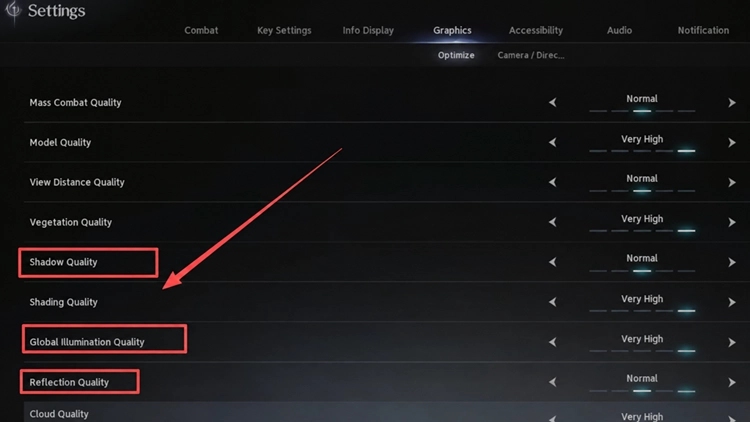
ขั้นตอนที่ 3. ใช้การเปลี่ยนแปลงและทดสอบ FPS ในพื้นที่เดิมก่อนลดการตั้งค่าเพิ่มเติม
วิธีแก้ 4. ลดเอฟเฟกต์การต่อสู้ขนาดใหญ่และเอฟเฟกต์ของผู้เล่นอื่น
เมืองที่มีผู้เล่นหนาแน่นและการต่อสู้ขนาดใหญ่อาจเพิ่มภาระให้ PC เนื่องจาก AION 2 ต้องเรนเดอร์ตัวละครและเอฟเฟกต์สกิลจำนวนมากพร้อมกัน การลด Mass Combat Quality และจำกัดเอฟเฟกต์ของผู้เล่นอื่นสามารถช่วยลดภาระนี้ได้ เมื่อ FPS ตกเป็นหลักในพื้นที่ที่มีผู้เล่นจำนวนมาก ทำตามขั้นตอนด้านล่าง
ขั้นตอนที่ 1. เปิด Settings > Graphics > Optimize ใน AION 2
ขั้นตอนที่ 2. ลด Mass Combat Quality และลด Player Particle Effect Display
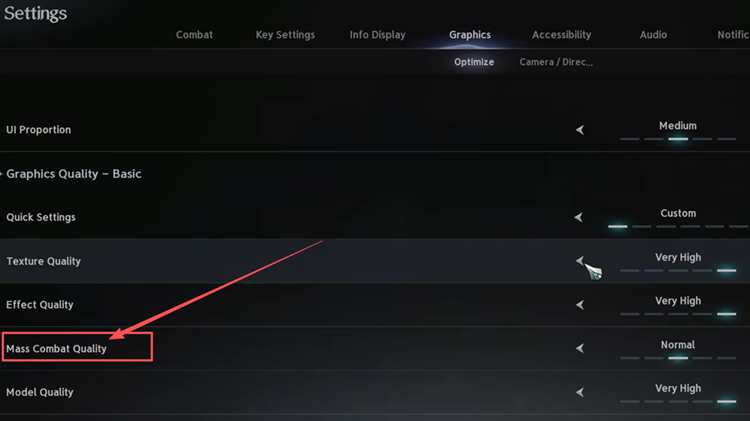
ขั้นตอนที่ 3. กลับไปยังพื้นที่ที่มีผู้เล่นหนาแน่นหรือการต่อสู้ขนาดใหญ่ แล้วตรวจสอบว่า FPS ดีขึ้นหรือไม่
วิธีแก้ 5. ทดลองใช้การอัปสเกลหรือลดความละเอียดในการเรนเดอร์
AION 2 รองรับตัวเลือกการอัปสเกล เช่น DLSS, FSR และ TSR ซึ่งสามารถลดภาระการเรนเดอร์เมื่อ GPU ของคุณทำงานหนักที่ความละเอียดสูง ลองใช้ตัวอัปสเกลที่รองรับก่อน หรือปรับลด Resolution Scale แยกต่างหากหากคุณต้องการปรับสเกลด้วยตนเอง ทำตามขั้นตอนด้านล่าง
ขั้นตอนที่ 1. เปิด Settings > Graphics > Optimize > Graphics Quality - Advanced
ขั้นตอนที่ 2. เลือก Upscaler ที่รองรับ เช่น DLSS, FSR หรือ TSR แล้วทดสอบเกม
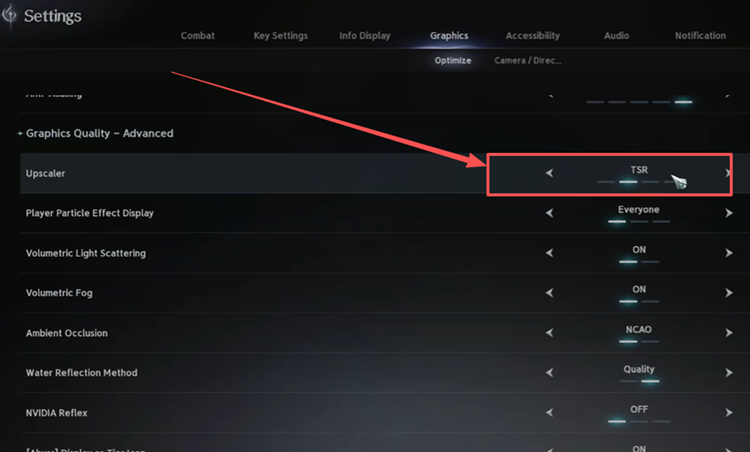
ขั้นตอนที่ 3. หากคุณไม่ได้ใช้ตัวอัปสเกล ให้ลด Resolution Scale ลงเล็กน้อย แล้วเปรียบเทียบประสิทธิภาพและคุณภาพของภาพ
วิธีแก้ 6. ตรวจสอบให้แน่ใจว่า AION 2 ใช้ GPU แยก
บนโน้ตบุ๊กหรือ PC ที่มีทั้งกราฟิกออนบอร์ดและ GPU แยก AION 2 อาจใช้ GPU ที่ประหยัดพลังงานมากกว่าแทนตัวที่เร็วกว่า การตั้งค่าเกมเป็น High performance ใน Windows สามารถช่วยให้แน่ใจว่าเกมใช้ GPU แยก ทำตามขั้นตอนด้านล่าง
ขั้นตอนที่ 1. เปิด Settings > System > Display > Graphics
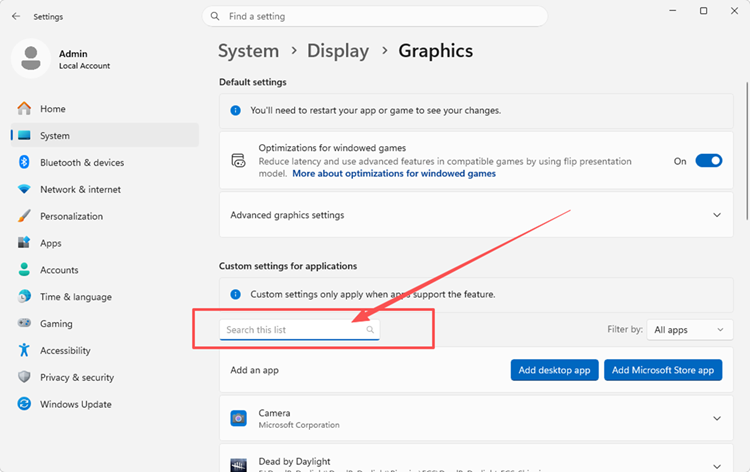
ขั้นตอนที่ 2. เลือก AION 2 คลิก Options เลือก High performance แล้วคลิก Save
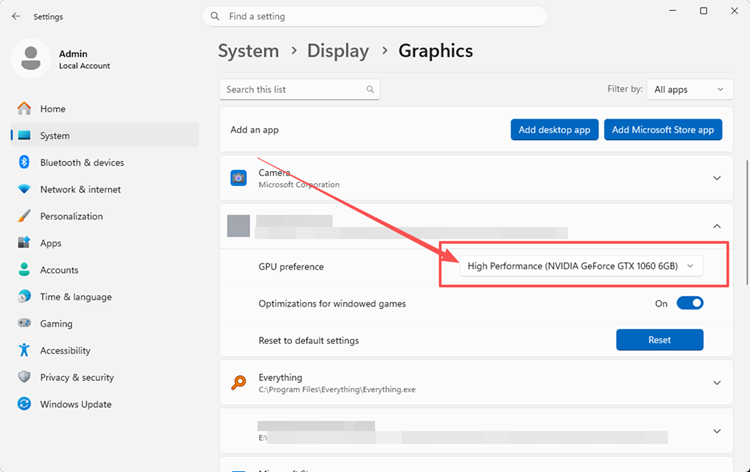
ขั้นตอนที่ 3. รีสตาร์ต AION 2 แล้วตรวจสอบว่า FPS ดีขึ้นหรือไม่
วิธีแก้ 7. อัปเดตไดรเวอร์ GPU ของคุณ
ไดรเวอร์กราฟิกที่ล้าสมัยหรือไม่เสถียรอาจทำให้เกิด AION 2 FPS ต่ำ อาการกระตุก หรือปัญหาด้านประสิทธิภาพกราฟิกอื่น ๆ การอัปเดตไดรเวอร์ GPU สามารถช่วยปรับปรุงความเข้ากันได้กับเกมเวอร์ชันล่าสุดและฟีเจอร์กราฟิก ทำตามขั้นตอนด้านล่างเพื่อติดตั้งไดรเวอร์ล่าสุดที่มีให้ใช้งาน
ขั้นตอนที่ 1. เปิด NVIDIA app บน PC ของคุณ
ขั้นตอนที่ 2. เปิดแท็บ Drivers ตรวจสอบอัปเดต จากนั้นดาวน์โหลดและติดตั้ง Game Ready Driver เวอร์ชันล่าสุดที่มีให้ใช้งาน
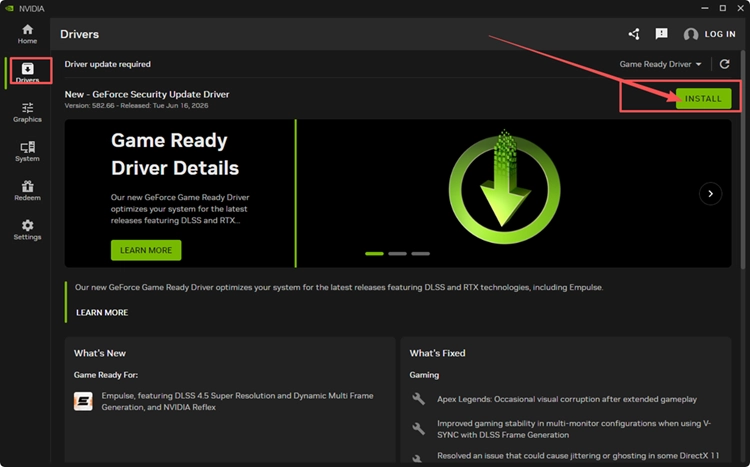
ขั้นตอนที่ 3. รีสตาร์ต PC แล้วเปิด AION 2 อีกครั้ง
เคล็ดลับ: ผู้ใช้ AMD และ Intel สามารถอัปเดตผ่าน AMD Software: Adrenalin Edition หรือ Intel Driver & Support Assistant
สรุป
AION 2 FPS ต่ำอาจเกิดจากการตั้งค่ากราฟิกที่ใช้ทรัพยากรสูง การต่อสู้ที่มีผู้เล่นหนาแน่น แอปเบื้องหลัง การเลือก GPU ไม่ถูกต้อง หรือไดรเวอร์ล้าสมัย เริ่มจาก FPS Master จากนั้นลดการตั้งค่ากราฟิกและเอฟเฟกต์ผู้เล่นที่ใช้ทรัพยากรสูง ก่อนลองวิธีแก้ที่เหลือ สำหรับการตั้งค่าประสิทธิภาพที่รวดเร็วยิ่งขึ้น ดาวน์โหลด LagZapper แล้วเรียกใช้ FPS Booster สำหรับ AION 2
คำถามที่พบบ่อยเกี่ยวกับ AION 2 FPS ต่ำ
Q1. ทำไม AION 2 ของฉันถึงมี FPS ต่ำ?
การตั้งค่ากราฟิกสูง แอปเบื้องหลัง การเลือก GPU ไม่ถูกต้อง หรือไดรเวอร์ล้าสมัยอาจทำให้ AION 2 FPS ต่ำ
Q2. อะไรทำให้ AION 2 FPS ตกในพื้นที่ที่มีผู้เล่นหนาแน่น?
การต่อสู้ที่มีผู้เล่นหนาแน่นต้องเรนเดอร์ผู้เล่นและเอฟเฟกต์มากขึ้น เพิ่มภาระ CPU และ GPU จึงทำให้ FPS ตก
Q3. ฉันจะแก้อาการกระตุกใน AION 2 ได้อย่างไร?
อัปเดตเกม ลดการตั้งค่าที่ใช้ทรัพยากรสูง ปิดแอปเบื้องหลัง และอัปเดตไดรเวอร์กราฟิก
Q4. วิธีเพิ่ม FPS ใน AION 2 ทำอย่างไร?
ลดภาระกราฟิก ปิดแอปที่ไม่จำเป็น ตรวจสอบการเลือก GPU และอัปเดตไดรเวอร์อยู่เสมอ
Q5. การตั้งค่า AION 2 ที่ดีที่สุดสำหรับ FPS สูงขึ้นคืออะไร?
ลดเงา แสงสะท้อน และเอฟเฟกต์ผู้เล่นก่อน จากนั้นทดลองใช้ตัวอัปสเกลที่รองรับ
Q6. ฉันจะเพิ่ม FPS ของ AION 2 ได้อย่างไร?
FPS Master สามารถเพิ่มประสิทธิภาพการตั้งค่า PC และทรัพยากรระบบที่รองรับ เพื่อช่วยปรับปรุงประสิทธิภาพของ AION 2