
WoW Forever startet nicht? 6 Lösungen für den PC
WoW Forever startet nicht über Battle.net? Manche Spieler sehen nach einem Klick auf Play kurz „Launching“. Dann erscheint wieder „Play“, ohne dass sich das Spielfenster öffnet. Bei anderen stürzt WoW Forever direkt beim Start ab, teils mit dem Fehler 0xC0000005. Diese sechs Lösungen helfen dir, Startprobleme auf deinem Windows-PC zu beheben.
Warum startet WoW Forever nicht?
Ein hängender Battle.net-Prozess, beschädigte Spieldateien, ein veralteter Grafiktreiber oder ein Eingriff des Virenschutzes können den Start verhindern. Das Spiel stürzt dann unter Umständen ab oder bleibt bei „Launching“ hängen.
Am Verhalten des Spiels lässt sich oft erkennen, was du zuerst prüfen solltest.
| Problem | Mögliche Ursache |
|---|---|
| Nach „Launching“ erscheint wieder „Play“ | Konflikt mit Battle.net oder einem Hintergrundprozess |
| Das Spielfenster öffnet sich nicht | Beschädigte Spieldateien oder blockierter Zugriff durch den Virenschutz |
| Das Spiel stürzt beim Start ab | Treiber- oder Softwarekonflikt |
| Fehler 0xC0000005 | Speicherzugriffsverletzung unter Windows, möglicherweise durch Software oder Arbeitsspeicher verursacht |
| Play ist ausgegraut oder reagiert nicht | Falsche Spielversion, fehlender Kontozugriff oder Start noch nicht freigegeben |
Hinweis: Der weltweite Start war für den 4. November 2026 um 15:00 Uhr PST angesetzt, in Deutschland also für den 5. November um 00:00 Uhr MEZ. Vorher konnte Play ausgegraut sein. Bleibt die Schaltfläche inaktiv, prüfe den Serverstatus von WoW Forever.
Was tun, wenn WoW Forever auf dem PC nicht startet?
Gehe die sechs Lösungen der Reihe nach durch. Prüfe zuerst die Spielversion in Battle.net.
Lösung 1. Spielversion und Updates in Battle.net prüfen
Ist noch der Beta-Client oder eine andere Version von World of Warcraft ausgewählt, lässt sich WoW Forever womöglich nicht starten. Wechsle zur veröffentlichten Version und prüfe, ob ein Update aussteht.
Schritt 1. Öffne Battle.net und wähle World of Warcraft in deiner Spielebibliothek aus.
Schritt 2. Öffne das Menü Game Version und wähle World of Warcraft: Forever anstelle einer Beta- oder Testversion aus.
Schritt 3. Klicke neben Play auf das Zahnrad, wähle Check for Updates und installiere die verfügbaren Updates.
Tipp: Hakt es schon bei der Installation oder beim Update? Lies, was bei ausgegrauter Installationsschaltfläche hilft oder wie du einen langsamen WoW-Forever-Download beschleunigen kannst.
Lösung 2. Hintergrundprozesse beenden und Battle.net neu starten
Springt Battle.net von „Launching“ zurück zu „Play“, läuft möglicherweise noch ein Spielprozess oder der Blizzard Update Agent im Hintergrund. Beende den Launcher vollständig, damit diese Prozesse neu starten können.
So gehst du vor.
Schritt 1. Beende Battle.net vollständig, auch über das Symbol im Infobereich neben der Windows-Uhr.
Schritt 2. Öffne mit Ctrl + Shift + Esc den Task Manager. Beende alle noch laufenden Prozesse von Battle.net, Blizzard Update Agent und World of Warcraft.
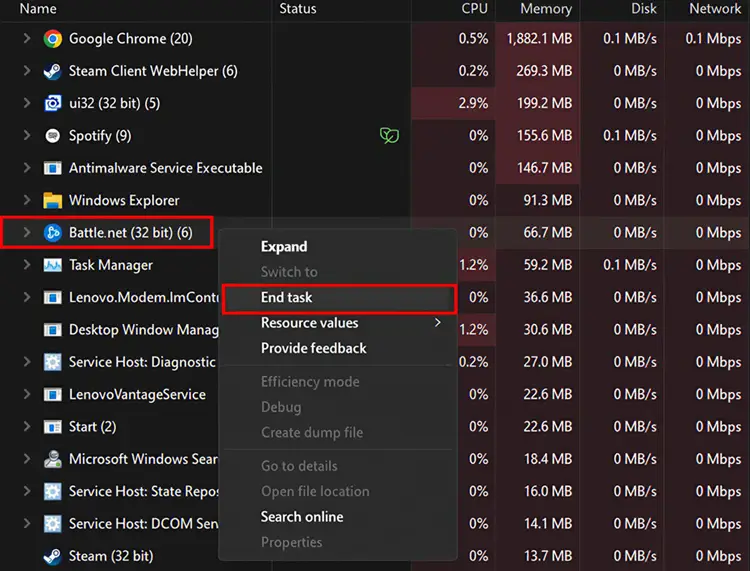
Schritt 3. Starte den PC neu, öffne Battle.net und klicke auf Play, um WoW Forever erneut zu starten.
Lösung 3. Spieldateien von WoW Forever überprüfen und reparieren
Fehlende oder beschädigte Dateien können verhindern, dass sich das Spielfenster öffnet, oder einen Absturz beim Start auslösen. Mit der Reparaturfunktion von Battle.net kannst du die Dateien prüfen und wiederherstellen.
Starte die Prüfung direkt im Launcher.
Schritt 1. Öffne Battle.net, wähle World of Warcraft und stelle die Spielversion auf WoW Forever.
Schritt 2. Klicke neben Play auf das Zahnrad und wähle Scan and Repair.
Schritt 3. Klicke auf Begin Scan. Warte, bis die Reparatur abgeschlossen ist, und starte WoW Forever erneut.
Tipp: Lass Battle.net während der Reparatur geöffnet. Startet das Spiel danach weiterhin nicht, prüfe als Nächstes den Virenschutz.
Lösung 4. Prüfen, ob Virenschutz oder Firewall den Start blockieren
Ein Virenscanner kann Dateien blockieren, die WoW Forever zum Starten braucht. Einige Beta-Spieler berichteten von Startproblemen mit Trend Micro und anderen Sicherheitsprogrammen.
Prüfe zuerst Protection history in Windows Security.
Schritt 1. Öffne Windows Settings > Privacy & security > Windows Security > Virus & threat protection.
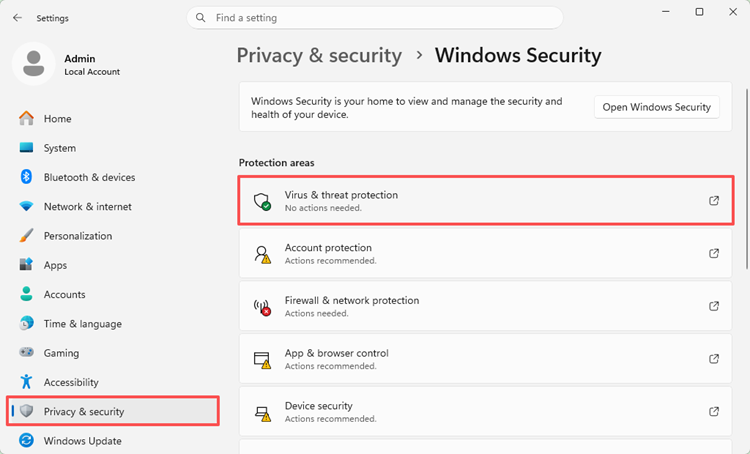
Schritt 2. Öffne Protection history und suche nach Dateien von WoW Forever, die blockiert oder unter Quarantäne gestellt wurden.
Schritt 3. Prüfe die Angaben zu jedem Fund. Stelle eine Datei aus der Quarantäne erst wieder her, wenn du ihre Herkunft und Sicherheit bestätigt hast.
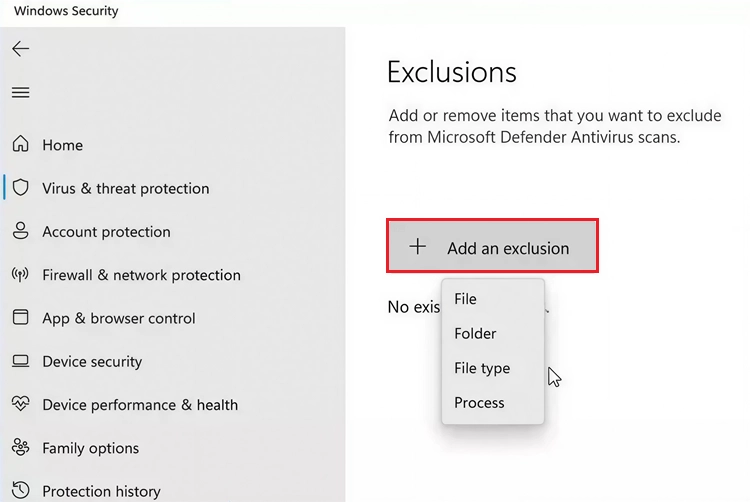
Starte Battle.net neu und versuche erneut, das Spiel zu öffnen.
Lösung 5. Grafikkarte prüfen und Grafiktreiber aktualisieren
Ein veralteter Grafiktreiber oder eine nicht unterstützte Grafikkarte kann zu einem schwarzen Bildschirm oder einem Absturz beim Start führen. Ermittle zunächst das Modell deiner Grafikkarte.
So prüfst du Modell und Treiber.
Schritt 1. Drücke Windows + X, öffne den Device Manager und klappe Display adapters auf. Dort steht die Modellbezeichnung.
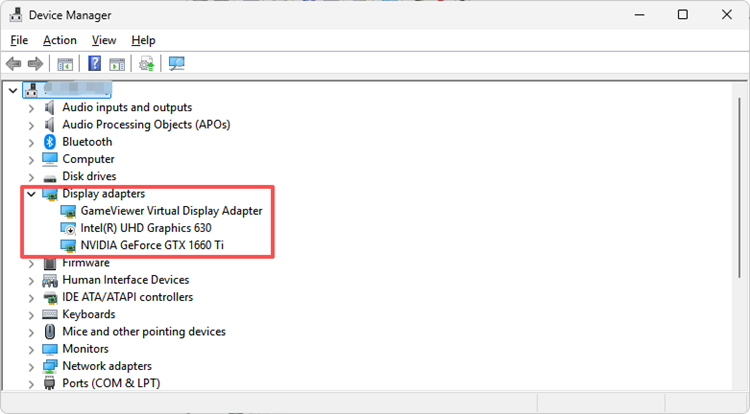
Schritt 2. Gleiche das Modell mit den offiziellen Systemanforderungen von WoW Forever ab.
Schritt 3. Lade den neuesten kompatiblen Treiber bei NVIDIA, AMD oder Intel herunter. Installiere ihn, starte den PC neu und öffne WoW Forever.
Tipp: Das Spiel öffnet sich, stürzt aber beim Laden eines Charakters oder mitten im Spiel ab? Unser Ratgeber zu Abstürzen in WoW Forever behandelt Hänger im Ladebildschirm, Error #109 und grafikbedingte Abstürze.
Lösung 6. Overlays deaktivieren und die WoW-Oberfläche zurücksetzen
Overlays und beschädigte Einstellungen können den Spielstart stören. Schließe zuerst Programme, die sich über das Spiel legen. Setze dann die Oberfläche zurück, um Probleme mit Add-ons oder Einstellungen einzugrenzen.
Gehe dazu wie folgt vor.
Schritt 1. Deaktiviere Discord Overlay und NVIDIA Overlay. Schließe MSI Afterburner, RivaTuner und externe Add-on-Manager.
Schritt 2. Beende Battle.net und öffne den Installationsordner von WoW Forever. Wechsle in den Unterordner der Spielversion und suche Cache, Interface und WTF.
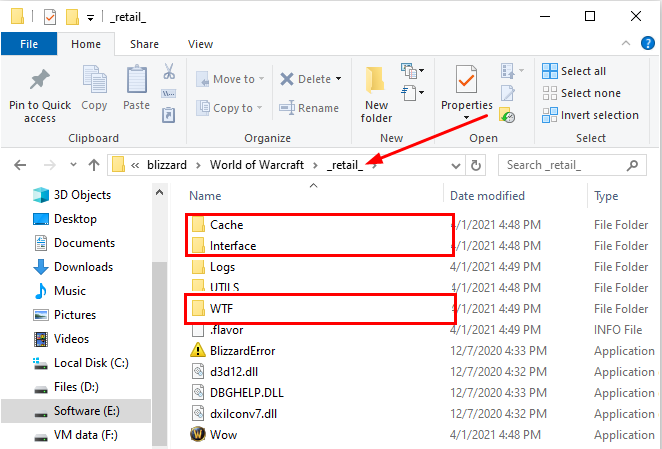
Schritt 3. Benenne Cache in CacheOld, Interface in InterfaceOld und WTF in WTFOld um. Öffne Battle.net wieder und starte WoW Forever.
Tipp: Sichere Interface und WTF vor dem Umbenennen. So behältst du eine Kopie deiner Add-ons, Tastenbelegungen und persönlichen Einstellungen.
[Bonus] Die Verbindung zu WoW Forever mit LagZapper optimieren
Auch nach einem erfolgreichen Start können ein hoher Ping, Paketverlust oder Verbindungsabbrüche das Spiel stören. Besonders auf weit entfernten Servern äußert sich das durch verzögert ausgelöste Fähigkeiten, plötzliche Ping-Spitzen oder eine unterbrochene Verbindung.
LagZapper ist ein Game Booster für Windows, der die Route zum Spielserver optimiert. Die Optimierung lässt sich mit einem Klick aktivieren und kann helfen, die Verbindung zu stabilisieren und netzwerkbedingte Verzögerungen zu verringern.
Was bringt LagZapper in WoW Forever?
- Niedrigerer Ping in WoW Forever: Eine günstigere Route kann hohen Ping in WoW Forever senken, damit Aktionen schneller beim Server ankommen.
- Weniger Lags in WoW Forever: Eine stabilere Verbindung kann Lags reduzieren und Verzögerungen beim Einsatz von Fähigkeiten verringern.
- Weniger Paketverlust in WoW Forever: Eine stabile Route kann Paketverlust verringern und die Datenübertragung zuverlässiger machen.
- WoW Forever mit einem Klick optimieren: Wähle deinen Spielserver und aktiviere die Verbindungsoptimierung mit einem Klick.
So richtest du LagZapper für WoW Forever ein
In drei Schritten optimierst du die Verbindung zum Spielserver.
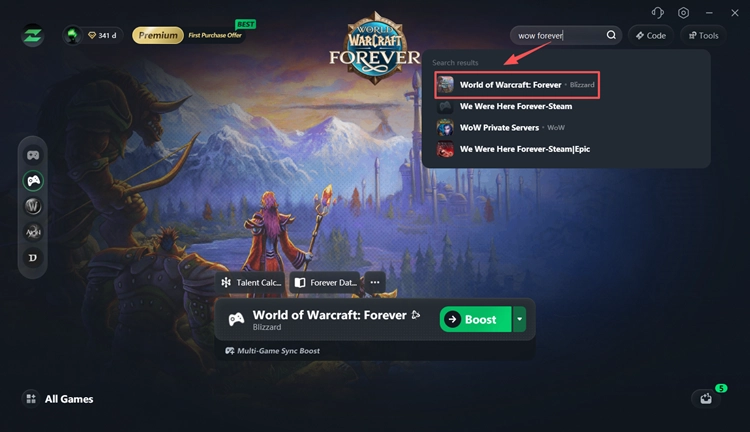
Schritt 2. Nach WoW Forever suchen
Öffne LagZapper, suche nach World of Warcraft: Forever und wähle das Spiel aus.
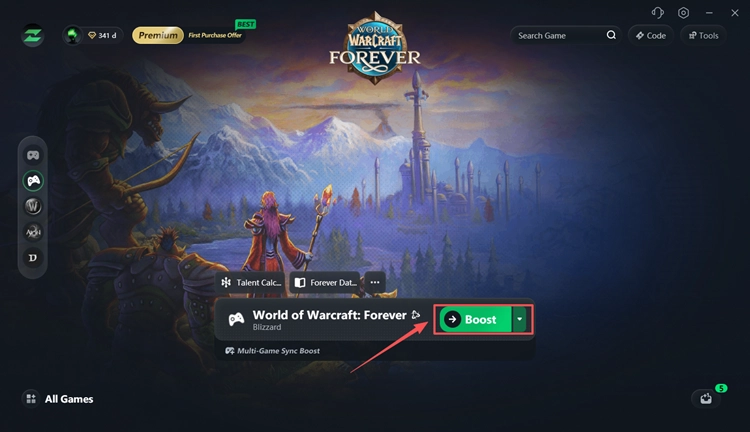
Schritt 3. Server auswählen und auf Boost klicken
Wähle einen empfohlenen Server oder Knoten und klicke auf Boost. Sobald die Optimierung aktiv ist, starte WoW Forever über Battle.net.
Fazit
Startet WoW Forever nicht, prüfe zuerst die Spielversion in Battle.net, beende hängende Prozesse und repariere die Spieldateien. Stürzt das Spiel weiterhin direkt beim Öffnen ab, kontrolliere Protection history, aktualisiere den Grafiktreiber und deaktiviere Overlays.
Sobald das Spiel läuft, kannst du LagZapper herunterladen, um die Verbindung zum Server zu optimieren. Das kann helfen, Ping und Paketverlust beim Spielen zu verringern.
Häufige Fragen zu Startproblemen in WoW Forever
Q1. Warum startet WoW Forever in Battle.net nicht?
Häufig liegt es an einem hängenden Battle.net-Prozess, beschädigten Spieldateien, einem Eingriff des Virenschutzes oder inkompatibler Hardware.
Q2. Was hilft, wenn WoW Forever bei „Launching“ hängen bleibt?
Beende die Battle.net-Prozesse im Task Manager und starte den PC neu. Führe anschließend in Battle.net Scan and Repair aus.
Q3. Warum springt Battle.net von „Launching“ zurück zu „Play“?
Das Spiel kann abstürzen, bevor ein Fenster erscheint. Prüfe die Hintergrundprozesse, den Virenschutz und den Grafiktreiber.
Q4. Wie behebe ich den Fehler 0xC0000005 in WoW Forever?
Der Windows-Fehler 0xC0000005 weist auf einen unzulässigen Speicherzugriff hin. Repariere die Spieldateien, schließe Programme, die mit dem Spiel in Konflikt geraten können, und aktualisiere den Grafiktreiber.
Q5. Warum ist die Play-Schaltfläche in WoW Forever ausgegraut?
Möglicherweise ist die falsche Spielversion ausgewählt oder deinem Konto fehlt der Zugriff. Wähle World of Warcraft: Forever in Battle.net und prüfe den Zugang deines WoW-Kontos. Vor der Freischaltung konnte Play ebenfalls ausgegraut sein.
Q6. Kann meine Grafikkarte den Start von WoW Forever verhindern?
Ja. Eine nicht unterstützte Grafikkarte oder ein veralteter Treiber kann Startprobleme verursachen. Vergleiche dein Modell mit den offiziellen Systemanforderungen.