
AION 2 se déconnecte sans cesse ? 8 solutions aux erreurs de connexion et aux déconnexions aléatoires
Si AION 2 se déconnecte sans cesse après votre entrée dans le jeu, vous pouvez être expulsé du serveur, forcé à vous reconnecter à plusieurs reprises ou déconnecté pendant un donjon, une téléportation ou un changement de zone. Même une brève interruption peut perturber votre session et rendre difficiles les activités limitées dans le temps. Ce guide expliquera pourquoi AION 2 se déconnecte sans cesse et présentera huit solutions pratiques pour vous aider à retrouver une connexion plus stable sur PC.
Pourquoi AION 2 se déconnecte-t-il sans cesse ?
Les déconnexions d’AION 2 peuvent être causées par des problèmes côté serveur, une instabilité du réseau local, les fichiers du jeu ou les paramètres réseau de Windows. Consultez le tableau ci-dessous pour identifier la cause la plus probable.
| Symptôme | Cause possible | Première solution à essayer |
|---|---|---|
| Plusieurs déconnexions suivies d’échecs de reconnexion | Panne ou maintenance du serveur | Vérifier l’état des serveurs d’AION 2 |
| Les déconnexions commencent après une mise à jour du jeu | Fichiers de jeu obsolètes ou problème temporaire de PURPLE | Mettre AION 2 à jour et redémarrer PURPLE |
| Des déconnexions se produisent pendant le téléchargement ou la synchronisation de fichiers | Des applications en arrière-plan utilisent trop de bande passante | Suspendre les téléchargements et la synchronisation cloud en arrière-plan |
| Les déconnexions aléatoires sont plus fréquentes en Wi-Fi | Connexion sans fil instable ou problème de routeur | Redémarrer le routeur et utiliser Ethernet |
| Des déconnexions surviennent lors du chargement, de la téléportation ou d’un changement de zone après une mise à jour | Fichiers de jeu incomplets ou endommagés | Analyser et réparer AION 2 |
| AION 2 se déconnecte sur un PC alors que les autres appareils restent en ligne | Pare-feu, pile réseau Windows ou problème de carte réseau | Autoriser AION 2 et PURPLE dans le Pare-feu Windows |
Comment résoudre les déconnexions répétées d’AION 2 – 8 solutions utiles
Le tableau ci-dessus peut vous aider à déterminer d’où vient le problème de connexion. Commencez par la solution qui correspond le mieux à vos symptômes, ou essayez les huit solutions ci-dessous dans l’ordre.
Solution 1. Vérifier l’état des serveurs AION 2 et la maintenance
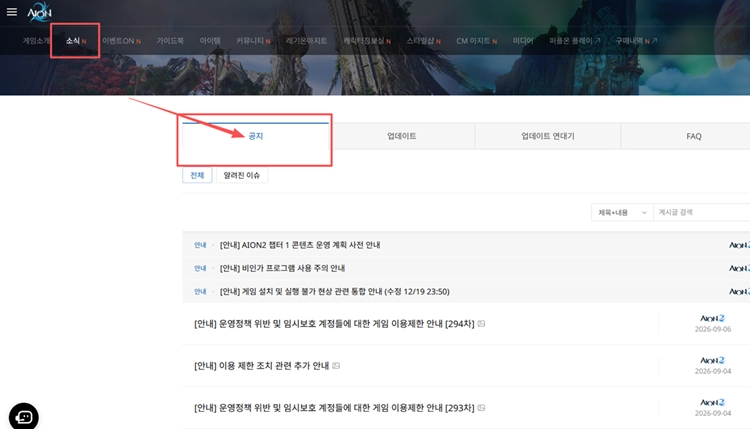
Avant de modifier vos paramètres réseau, consultez les annonces officielles d’AION 2 pour vérifier s’il existe une maintenance ou des problèmes de serveur connus. Vous pouvez également consulter les réseaux sociaux ou les discussions de la communauté pour voir si d’autres joueurs signalent des déconnexions similaires. Si de nombreux joueurs se déconnectent en même temps, le problème vient probablement du serveur plutôt que de votre PC ou de votre réseau. Dans ce cas, attendez le rétablissement du service avant d’essayer des solutions locales.
Astuce : Les joueurs qui se préparent au prochain Launch Scale Test peuvent également consulter notre guide du Playtest d’AION 2 pour connaître les dates du test, les détails du préchargement et les informations d’accès.
Solution 2. Mettre AION 2 à jour et redémarrer PURPLE
Si les déconnexions ont commencé après une mise à jour d’AION 2, assurez-vous que la dernière version du jeu est entièrement installée. Fermez ensuite complètement PURPLE au lieu de le laisser réduit en arrière-plan, puis relancez le launcher avant de démarrer de nouveau le jeu. Cela peut réinitialiser une session temporaire du launcher et garantir qu’AION 2 démarre avec les fichiers les plus récents.
Solution 3. Suspendre les téléchargements en arrière-plan et la synchronisation cloud
La synchronisation cloud, le streaming vidéo, les téléchargements du navigateur et les mises à jour des launchers peuvent continuer à utiliser de la bande passante pendant que vous jouez. Si ces tâches s’exécutent en arrière-plan, elles peuvent augmenter le risque de déconnexion lorsque la connexion à AION 2 est déjà instable. Suivez les étapes ci-dessous pour réduire l’activité réseau inutile :
Étape 1. Appuyez sur Ctrl + Shift + Esc pour ouvrir le Gestionnaire des tâches.
Étape 2. Dans Processus, consultez la colonne Réseau pour identifier les applications qui utilisent le plus de bande passante.
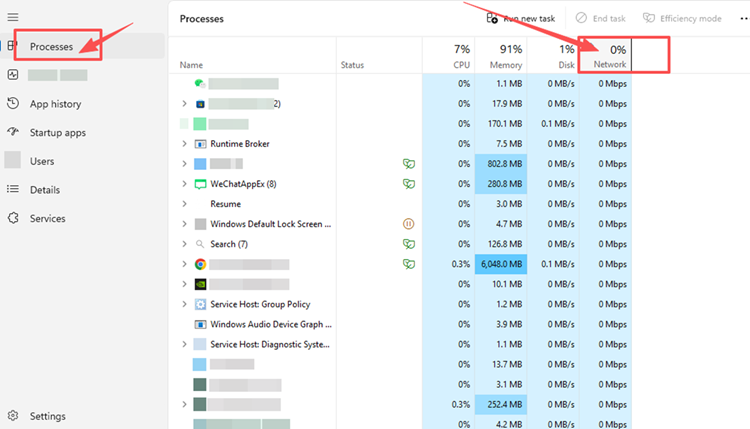
Étape 3. Fermez uniquement les tâches non essentielles, puis suspendez les téléchargements, mises à jour et synchronisations cloud actifs avant de lancer AION 2.
Solution 4. Redémarrer votre routeur et utiliser une connexion filaire
Des problèmes temporaires du routeur ou un signal Wi-Fi instable peuvent provoquer de brèves coupures de connexion pendant que vous jouez à AION 2. Éteignez votre routeur pendant environ 30 à 60 secondes, puis reconnectez-vous une fois le réseau entièrement rétabli. Si vous utilisez le Wi-Fi, passez si possible à une connexion Ethernet filaire afin de réduire les interférences sans fil et d’améliorer la stabilité de la connexion.
Astuce : Si les déconnexions diminuent mais que la latence reste élevée, consultez notre guide sur le ping élevé d’AION 2 pour découvrir d’autres solutions visant les pics de ping, la perte de paquets et les problèmes de routage.
Solution 5. Analyser et réparer les fichiers de jeu AION 2
Si AION 2 a commencé à se déconnecter après une mise à jour, des fichiers de jeu incomplets ou endommagés peuvent provoquer des problèmes lors du chargement de zones ou du passage d’une zone à une autre. PURPLE intègre une fonction d’analyse des fichiers capable de vérifier l’installation et de réparer les fichiers concernés. Suivez les étapes ci-dessous pour analyser AION 2 :
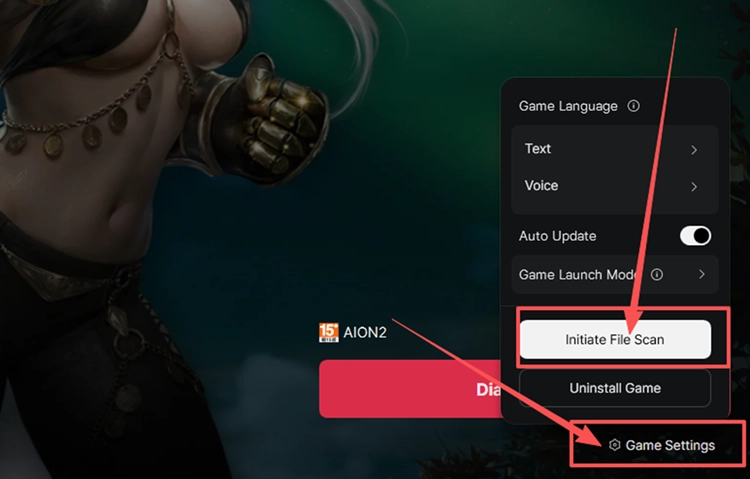
Étape 1. Ouvrez PURPLE, sélectionnez AION 2, cliquez sur le menu à côté de Play, puis sélectionnez Game Settings.
Étape 2. Cliquez sur Initiate File Scan et attendez que PURPLE termine la vérification de l’installation.
Si AION 2 se ferme complètement ou plante au lieu de simplement perdre la connexion, consultez notre guide sur les crashs d’AION 2 pour des solutions spécifiques aux plantages.
Solution 6. Autoriser AION 2 et PURPLE dans le Pare-feu Windows
Le Pare-feu Windows peut empêcher AION 2 ou PURPLE de communiquer correctement avec les serveurs du jeu. Au lieu de désactiver le pare-feu, ajoutez les deux programmes à la liste des applications autorisées afin qu’ils puissent utiliser le réseau normalement. Suivez les étapes ci-dessous :
Étape 1. Ouvrez Sécurité Windows, sélectionnez Pare-feu et protection réseau, puis cliquez sur Autoriser une application via le pare-feu.
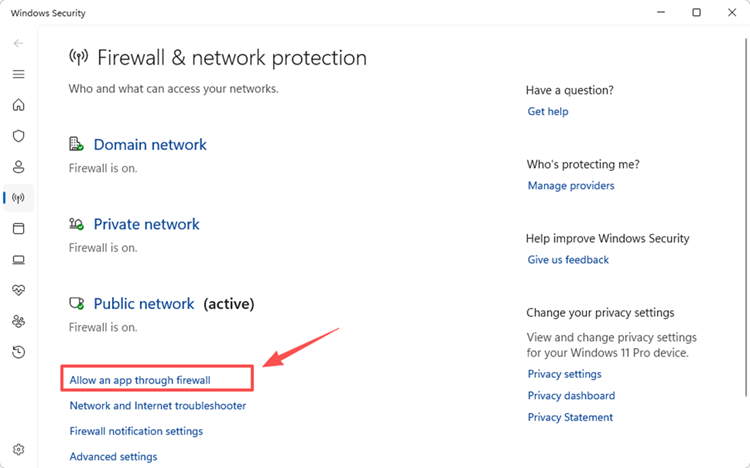
Étape 2. Cliquez sur Modifier les paramètres, sélectionnez Autoriser une autre application, puis ajoutez les fichiers exécutables d’AION 2 et de PURPLE.
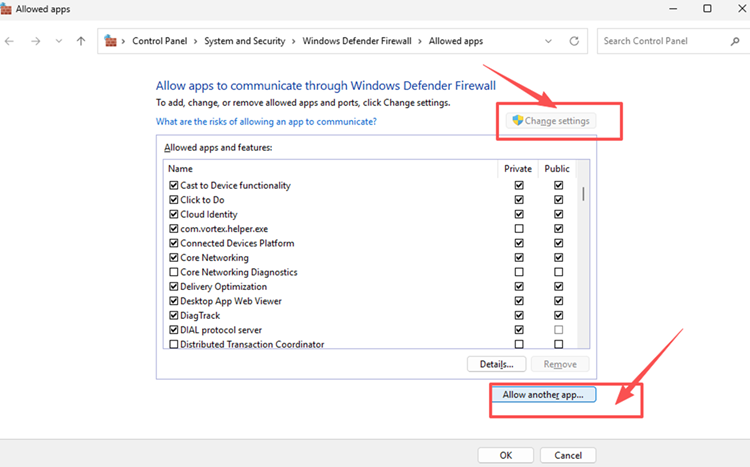
Étape 3. Autorisez les deux applications sur votre profil réseau actif, cliquez sur OK, puis redémarrez PURPLE avant de relancer AION 2.
Solution 7. Vider le cache DNS et réinitialiser Winsock
Un cache DNS corrompu ou des paramètres Winsock défectueux peuvent perturber la manière dont Windows gère les connexions du jeu et contribuer à des erreurs de connexion répétées. Vider le cache DNS supprime les données de résolution mises en cache, tandis que la réinitialisation de Winsock restaure le catalogue de sockets Windows. Suivez les étapes ci-dessous :
Étape 1. Recherchez Invite de commandes, faites un clic droit dessus et sélectionnez Exécuter en tant qu’administrateur.
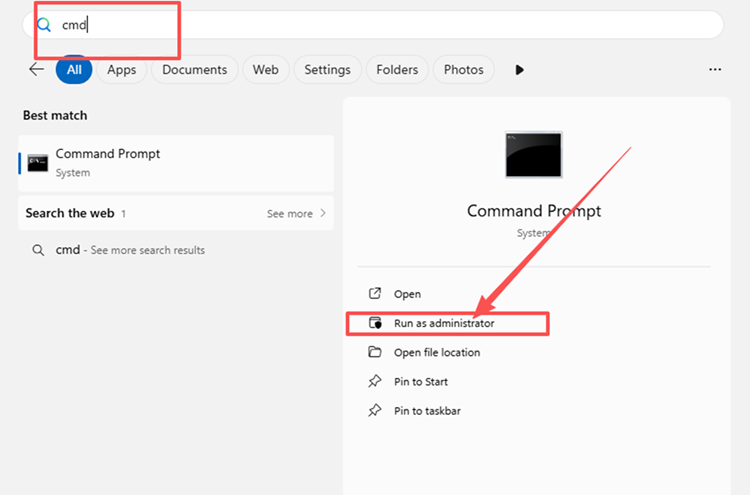
Étape 2. Exécutez les commandes suivantes une par une :
- ipconfig /flushdns
- netsh winsock reset
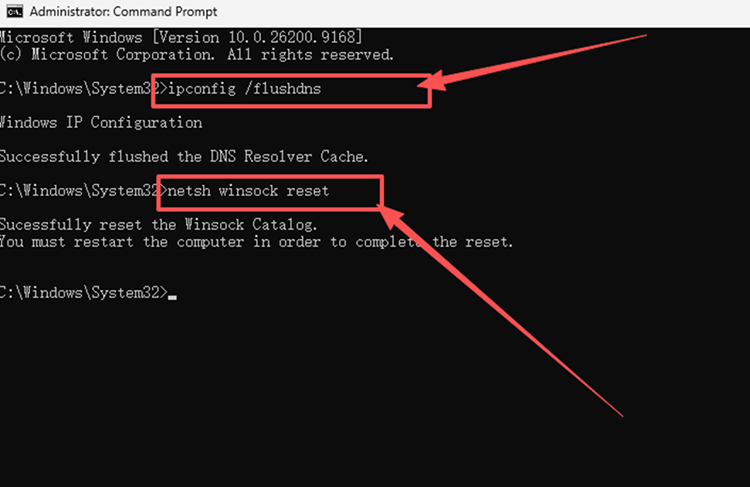
Étape 3. Redémarrez votre PC, puis lancez PURPLE et testez de nouveau AION 2.
Solution 8. Mettre à jour le pilote de votre carte réseau
Un pilote de carte réseau obsolète ou instable peut affecter votre connexion Wi-Fi ou Ethernet et contribuer aux déconnexions aléatoires d’AION 2. Si la connexion reste instable après avoir essayé les solutions précédentes, mettez à jour le pilote de la carte réseau active et testez de nouveau le jeu. Suivez les étapes ci-dessous :
Étape 1. Ouvrez le Gestionnaire de périphériques depuis la barre de recherche Windows.
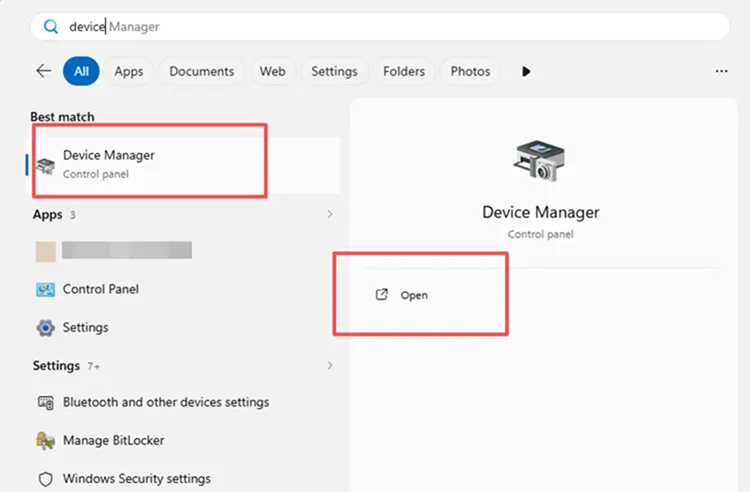
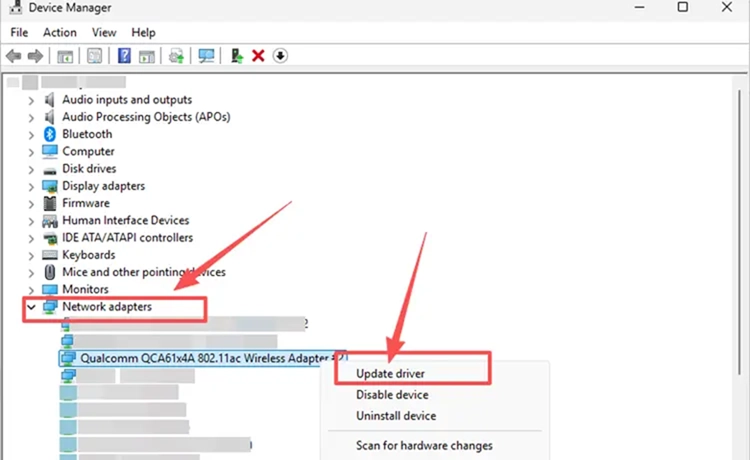
Étape 2. Développez Cartes réseau, faites un clic droit sur votre carte Wi-Fi ou Ethernet active, puis sélectionnez Mettre à jour le pilote.
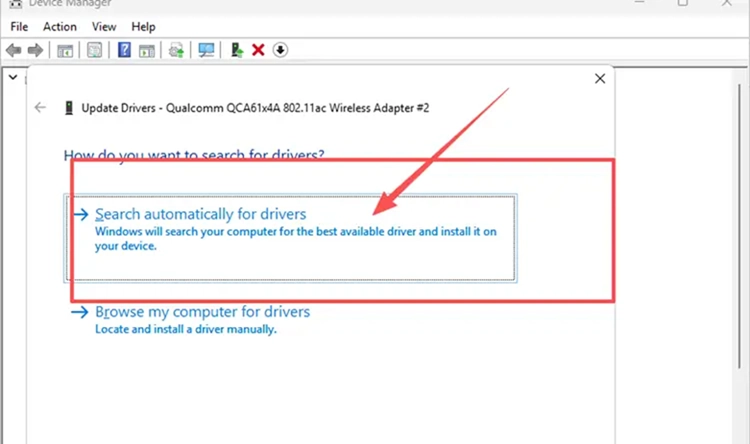
Étape 3. Sélectionnez Rechercher automatiquement les pilotes, installez toute mise à jour disponible, puis redémarrez votre PC avant de tester de nouveau AION 2.
[Bonus] Réduire les déconnexions d’AION 2 avec LagZapper
Si les serveurs AION 2 sont en ligne mais qu’un ping élevé, une perte de paquets ou un routage instable provoque toujours des déconnexions aléatoires, le problème peut se situer sur le trajet de connexion jusqu’au serveur du jeu. LagZapper peut optimiser ce trajet afin de réduire le lag en jeu et d’améliorer la stabilité de la connexion pendant les donjons, le PvP et d’autres activités en ligne.
Pourquoi utiliser LagZapper pour AION 2 ?
LagZapper peut aider les joueurs d’AION 2 :
- Optimisation intelligente du routage : Trouve un itinéraire plus rapide et plus stable vers les serveurs AION 2, ce qui aide à réduire le ping élevé, la perte de paquets, la gigue et l’instabilité du routage.
- Amélioration de la stabilité de la connexion : Aide à réduire le ping, à réduire le lag en jeu et à limiter les problèmes de connexion soudains causés par des routes instables.
- Boost en un clic : Optimise la connexion à AION 2 sans avoir à modifier manuellement des paramètres réseau, DNS ou de routeur complexes.
- Prise en charge de plus de 3 000 jeux : Prend en charge AION 2 ainsi que des milliers d’autres jeux en ligne populaires.
Comment booster AION 2 avec LagZapper
Suivez les trois étapes ci-dessous pour optimiser votre connexion à AION 2 avant d’entrer dans le jeu.
Étape 1. Télécharger et installer LagZapper
Téléchargez LagZapper pour Windows et suivez les instructions affichées à l’écran pour terminer l’installation.
Étape 2. Ouvrir LagZapper et rechercher AION 2
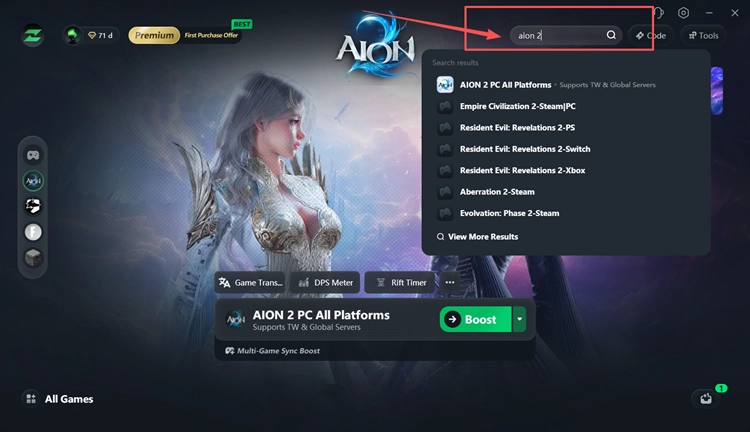
Lancez LagZapper, connectez-vous et saisissez AION 2 dans la zone de recherche.
Étape 3. Sélectionner un nœud recommandé et cliquer sur Boost
Sélectionnez votre serveur AION 2 et un nœud recommandé, cliquez sur Boost, puis lancez le jeu via PURPLE.
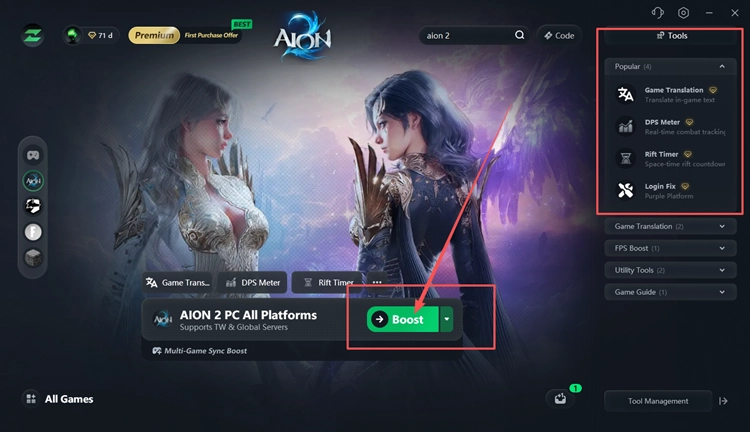
Astuce : Au-delà de l’optimisation de la connexion, LagZapper propose également des outils pratiques pour AION 2 : DPS Meter pour les statistiques de combat en temps réel, Rift Timer pour les comptes à rebours d’apparition, Login Fix pour les problèmes de connexion à PURPLE et Game Translation pour le russe et le turc.
En résumé
Les déconnexions d’AION 2 peuvent être causées par des problèmes de serveur, du trafic en arrière-plan, un Wi-Fi instable, des fichiers de jeu endommagés, des restrictions du pare-feu ou des problèmes réseau sous Windows. Essayez les huit solutions ci-dessus en fonction de vos symptômes. Si un routage instable, un ping élevé ou une perte de paquets continue d’interrompre votre partie, téléchargez LagZapper pour optimiser le trajet de connexion.
FAQ sur les déconnexions répétées d’AION 2
Q1. Pourquoi AION 2 se déconnecte-t-il sans cesse ?
Des problèmes de serveur, un réseau instable, du trafic en arrière-plan, le pare-feu ou des fichiers endommagés peuvent provoquer des déconnexions répétées.
Q2. AION 2 est-il en panne si tout le monde se déconnecte ?
Si de nombreux joueurs se déconnectent simultanément, AION 2 peut subir une panne de serveur ou une maintenance.
Q3. Pourquoi suis-je incapable de me connecter au serveur AION 2 ?
Une maintenance du serveur, un réseau instable, des restrictions du pare-feu ou PURPLE peuvent empêcher la connexion.
Q4. Que signifie un message de connexion perdue dans AION 2 ?
Un message de connexion perdue signifie que la communication entre votre PC et le serveur du jeu a été interrompue.
Q5. Comment corriger une erreur de connexion AION 2 ?
Vérifiez d’abord l’état des serveurs, puis votre réseau local, le pare-feu, les fichiers du jeu et les paramètres Windows.