
WoW Forever ne se lance pas sur Battle.net ? 6 soluti
WoW Forever ne se lance pas depuis Battle.net ? Des joueurs rapportent que le bouton Play affiche brièvement « Launching », puis revient à « Play » sans que la fenêtre du jeu s’ouvre. Chez d’autres, le jeu plante dès le démarrage, parfois avec l’erreur 0xC0000005. Voici six solutions à essayer sur un PC Windows.
Pourquoi WoW Forever ne se lance-t-il pas ?
Un processus Battle.net bloqué, des fichiers endommagés, un pilote graphique obsolète ou une intervention de l’antivirus peuvent empêcher le jeu de s’ouvrir. Il peut alors planter au démarrage ou rester bloqué sur « Launching ».
Le symptôme permet de choisir la première vérification à effectuer.
| Problème | Cause possible |
|---|---|
| Le bouton repasse de « Launching » à « Play » | Conflit avec Battle.net ou un processus en arrière-plan |
| La fenêtre du jeu ne s’ouvre pas | Fichiers endommagés ou blocage par l’antivirus |
| Le jeu plante au démarrage | Conflit entre pilotes ou logiciels |
| Erreur 0xC0000005 | Violation d’accès à la mémoire sous Windows, parfois liée à un logiciel ou à la mémoire vive |
| Le bouton Play est grisé ou ne répond pas | Mauvaise version du jeu, accès au jeu indisponible pour ce compte ou lancement pas encore disponible |
Remarque : Le lancement mondial était prévu le 4 novembre 2026 à 15 h PST, soit le 5 novembre à minuit en France métropolitaine. Avant cette heure, le bouton Play pouvait rester grisé. S’il est toujours inactif, vérifiez l’état des serveurs de WoW Forever.
Que faire si WoW Forever ne démarre pas sur PC ?
Essayez ces six solutions dans l’ordre, en commençant par la version du jeu sélectionnée dans Battle.net.
Solution 1. Vérifier la version de WoW Forever et les mises à jour
Un ancien client bêta, une autre version de World of Warcraft ou une mise à jour manquante peuvent empêcher le lancement. Sélectionnez la version de WoW Forever destinée au public et vérifiez qu’elle est à jour.
Étape 1. Ouvrez Battle.net et sélectionnez World of Warcraft dans votre bibliothèque.
Étape 2. Ouvrez le menu Game Version et sélectionnez World of Warcraft: Forever plutôt qu’un ancien client bêta ou de test.
Étape 3. Cliquez sur la roue dentée à côté de Play, sélectionnez Check for Updates et installez les mises à jour disponibles.
Conseil : L’installation ou la mise à jour bloque déjà ? Consultez nos guides pour savoir quoi faire si le bouton d’installation est grisé ou comment accélérer le téléchargement de WoW Forever.
Solution 2. Fermer les processus en arrière-plan et relancer Battle.net
Quand Battle.net repasse de « Launching » à « Play », un processus du jeu ou de Blizzard Update Agent peut être bloqué en arrière-plan. Quittez complètement le lanceur pour repartir avec de nouveaux processus.
Procédez comme suit.
Étape 1. Quittez complètement Battle.net, y compris depuis son icône dans la zone de notification près de l’horloge Windows.
Étape 2. Appuyez sur Ctrl + Shift + Esc pour ouvrir Task Manager. Fermez les processus Battle.net, Blizzard Update Agent et World of Warcraft encore actifs.
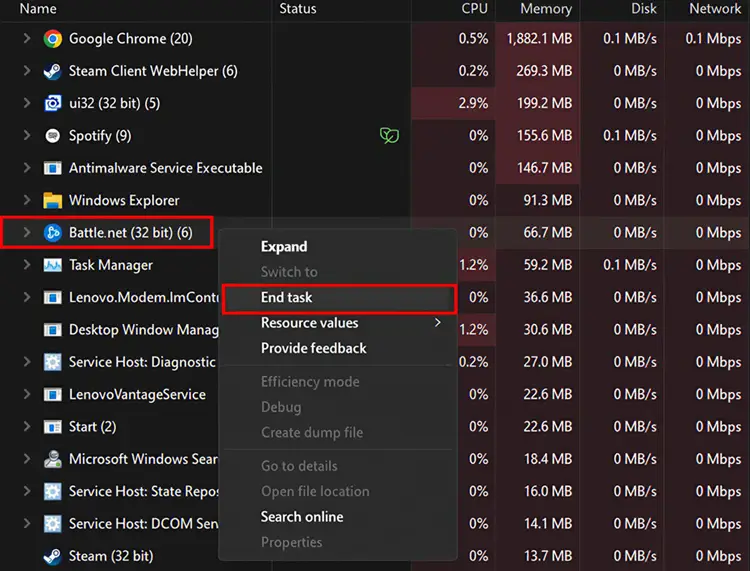
Étape 3. Redémarrez le PC, rouvrez Battle.net et cliquez sur Play pour relancer WoW Forever.
Solution 3. Vérifier et réparer les fichiers de WoW Forever
Des fichiers manquants ou endommagés peuvent empêcher WoW Forever de s’ouvrir ou le faire planter au démarrage. Battle.net dispose d’un outil pour vérifier et réparer l’installation.
Lancez la vérification depuis Battle.net.
Étape 1. Ouvrez Battle.net, sélectionnez World of Warcraft, puis la version publique de WoW Forever.
Étape 2. Cliquez sur la roue dentée à côté de Play, puis sur Scan and Repair.
Étape 3. Cliquez sur Begin Scan. Attendez la fin de la réparation, puis relancez WoW Forever.
Conseil : Laissez Battle.net ouvert pendant la réparation. Si le jeu ne démarre toujours pas, passez à la vérification de l’antivirus.
Solution 4. Vérifier si l’antivirus ou le pare-feu bloque le lancement
Un antivirus peut bloquer un fichier nécessaire au démarrage de WoW Forever. Pendant la bêta, des joueurs ont signalé ce problème avec Trend Micro et d’autres logiciels de sécurité.
Commencez par consulter Protection history dans Windows Security.
Étape 1. Ouvrez Windows Settings > Privacy & security > Windows Security > Virus & threat protection.
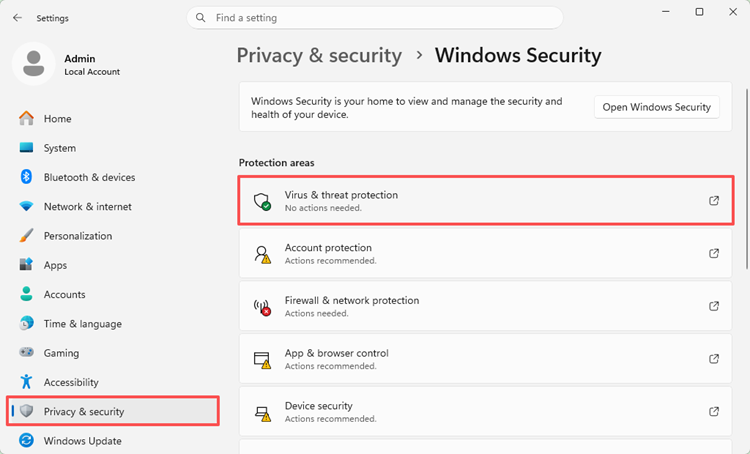
Étape 2. Ouvrez Protection history et recherchez les fichiers de WoW Forever bloqués ou placés en quarantaine.
Étape 3. Consultez les détails de chaque détection. Ne restaurez un fichier placé en quarantaine qu’après avoir vérifié son origine et son innocuité.
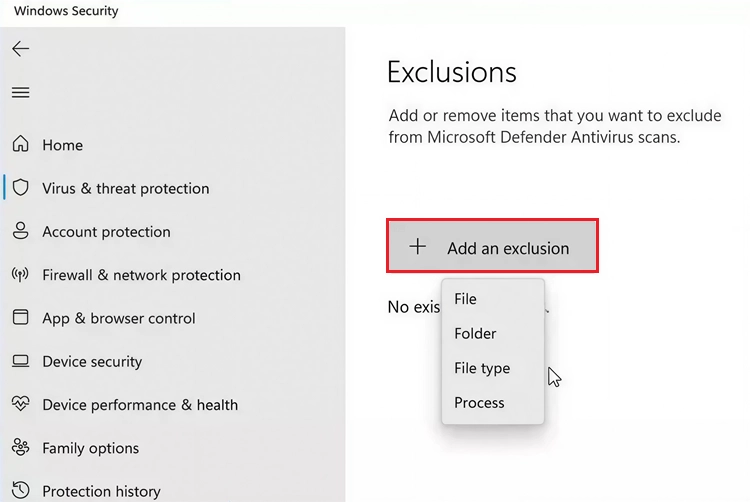
Relancez Battle.net et essayez de rouvrir le jeu.
Solution 5. Vérifier la compatibilité de la carte graphique et mettre à jour son pilote
Un pilote obsolète ou une carte graphique incompatible peut provoquer un écran noir ou un plantage au lancement. Commencez par identifier votre carte graphique.
Voici comment vérifier le modèle et mettre à jour le pilote.
Étape 1. Appuyez sur Windows + X, ouvrez Device Manager et développez Display adapters pour identifier votre modèle.
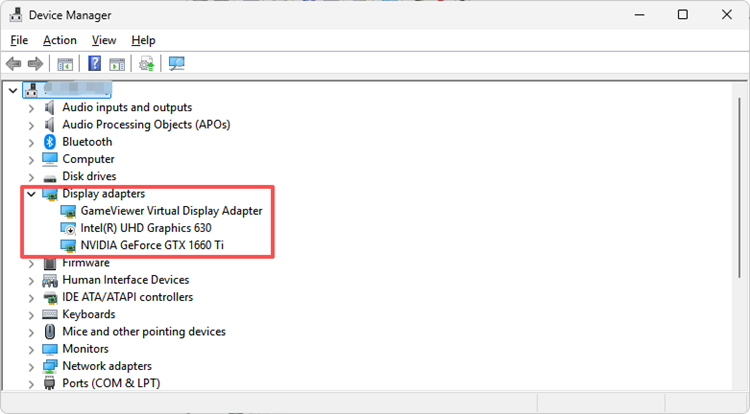
Étape 2. Comparez votre modèle aux caractéristiques indiquées dans la configuration requise officielle de WoW Forever.
Étape 3. Téléchargez le dernier pilote compatible sur le site de NVIDIA, AMD ou Intel. Installez-le, redémarrez le PC et relancez WoW Forever.
Conseil : Le jeu s’ouvre, mais plante au chargement du personnage ou en pleine partie ? Notre guide des plantages de WoW Forever traite des blocages à l’écran de chargement, de l’erreur « Error #109 » et des problèmes de carte graphique.
Solution 6. Désactiver les superpositions et réinitialiser l’interface de WoW
Les superpositions et les paramètres endommagés peuvent perturber le démarrage. Désactivez d’abord les logiciels qui s’affichent par-dessus le jeu, puis réinitialisez l’interface pour écarter un problème d’addon ou de configuration.
Suivez ces trois étapes.
Étape 1. Désactivez Discord Overlay et NVIDIA Overlay. Fermez MSI Afterburner, RivaTuner et les gestionnaires d’addons tiers.
Étape 2. Quittez Battle.net et ouvrez le dossier d’installation de WoW Forever. Dans le sous-dossier de la version du jeu, repérez les dossiers Cache, Interface et WTF.
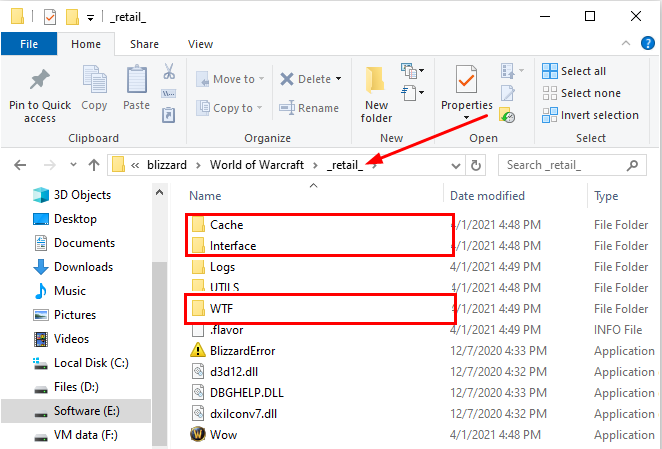
Étape 3. Renommez Cache en CacheOld, Interface en InterfaceOld et WTF en WTFOld. Rouvrez Battle.net et lancez WoW Forever.
Conseil : Sauvegardez les dossiers Interface et WTF avant de les renommer pour conserver vos addons, raccourcis clavier et réglages personnalisés.
[Bonus] Optimiser la connexion à WoW Forever avec LagZapper
Une fois le jeu lancé, un ping élevé, des pertes de paquets ou une connexion instable peuvent encore perturber la partie. Sur un serveur éloigné, les sorts peuvent partir en retard, le ping grimper brusquement ou la connexion se couper.
LagZapper est un outil pour PC Windows qui optimise le trajet des données jusqu’au serveur de jeu. L’optimisation s’active en un clic et peut améliorer la stabilité de la connexion et réduire les retards liés au réseau.
Pourquoi utiliser LagZapper pour WoW Forever ?
- Ping plus bas dans WoW Forever : un trajet plus direct peut réduire un ping élevé dans WoW Forever pour que vos actions parviennent plus vite au serveur.
- Moins de lag dans WoW Forever : une connexion plus stable peut réduire le lag et limiter le délai entre une commande et son effet en jeu.
- Moins de pertes de paquets dans WoW Forever : une route stable peut limiter les pertes de paquets et fiabiliser les échanges avec le serveur.
- Optimisation en un clic pour WoW Forever : choisissez votre serveur de jeu et activez l’optimisation de la connexion en un clic.
Comment configurer LagZapper pour WoW Forever
Ces trois étapes permettent d’optimiser la connexion au serveur de jeu.
Étape 1. Télécharger et installer LagZapper
Téléchargez LagZapper pour Windows et terminez l’installation.
Étape 2. Rechercher WoW Forever
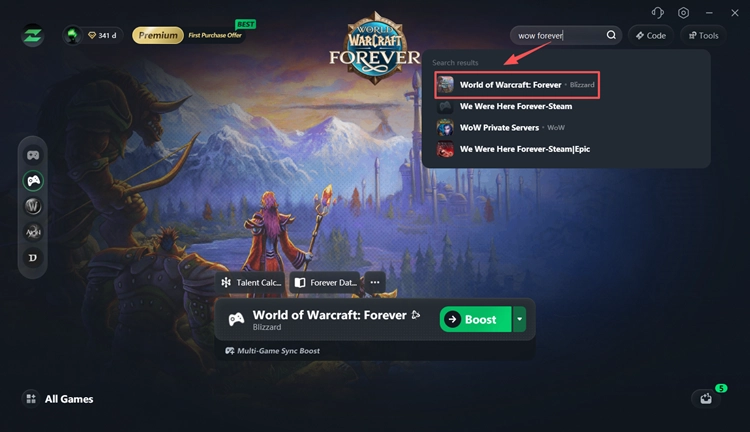
Ouvrez LagZapper, recherchez World of Warcraft: Forever et sélectionnez le jeu.
Étape 3. Choisir un serveur et cliquer sur Boost
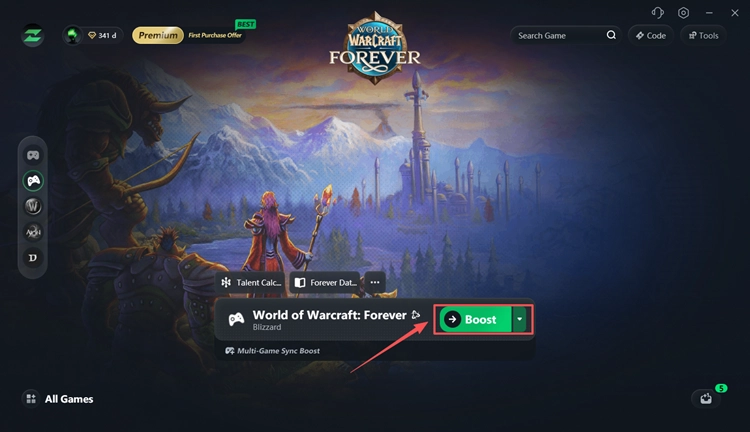
Sélectionnez un serveur ou un nœud recommandé, puis cliquez sur Boost. Une fois l’optimisation active, lancez WoW Forever depuis Battle.net.
En bref
Si WoW Forever ne se lance pas, vérifiez d’abord la version sélectionnée dans Battle.net, fermez les processus bloqués et réparez les fichiers du jeu. Si les plantages persistent au démarrage, consultez l’historique de l’antivirus, mettez à jour le pilote graphique et désactivez les superpositions.
Une fois le jeu lancé, vous pouvez télécharger LagZapper pour optimiser votre connexion au serveur, réduire le ping et limiter les pertes de paquets pendant la partie.
Questions fréquentes sur les problèmes de lancement de WoW Forever
Q1. Pourquoi WoW Forever ne se lance-t-il pas depuis Battle.net ?
Un processus Battle.net bloqué, des fichiers de jeu endommagés, un antivirus ou du matériel incompatible peuvent empêcher le lancement.
Q2. Que faire si WoW Forever reste bloqué sur « Launching » ?
Fermez les processus Battle.net dans Task Manager et redémarrez le PC. Lancez ensuite Scan and Repair dans Battle.net.
Q3. Pourquoi le bouton repasse-t-il de « Launching » à « Play » ?
Le jeu peut se fermer avant même d’afficher une fenêtre. Vérifiez les processus en arrière-plan, l’antivirus et le pilote graphique.
Q4. Comment corriger l’erreur 0xC0000005 dans WoW Forever ?
Le code Windows 0xC0000005 signale une violation d’accès à la mémoire. Réparez les fichiers du jeu, fermez les logiciels susceptibles d’interférer avec lui et mettez à jour le pilote graphique.
Q5. Pourquoi le bouton Play de WoW Forever est-il grisé ?
Le bouton peut rester grisé si la mauvaise version est sélectionnée ou si votre compte n’a pas accès au jeu. Choisissez World of Warcraft: Forever dans Battle.net et vérifiez l’accès de votre compte WoW. Avant l’ouverture des serveurs, le bouton pouvait également être inactif.
Q6. Ma carte graphique peut-elle empêcher WoW Forever de démarrer ?
Oui. Une carte graphique incompatible ou un pilote obsolète peut empêcher le jeu de démarrer. Comparez votre modèle à la configuration requise officielle.