
Battlefield 6 вылетает на ПК после обновления? Попробуйте эти 8 способов
Battlefield 6 вылетает на ПК после последнего обновления? Судя по недавним сообщениям, проблемы с вылетами BF6 всё ещё затрагивают игроков. У одних игра вылетает на рабочий стол, зависает, показывает чёрный экран или полностью перезагружает ПК. Другие сообщают, что Battlefield 6 постоянно вылетает после одного-двух матчей или через несколько минут после подключения к сетевой игре. Хотя обновление 1.4.1.5 устранило известный сбой драйвера видеокарт NVIDIA, более свежие сообщения указывают на то, что часть проблем сохранилась. Когда BF6 продолжает вылетать или Battlefield 6 нестабильно работает на ПК, попробуйте приведённые ниже решения.
Почему Battlefield 6 постоянно вылетает?
У вылетов Battlefield 6 на ПК нет одной универсальной причины. Проблема может быть связана с драйверами видеокарты, повреждёнными файлами игры, фоновыми программами или нестабильными настройками графики. Распространённые симптомы:
- Вылет на рабочий стол без сообщения об ошибке
- Зависание BF6 во время матчей
- Вылеты через 5–20 минут
- Чёрный экран
- Сбои драйвера видеокарты
- Перезагрузка ПК во время игры
- Зависание ПК или отсутствие реакции системы
Если Battlefield 6 начала вылетать на ПК после обновления, сначала попробуйте решения, наиболее тесно связанные с недавними сообщениями о сбоях BF6, а затем переходите к общей диагностике.
Как исправить вылеты Battlefield 6 на ПК после обновления
Если после обновления Battlefield 6 на ПК игра вылетает, начните с исправлений, наиболее тесно связанных с недавними сообщениями о сбоях в BF6, прежде чем переходить к общему устранению неполадок.
Способ 1. Отключите динамическое масштабирование разрешения
При вылетах Battlefield 6 после обновления 1.4.1.5 в первую очередь проверьте Dynamic Resolution Scaling. Согласно недавнему сообщению на Reddit, отключение этой функции устранило повторяющийся вылет, хотя восстановление файлов игры не помогло.
Шаг 1. Запустите Battlefield 6 и откройте Settings > Graphics.
Шаг 2. Откройте Advanced Settings, затем установите для параметра Dynamic Resolution Scale значение Off.
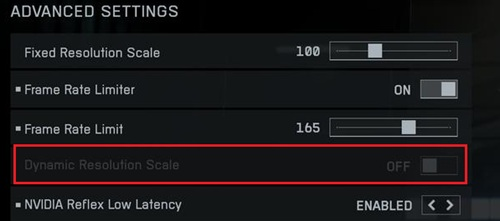
Шаг 3. Примените изменения, перезапустите Battlefield 6 и проверьте игру в сетевом матче.
Способ 2. Восстановите файлы Battlefield 6
Повреждённые или не полностью загруженные файлы могут вызывать вылеты Battlefield 6 на ПК, особенно после обновления. EA рекомендует восстановление файлов игры как один из стандартных способов устранения сбоев.
👉 EA app:
Шаг 1. Откройте EA app и перейдите в Library.
Шаг 2. Найдите Battlefield 6, нажмите Manage и выберите Repair.
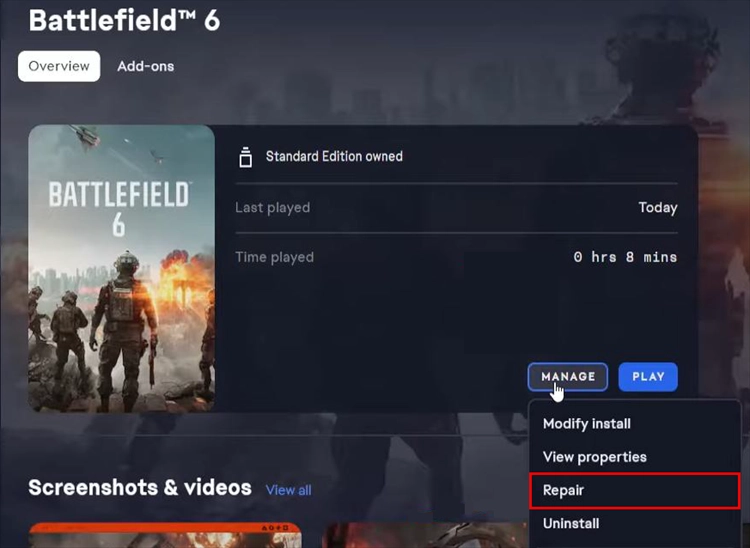
Шаг 3. Дождитесь завершения восстановления, перезагрузите ПК и снова запустите игру.
👉 Steam:
Шаг 1. Откройте Steam и перейдите в Library.
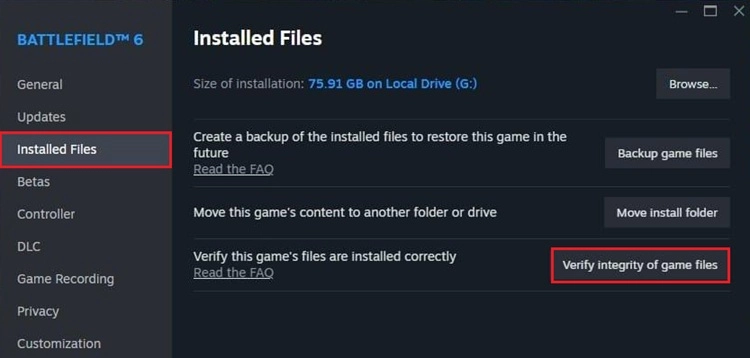
Шаг 2. Щёлкните правой кнопкой мыши по Battlefield 6 и выберите Properties > Installed Files.
Шаг 3. Нажмите Verify integrity of game files, дождитесь завершения проверки и снова запустите Battlefield 6.
Способ 3. Обновите или откатите драйвер видеокарты
Драйверы видеокарты могут быть причиной вылетов BF6 на ПК. Обновление 1.4.1.5 устранило несколько сбоев, связанных с NVIDIA. В то же время некоторые пользователи видеокарт AMD сообщили на Reddit, что откат до предыдущей версии драйвера повысил стабильность игры.
👉 Чтобы обновить драйвер видеокарты:
Шаг 1. Откройте NVIDIA App / GeForce Experience или AMD Software: Adrenalin Edition.
Шаг 2. Проверьте наличие последней версии драйвера и установите её.
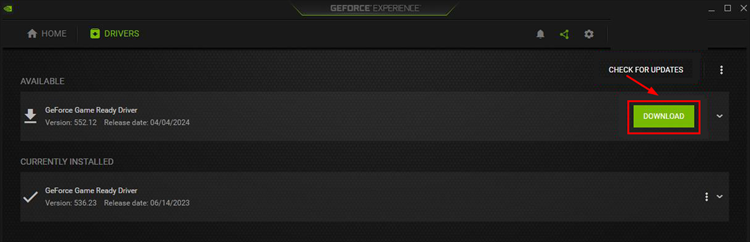
Шаг 3. Перезагрузите ПК и снова проверьте Battlefield 6.
👉 Чтобы откатить драйвер видеокарты:
Шаг 1. Нажмите Win + X и откройте Device Manager.
Шаг 2. Разверните раздел Display adapters, щёлкните правой кнопкой мыши по видеокарте и выберите Properties > Driver.
Шаг 3. Нажмите Roll Back Driver, перезагрузите ПК и проверьте Battlefield 6.
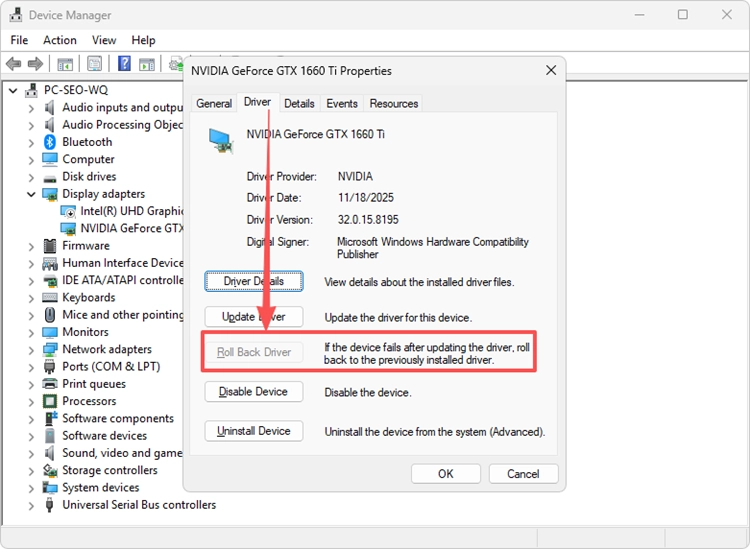
Когда Battlefield 6 начала вылетать после недавнего обновления драйвера, откат до последней стабильной версии может повысить стабильность игры.
Способ 4. Отключите оверлеи и отмените разгон GPU/CPU
Оверлеи, программы мониторинга и нестабильный разгон могут вызывать вылеты Battlefield 6 на ПК. Временно отключите их и проверьте игру со стандартными настройками оборудования.
👉 Чтобы отключить наложения и инструменты мониторинга:
Шаг 1. Отключите Discord Overlay, NVIDIA Overlay, AMD Overlay и Steam Overlay в настройках соответствующих приложений.
Шаг 2. Закройте MSI Afterburner, RivaTuner Statistics Server и другие программы мониторинга.
Шаг 3. Перезапустите Battlefield 6 и проверьте игру в сетевом матче.
👉 Чтобы отключить разгон GPU/CPU:
Шаг 1. Откройте программу для настройки или разгона видеокарты.
Шаг 2. Верните частоту ядра GPU, частоту видеопамяти, разгон CPU и андервольтинг GPU к значениям по умолчанию.
Шаг 3. Перезагрузите ПК и снова запустите Battlefield 6.
Если после этих изменений BF6 перестала вылетать, поочерёдно включайте каждый оверлей или пользовательский параметр, чтобы определить источник конфликта.
Способ 5. Закройте фоновые приложения или выполните чистую загрузку
Конфликты с фоновыми программами могут приводить к вылетам, зависаниям или неожиданному закрытию BF6. EA рекомендует сначала закрыть ненужные приложения, а если проблема сохраняется - выполнить чистую загрузку Windows.
👉 Чтобы закрыть фоновые приложения:
Шаг 1. Нажмите Ctrl + Shift + Esc, чтобы открыть Task Manager.
Шаг 2. На вкладке Processes выберите ненужные фоновые приложения и нажмите End task.
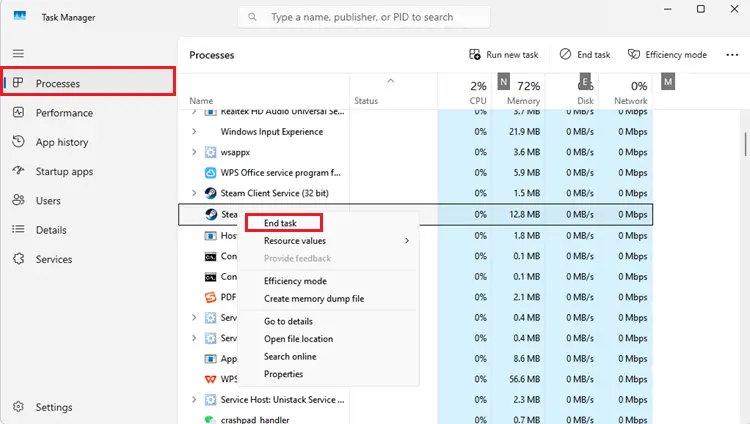
Шаг 3. Запустите Battlefield 6 и снова проверьте игру.
👉 Чтобы выполнить чистую загрузку:
Шаг 1. Нажмите Windows + R, введите msconfig и нажмите Enter.
Шаг 2. Откройте вкладку Services, установите флажок Hide all Microsoft services, затем нажмите Disable all.
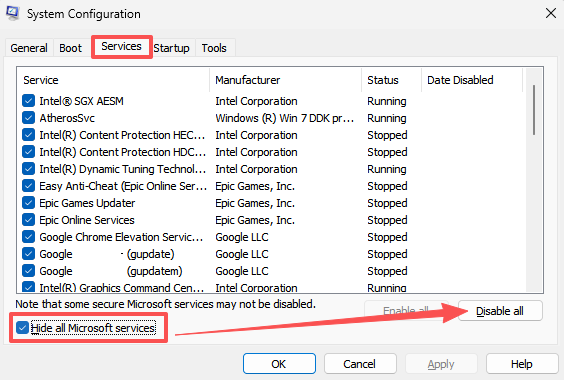
Шаг 3. Откройте Startup > Task Manager, отключите ненужные приложения в автозагрузке, перезагрузите ПК и снова проверьте Battlefield 6.
Способ 6. Восстановите EA Javelin Anticheat
EA Javelin Anticheat также может вызывать вылеты Battlefield 6 при запуске, вскоре после подключения к матчу или после обновления. При ошибках установки или обновления EA рекомендует восстановить либо переустановить компонент античита.
Шаг 1. Закройте Battlefield 6 и EA app, затем перезагрузите ПК.
Шаг 2. Откройте EA Javelin Anticheat Setup, выберите Battlefield 6 и нажмите Repair. Если проблема сохраняется, удалите и заново установите EA Javelin Anticheat.
Шаг 3. Ещё раз перезагрузите ПК и запустите Battlefield 6.
Способ 7. Очистите кэш EA app
Повреждённый кэш EA app иногда вызывает проблемы с запуском или загрузкой Battlefield 6. В EA app предусмотрен инструмент App Recovery, позволяющий быстро очистить кэш.
Шаг 1. Откройте EA app, нажмите меню в левом верхнем углу и выберите Help > App Recovery.
Шаг 2. Нажмите CLEAR CACHE и дождитесь перезапуска EA app.
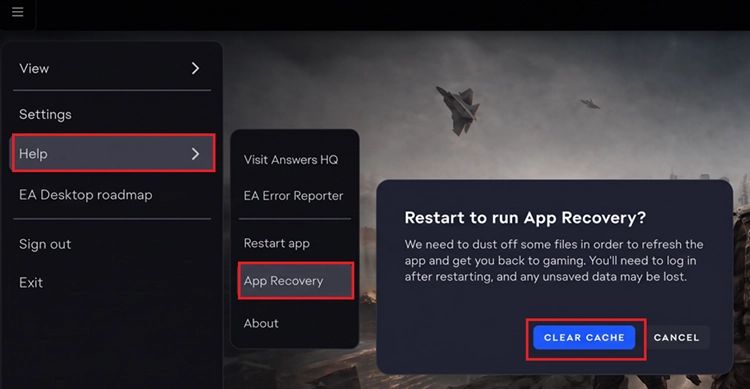
Шаг 3. Дождитесь перезапуска EA app, затем снова запустите Battlefield 6.
После очистки кэша также можно восстановить игру через Library > Battlefield 6 > three-dot menu > Repair.
Способ 8. Установите обновление Battlefield 6 1.4.2.0
Обновление Battlefield 6 1.4.2.0 выйдет 18 августа в 08:00 UTC. Оно включает несколько улучшений стабильности: уменьшает скачки нагрузки на GPU при отображении плотного дыма и смене уровней детализации, а также устраняет вылет клиента при выходе из меню Settings.
Шаг 1. Полностью закройте Battlefield 6, затем перезапустите EA app.
Шаг 2. Откройте Battlefield 6 в Library и загрузите обновление 1.4.2.0, когда оно станет доступно. Перед запуском игры дождитесь завершения установки.
Шаг 3. Перезагрузите ПК и снова проверьте Battlefield 6.
В описании патча не заявлено об устранении всех причин вылетов Battlefield 6. Если сбои сохраняются, попробуйте остальные способы, приведённые выше.
[Бонус] Уменьшите лаги и нестабильность соединения в Battlefield 6
Вылеты и сетевые проблемы требуют разных решений. Даже после устранения вылетов Battlefield 6 сетевым матчам могут мешать высокий пинг, потеря пакетов, скачки задержки или нестабильное соединение. Для решения таких сетевых проблем можно использовать игровой бустер LagZapper: он оптимизирует маршрут между вашим ПК и серверами Battlefield 6, помогая уменьшить лаги, снизить пинг и повысить стабильность соединения.
Преимущества LagZapper для Battlefield 6
- Снижение пинга: помогает снизить пинг и уменьшить скачки задержки во время сетевых матчей.
- Уменьшение потери пакетов: оптимизирует нестабильные маршруты, помогая уменьшить потерю пакетов, рывки персонажей и нестабильность соединения.
- Уменьшение лагов: использует оптимизацию маршрута в один клик, чтобы уменьшить лаги и повысить стабильность подключения в Battlefield 6.
- Умная оптимизация маршрута: подбирает более быстрый и стабильный маршрут до серверов Battlefield 6.
Как использовать LagZapper для Battlefield 6
Чтобы начать пользоваться LagZapper, выполните несколько простых действий:
Шаг 1. Скачайте и установите LagZapper
Скачайте LagZapper для Windows и следуйте инструкциям на экране, чтобы завершить установку.
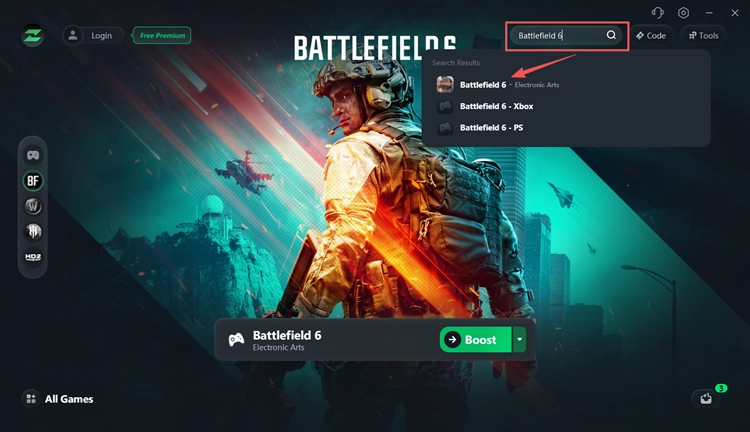
Шаг 2. Войдите в аккаунт и найдите Battlefield 6
Откройте LagZapper, войдите в свою учётную запись, затем найдите и выберите Battlefield 6.
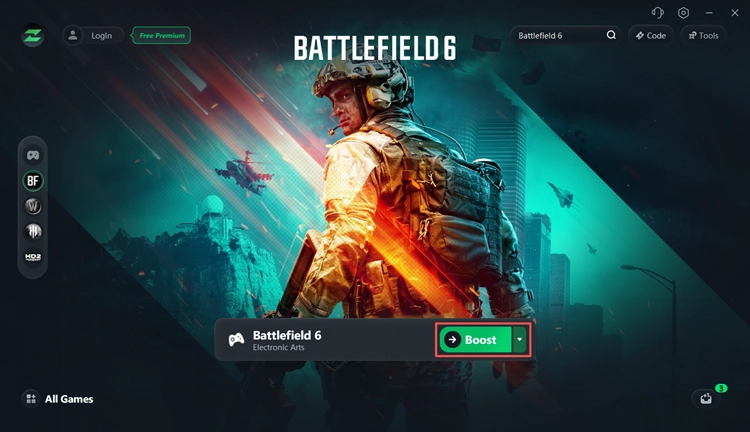
Шаг 3. Выберите сервер и нажмите Boost
Выберите подходящий сервер или узел, нажмите Boost, затем запустите Battlefield 6 с оптимизированным подключением.
Совет: Игроки, которые не могут запустить игру после установки последнего обновления, также могут ознакомиться с нашим руководством BF6 не запускается, чтобы найти дополнительные способы устранения проблемы.
Итог
Когда Battlefield 6 постоянно вылетает, сначала отключите Dynamic Resolution Scaling. Затем восстановите файлы игры, обновите или откатите драйвер видеокарты, отключите оверлеи и проверьте EA Javelin Anticheat. Своевременно устанавливайте обновления игры с последними исправлениями стабильности. После устранения вылетов сетевым матчам всё ещё могут мешать высокий пинг, потеря пакетов или скачки задержки. Скачайте LagZapper, чтобы оптимизировать маршрут подключения и повысить стабильность соединения с серверами Battlefield 6.
FAQ о вылетах Battlefield 6
Q1. Почему Battlefield 6 вылетает на рабочий стол без ошибки?
Вылет без сообщения об ошибке может быть связан с повреждёнными файлами, нестабильной работой GPU, фоновыми программами или другими системными конфликтами.
Q2. Почему BF6 вылетает во время матча?
Вылеты во время матча могут быть связаны с драйверами видеокарты, настройками графики, оверлеями, нестабильностью системы или фоновыми приложениями.
Q3. Могут ли драйверы видеокарты вызывать вылеты Battlefield 6?
Да. Проблемы с драйверами NVIDIA и AMD могут вызывать вылеты, поэтому обновление или откат драйвера видеокарты может помочь.
Q4. Почему Battlefield 6 вылетает и перезагружает ПК?
Перезагрузка ПК может указывать на проблемы с драйверами, памятью, стабильностью CPU/GPU, блоком питания или другими системными компонентами.
Q5. Может ли EA Javelin Anticheat вызывать вылеты Battlefield 6?
Да. Конфликты античита или повреждённые файлы могут влиять на запуск и стабильность игры. Восстановите Javelin Anticheat и следуйте рекомендациям EA для конкретной ошибки.