
BF6 не запускается? Попробуйте 6 способов исправить чёрный экран и сбои при запуске
Battlefield 6 (BF6) может не запускаться на ПК по нескольким причинам. Если BF6 не запускается, нажатие Play может ничего не делать, Steam может ненадолго показать статус «Запущено», а затем вернуться в исходное состояние, игра может закрыться после экрана EA Javelin или может появиться чёрный экран. К распространённым причинам относятся ошибки античита, повреждённые файлы игры, конфликтующее программное обеспечение, а также устаревшие или несовместимые графические драйверы.
В этом руководстве объясняется, почему BF6 может не запускаться, и приводятся шесть практических способов решения проблемы для игроков в Steam, приложении EA и Epic Games Store.
Почему BF6 не запускается на ПК?
BF6 может перестать запускаться на разных этапах до появления главного меню. По симптомам обычно можно определить, связана ли проблема с лаунчером, требованиями безопасности, античитом, файлами игры, конфликтующим программным обеспечением или системными драйверами.
EA Javelin Anticheat не запускается
Javelin может закрыть BF6, если не удаётся запустить игру или определить папку её установки либо если обнаружено запрещённое программное обеспечение.
Файлы BF6 повреждены или загружены не полностью
Отсутствующие, повреждённые или частично обновлённые файлы игры могут прерывать запуск, вызывать чёрный экран или возвращать вас к кнопке Play.
Фоновое программное обеспечение конфликтует с BF6
Оверлеи и несовместимые фоновые инструменты могут мешать работе приложения EA, Javelin Anticheat или процессу запуска BF6.
Проблемы с графическим драйвером или DirectX
Устаревшие графические драйверы или проблемы, связанные с DirectX, могут вызывать сообщения об ошибках, чёрный экран или сбои ещё до появления главного меню.
Как исправить BF6, если игра не запускается на ПК - 6 полезных способов
Попробуйте приведённые ниже способы по порядку, начиная с полного перезапуска, а затем переходя к восстановлению Javelin, проверке файлов и кэша, устранению конфликтов программного обеспечения, обновлению драйверов и переустановке только в случае необходимости.
Способ 1. Полностью перезапустите BF6 и установите ожидающие обновления
Зависший процесс BF6 или лаунчера может сделать кнопку Play неактивной или заставить Steam изменить статус с «Запущено» обратно на Play. Ожидающее обновление игры или платформы может вызвать такое же поведение. Сначала перезапуск всего программного обеспечения очищает временную сессию и позволяет лаунчеру установить необходимые файлы, прежде чем вы перейдёте к более сложным способам.
Полностью выйдите из BF6 и Steam, приложения EA или Epic Games Launcher. Откройте Диспетчер задач и завершите все оставшиеся связанные процессы, затем перезагрузите ПК. Снова откройте платформу, в которой вы владеете BF6, установите доступные обновления лаунчера и игры и попробуйте снова запустить игру.
Совет: Обновляете BF6 ради нового контента Top Gun? Ознакомьтесь с нашим руководством Battlefield 6 Wake Island, где указаны подробности релиза и способы найти эту карту в игре.
Способ 2. Восстановите EA Javelin Anticheat
Если BF6 закрывается после экрана EA Javelin, античит может не запускать игру или не находить папку её установки. EA рекомендует запускать BF6 через приложение EA от имени администратора, а затем переустановить Javelin, если ошибка сохраняется. Выполните приведённые ниже действия, чтобы запустить приложение EA от имени администратора и переустановить Javelin.
Шаг 1. Щёлкните правой кнопкой мыши по приложению EA, выберите Запуск от имени администратора и запустите BF6 через него - даже если у вас версия из Steam или Epic.
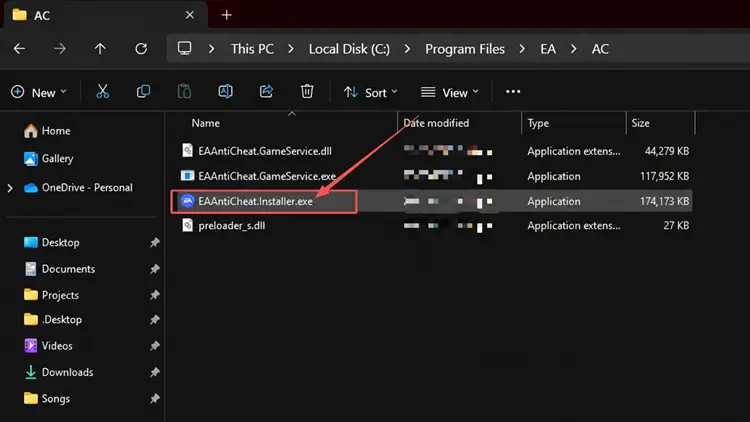
Шаг 2. Откройте C:\Program Files\EA\AC и запустите EAAntiCheat.Installer.exe.
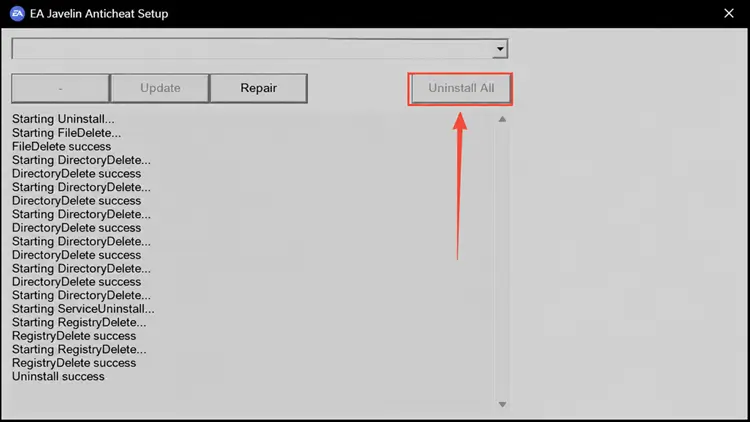
Шаг 3. Выберите Battlefield 6 и нажмите Uninstall.
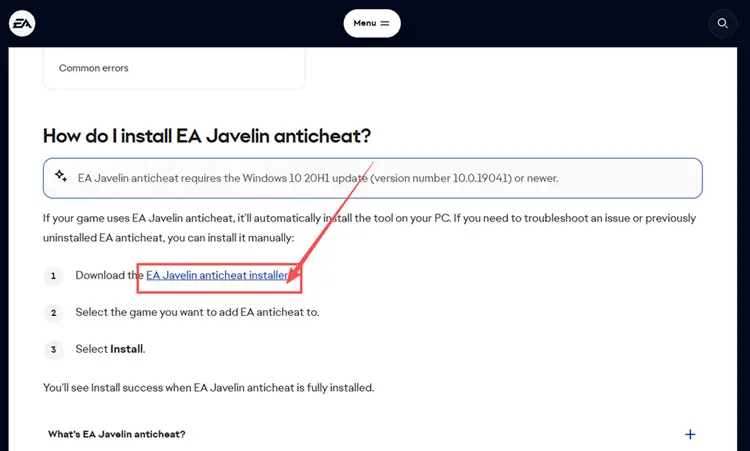
Шаг 4. Скачайте и откройте последнюю версию установщика Javelin anticheat от EA, выберите Battlefield 6, нажмите Install и дождитесь сообщения Install success.
Способ 3. Проверьте и повторно включите Secure Boot
Для Battlefield 6 требуется Secure Boot для работы EA Javelin Anticheat. Убедитесь, что ваша система использует UEFI с включённым Secure Boot. Если Secure Boot всё ещё отключён, включите или повторно включите его в соответствии с инструкциями производителя вашего ПК или материнской платы, прежде чем запускать BF6.
Способ 4. Проверьте файлы BF6 и очистите соответствующий кэш лаунчера
Отсутствующие или изменённые файлы BF6 могут вызывать чёрный экран или закрытие игры во время запуска, а устаревшие данные лаунчера могут привести к тому, что кнопка Play перестанет реагировать. Сначала проверьте или восстановите установку, а затем очистите только тот кэш, который используется вашей версией лаунчера, если проблема сохраняется. Используйте соответствующие шаги ниже.
👉 Steam: проверка файлов и очистка кэша
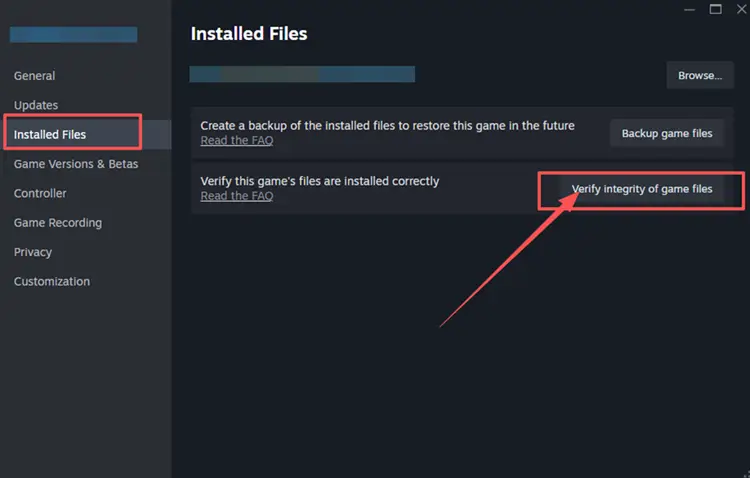
Шаг 1. Щёлкните правой кнопкой мыши по BF6 в Библиотеке Steam, затем выберите Свойства > Установленные файлы > Проверить целостность файлов игры.
Шаг 2. Если Steam продолжает зависать, откройте Steam > Настройки > Загрузки > Очистить кэш загрузки, затем снова войдите в аккаунт.
👉 Приложение EA: восстановление файлов и очистка кэша
Шаг 1. Откройте BF6 в Библиотеке приложения EA и выберите Управление > Восстановить.
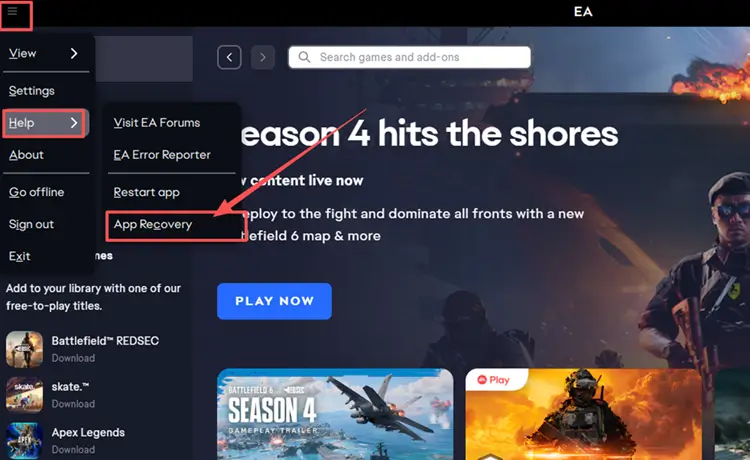
Шаг 2. Если приложение EA продолжает зависать, откройте Меню > Справка > Восстановление приложения и выберите Очистить кэш.
Способ 5. Отключите внутриигровые оверлеи и сбросьте настройки разгона
Оверлеи, а также инструменты мониторинга и настройки оборудования могут запускаться вместе с BF6, мешать запуску или вызывать предупреждение Javelin. Верните пользовательские настройки CPU или GPU к значениям по умолчанию, затем закройте эти утилиты перед проверкой игры. Также временно отключите все используемые оверлеи. Ниже приведены шаги для Steam; в других приложениях для оверлеев используется похожий процесс с настройками и переключателями.
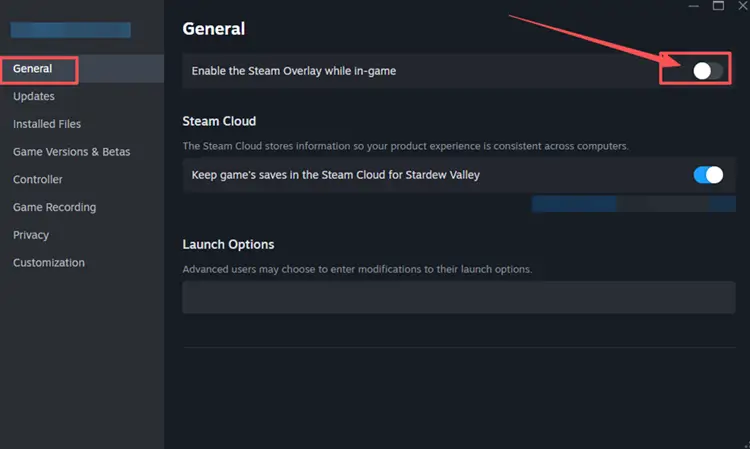
Шаг 1. В Библиотеке Steam щёлкните правой кнопкой мыши по Battlefield 6 и выберите Свойства.
Шаг 2. В разделе Общие отключите Включить оверлей Steam в игре, затем снова запустите BF6.
Способ 6. Обновите графический драйвер
Устаревшие или несовместимые драйверы GPU могут мешать корректному отображению BF6, вызывая чёрный экран, ошибку DirectX или сбой при запуске. EA указывает проблемы с драйверами как одну из возможных причин ошибок DirectX в Battlefield 6. Сначала обновите драйвер, а затем попробуйте приведённое ниже решение для NVIDIA, только если проблема сохраняется.
👉 Обновите графический драйвер
Установка последней совместимой версии драйвера может устранить конфликты, возникшие после обновления игры или системы. Пользователи NVIDIA могут выполнить обновление через приложение NVIDIA, следуя приведённым ниже шагам.
Шаг 1. Откройте приложение NVIDIA на ПК.
Шаг 2. Откройте вкладку Драйверы, проверьте наличие обновлений, затем скачайте и установите последнюю доступную версию Game Ready Driver.
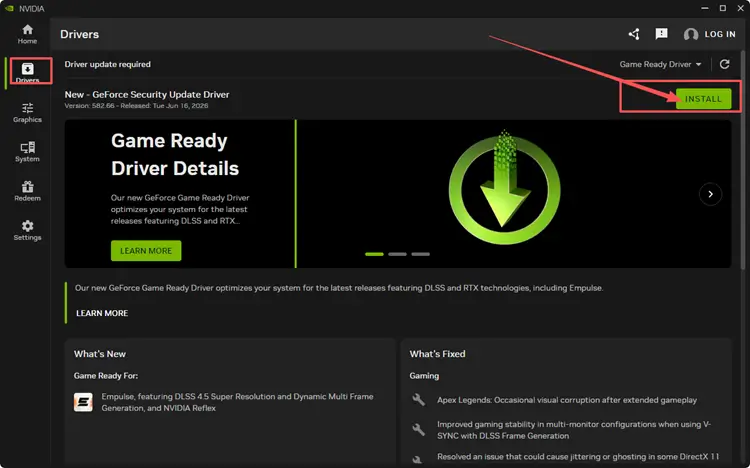
Шаг 3. Перезагрузите ПК и снова попробуйте запустить BF6.
Совет: Пользователи AMD и Intel могут обновить драйверы через AMD Software: Adrenalin Edition или Intel Driver & Support Assistant.
👉 Отключите NVIDIA Smooth Motion
Если после обновления драйвера BF6 по-прежнему показывает чёрный экран или сразу закрывается, NVIDIA Smooth Motion может мешать запуску. Отключите эту функцию для Battlefield 6 и снова запустите игру.
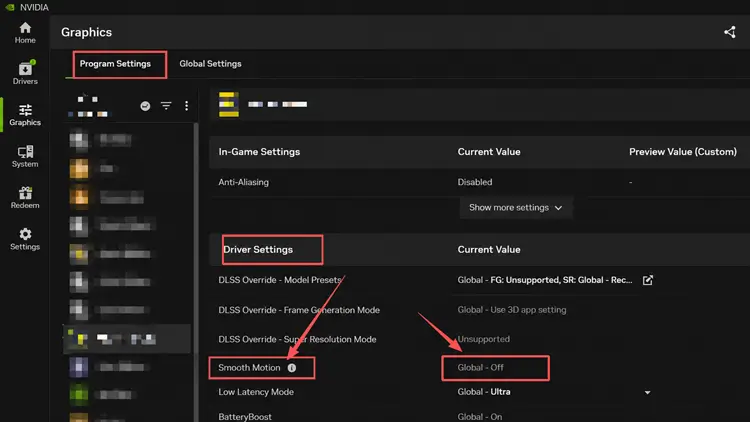
Шаг 1. Откройте приложение NVIDIA, перейдите в Графика > Настройки программы и выберите Battlefield 6.
Шаг 2. Прокрутите до Настройки драйвера, установите для Smooth Motion значение Off, затем снова запустите BF6.
[Бонус] Оптимизируйте подключение BF6 с помощью LagZapper
BF6 зависит от стабильного онлайн-подключения для входа в систему, подбора игроков и сетевых матчей. Если игра открывается нормально, но высокий пинг, потеря пакетов, скачки задержки или отключения мешают сетевой игре, нестабильная маршрутизация может прерывать обмен данными с сервером. LagZapper может оптимизировать маршрут соединения и повысить стабильность перед началом матча.
Почему стоит использовать LagZapper для BF6?
- Оптимизация маршрута: Находит стабильные маршруты, чтобы снизить высокий пинг, потерю пакетов и джиттер.
- Стабильность соединения: Помогает уменьшить игровой лаг, снизить пинг и ограничить резкие изменения задержки во время матчей.
- Ускорение в один клик: Оптимизирует соединение BF6 без ручного изменения настроек роутера, DNS или Windows.
- Поддержка более 3 000 игр: Поддерживает Battlefield 6 и тысячи других онлайн-игр.
Как оптимизировать BF6 с помощью LagZapper
Выполните эти три шага, чтобы оптимизировать соединение перед запуском BF6.
Шаг 1. Скачайте и установите LagZapper
Для начала скачайте LagZapper для Windows и следуйте инструкциям на экране, чтобы завершить установку на ПК.
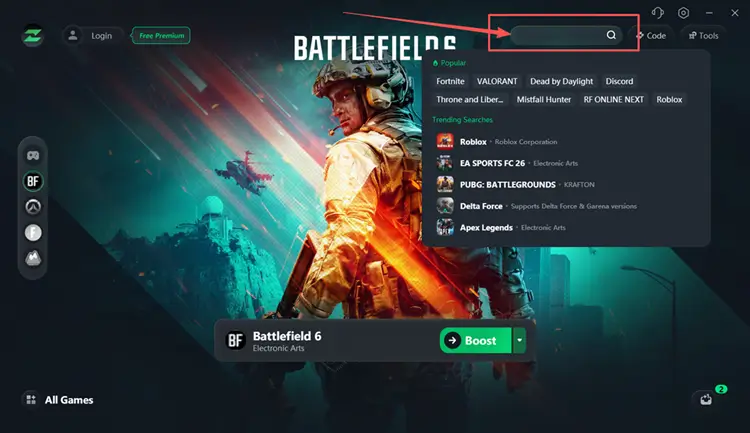
Шаг 2. Найдите Battlefield 6
Запустите LagZapper, войдите в аккаунт, а затем используйте строку поиска, чтобы найти Battlefield 6.
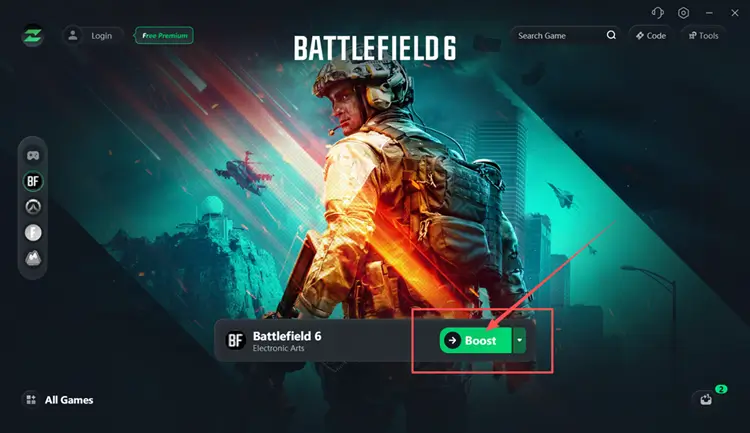
Шаг 3. Выберите рекомендуемый узел и нажмите Boost
Выберите сервер Battlefield 6 или рекомендуемый узел, затем нажмите Boost перед запуском игры.
Также читайте: Battlefield 6 вылетает на ПК? Попробуйте 8 способов исправления
Итог
Если BF6 не запускается, начните с полного перезапуска и установки ожидающих обновлений, затем проверьте Javelin, файлы игры, оверлеи и графические драйверы. Сопоставьте отображаемую ошибку с подходящим способом исправления и переустанавливайте затронутую программу только в том случае, если предыдущие проверки не помогли. Если BF6 запускается, но высокий пинг, потеря пакетов или нестабильная маршрутизация мешают сетевой игре, скачайте LagZapper, чтобы оптимизировать маршрут соединения и повысить его стабильность.
Часто задаваемые вопросы о том, почему BF6 не запускается
В1. Что делать, если BF6 не запускается?
Перезапустите BF6, установите ожидающие обновления, восстановите Javelin, а затем последовательно попробуйте остальные способы.
В2. Почему Battlefield 6 не запускается?
К распространённым причинам относятся зависшие сессии лаунчера, ошибки Javelin, повреждённые файлы, конфликты программного обеспечения и устаревшие драйверы.
В3. Почему я не могу запустить BF6 после экрана Javelin?
Javelin может быть повреждён, не находить BF6 или блокироваться несовместимым фоновым программным обеспечением.
В4. Как исправить чёрный экран Battlefield 6?
Проверьте файлы BF6, отключите оверлеи, восстановите настройки разгона по умолчанию и обновите графический драйвер.
В5. Почему BF6 не запускается после обновления?
Прерванное обновление, повреждённые файлы или устаревший кэш могут блокировать BF6; восстановите файлы и очистите кэш.