
Fortnite постоянно вылетает на ПК? 11 проверенных способов, которые действительно работают
Вы задаётесь вопросом, почему Fortnite постоянно вылетает на вашем ПК? Независимо от того, сталкиваетесь ли вы с вылетами при запуске или зависаниями во время матчей, такие проблемы быстро портят игровой опыт. После крупного обновления, например Chapter 7 Season 3, вылеты по-прежнему остаются одной из самых часто сообщаемых проблем на ПК. Хорошая новость в том, что большинство проблем с вылетами Fortnite вызваны распространёнными программными, аппаратными или настройками конфигурации и могут быть исправлены без продвинутых технических знаний. В этом руководстве мы объясним самые частые причины, по которым Fortnite вылетает, и покажем 11 проверенных способов устранить вылеты, зависания и проблемы с запуском.
Почему Fortnite постоянно вылетает на ПК?
1. Повреждённые или отсутствующие файлы игры
Fortnite может вылетать, если важные игровые файлы повреждены или отсутствуют из-за прерванных обновлений, ошибок диска или неожиданного выключения системы.
2. Устаревшие или несовместимые графические драйверы
Устаревшие, повреждённые или несовместимые драйверы видеокарты могут вызывать сбои рендеринга, нестабильность игры и вылеты, особенно после крупных обновлений Fortnite или Windows.
3. Конфликты DirectX и рендеринга
Fortnite поддерживает несколько режимов рендеринга, включая DirectX 11, DirectX 12 и Performance Mode. Конфликты между этими API и конфигурацией вашего оборудования могут вызывать вылеты при запуске, на экранах загрузки или во время игры.
4. Конфликты со сторонними оверлеями
Сторонние оверлеи из приложений вроде Discord, NVIDIA GeForce Experience, AMD Software или инструментов мониторинга производительности могут мешать процессу рендеринга Fortnite. В некоторых случаях такие оверлеи могут вызывать вылеты или проблемы со стабильностью во время игры.
5. Проблемы Easy Anti-Cheat (EAC)
Easy Anti-Cheat необходим для корректной работы Fortnite, но ошибки установки, повреждённые файлы EAC или конфликты с системным ПО могут мешать запуску игры или вызывать случайные вылеты.
6. Недостаток системных ресурсов
Если ваш ПК не соответствует системным требованиям Fortnite или испытывает нехватку свободной RAM, ресурсов CPU или места на диске, игре может быть трудно загружать данные, что в итоге приводит к вылету. Дефицит ресурсов чаще возникает, когда одновременно запущено несколько фоновых приложений.
7. Перегрев и нестабильность оборудования
Слишком высокая температура CPU или GPU, нестабильный разгон или проблемы с подачей питания могут вызывать вылеты Fortnite под высокой игровой нагрузкой. Нестабильность железа часто становится заметнее во время длительных игровых сессий или в графически тяжёлых сценах.
8. Проблемы совместимости с Windows
Обновления Windows, повреждённые системные файлы, параметры совместимости или конфликты с фоновыми службами могут мешать работе Fortnite.
Как исправить сбои в Fortnite на ПК
Исправление 1. Проверить файлы игры
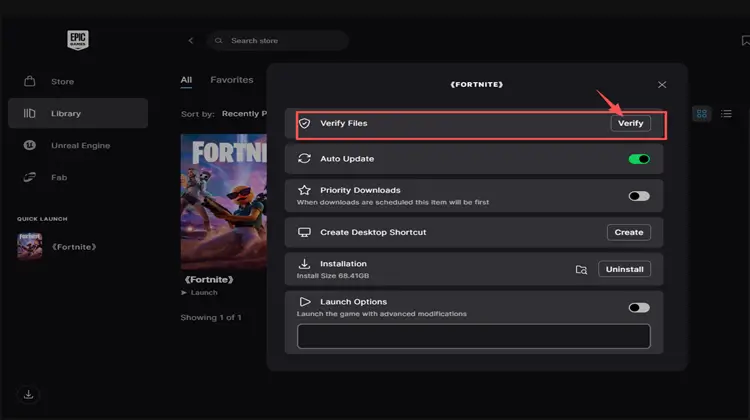
Если Fortnite продолжает вылетать после обновления, некоторые файлы игры могли быть утеряны, повреждены или установлены неправильно. Проверка файлов позволит Epic Games Launcher автоматически просканировать и заменить повреждённые файлы.
Шаг 1. Откройте Epic Games Launcher и перейдите в Library.
Шаг 2. Нажмите на три точки под Fortnite и выберите Manage.
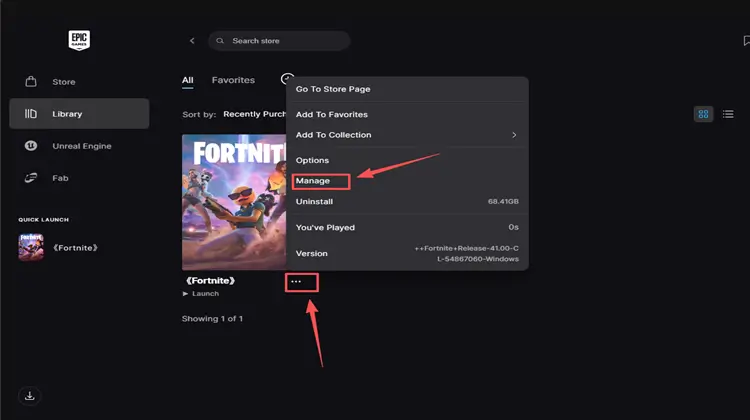
Шаг 3. Нажмите Verify и дождитесь завершения проверки.
Исправление 2. Запустить Epic Games Launcher от имени администратора
Недостаток прав иногда мешает Fortnite или Easy Anti-Cheat нормально получать доступ к необходимым системным ресурсам. Запуск Epic Games Launcher от имени администратора обеспечивает запуск игры и её служб с нужными правами, что может помочь уменьшить число вылетов или проблем при запуске.
Шаг 1. Полностью закройте Fortnite и Epic Games Launcher.
Шаг 2. Щёлкните правой кнопкой мыши по ярлыку Epic Games Launcher и выберите Run as administrator.
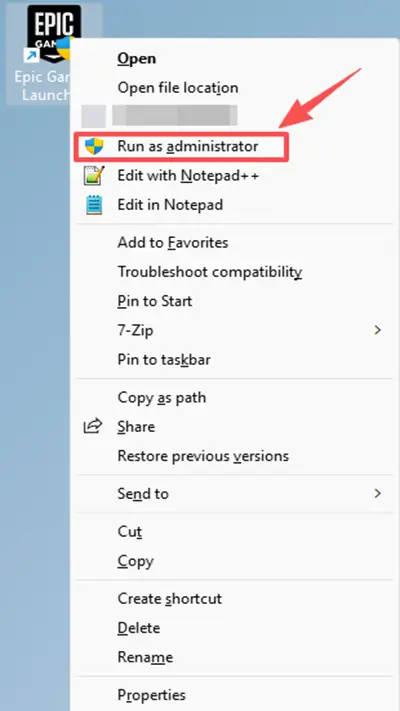
Шаг 3. Снова запустите Fortnite и проверьте, устранена ли проблема с вылетами.
Исправление 3. Обновить драйверы видеокарты
Устаревшие или повреждённые драйверы видеокарты могут вызывать вылеты, зависания или плохую производительность Fortnite. Регулярное обновление драйверов GPU помогает повысить стабильность и совместимость с последними патчами Fortnite. Для лучшего результата скачивайте последние драйверы с официальных сайтов NVIDIA, AMD или Intel. Следуйте простым шагам ниже:
Шаг 1. Откройте официальную страницу загрузки драйверов NVIDIA и скачайте последнюю версию драйвера для вашей видеокарты.
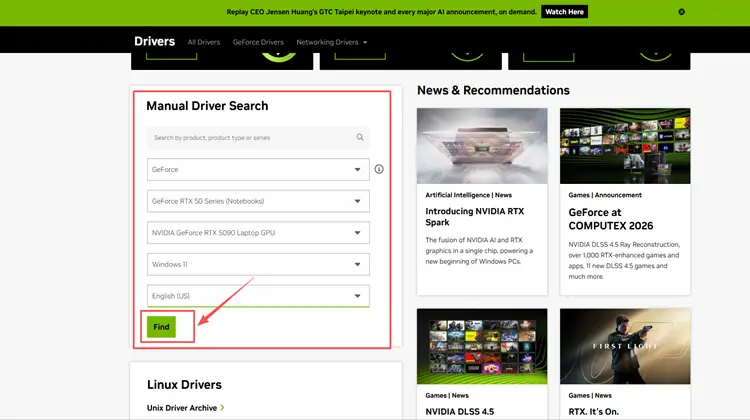
Шаг 2. Установите драйвер, перезагрузите компьютер и снова запустите Fortnite.
То же самое относится и к обновлению драйверов AMD и Intel.
Исправление 4. Изменить режим рендеринга Fortnite
Конфликты рендеринга между DirectX 11, DirectX 12 и Performance Mode могут вызывать случайные вылеты, зависания или проблемы при запуске. Переключение на другой режим рендеринга может улучшить стабильность.
Шаг 1. Откройте Fortnite и перейдите в Settings.
Шаг 2. Перейдите во вкладку Video и найдите Rendering Mode.
Шаг 3. Переключитесь между DirectX 11, DirectX 12 или Performance Mode.
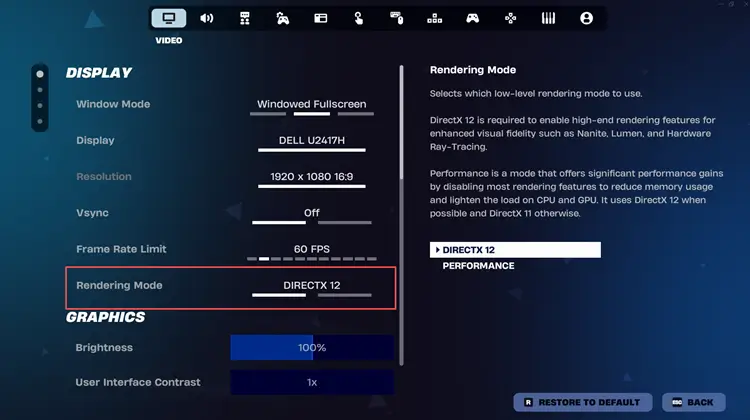
Шаг 4. Перезапустите игру и проверьте её стабильность.
Исправление 5. Отключить оверлеи и закрыть ненужные фоновые приложения
Конфликты программ — одна из частых причин, почему Fortnite продолжает вылетать, зависать или становиться нестабильной на ПК. Приложения вроде Discord, NVIDIA App, AMD Software, Xbox Game Bar, программ для записи экрана и инструментов мониторинга железа могут мешать Fortnite и расходовать ценные системные ресурсы.
Перед запуском Fortnite закройте ненужные фоновые приложения и отключите все оверлеи, которые не требуются. Это поможет уменьшить программные конфликты, освободить ресурсы CPU и RAM и повысить общую стабильность игры.
Шаг 1. Нажмите Ctrl + Shift + Esc, чтобы открыть Task Manager.
Шаг 2. Во вкладке Processes закройте ненужные приложения, работающие в фоне.
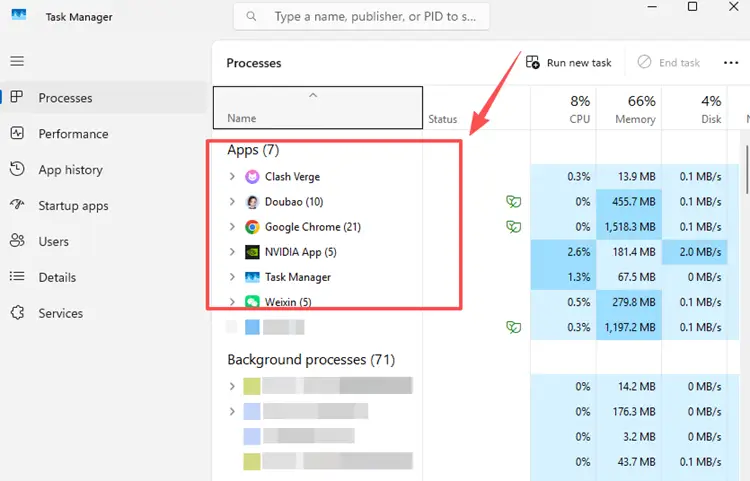
Шаг 3. Перезапустите Fortnite и проверьте, решена ли проблема с вылетами.
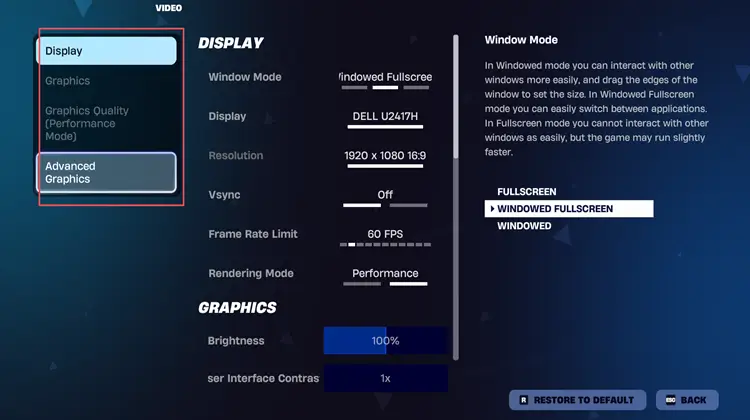
Исправление 6. Понизить графические настройки в игре
Высокие графические настройки могут чрезмерно нагружать CPU, GPU и память, особенно на старом оборудовании. Снижение графических настроек может уменьшить количество вылетов, вызванных ограничениями железа.
Исправление 7. Переустановить Easy Anti-Cheat
Повреждённые файлы Easy Anti-Cheat могут мешать Fortnite запускаться корректно или вызывать неожиданные вылеты во время игры. Самый надёжный способ устранения проблемы — проверить файлы Fortnite через Epic Games Launcher, который автоматически восстановит или переустановит повреждённые компоненты EAC. Если EAC всё ещё создаёт проблемы, попробуйте переустановить его вручную.
Исправление 8. Проверить перегрев
Перегрев CPU и GPU может приводить к нестабильной работе под высокой игровой нагрузкой, из-за чего Fortnite может внезапно вылетать.
Если температуры слишком высокие:
- очистите вентиляторы и радиаторы от пыли
- улучшите вентиляцию корпуса
- увеличьте скорость вращения вентиляторов
- уберите нестабильный разгон
После того как температура вернётся к норме, снова проверьте Fortnite.
Исправление 9. Проверить обновления Windows
Устаревшие компоненты Windows иногда вызывают проблемы совместимости с Fortnite, драйверами видеокарты или Easy Anti-Cheat. Установка последних обновлений Windows может помочь устранить вылеты, зависания и проблемы при запуске.
После обновления Windows перезагрузите компьютер и снова запустите Fortnite, чтобы проверить, исправлена ли проблема.
Исправление 10. Удалить файлы конфигурации Fortnite
Повреждённые конфигурационные файлы могут вызывать вылеты при запуске, графические сбои и постоянные конфликты настроек. Их удаление заставит Fortnite создать новые конфигурационные файлы.
Шаг 1. Нажмите Win + R и введите %localappdata%
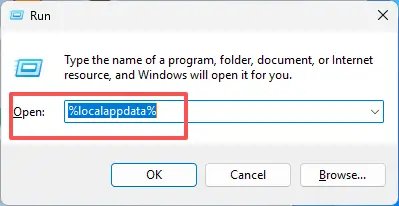
Шаг 2. Найдите папку FortniteGame и удалите её.
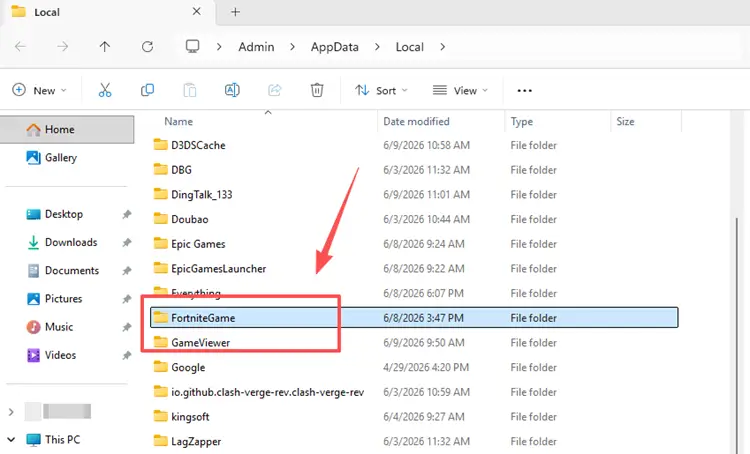
Шаг 3. Снова запустите Fortnite.
Игра автоматически создаст новые конфигурационные файлы при запуске.
Исправление 11. Переустановить Fortnite
Если ни один из предыдущих способов не помог, может понадобиться полная переустановка. Это может устранить глубоко повреждённые файлы игры, ошибки установки и проблемы конфигурации, которые не исправляет обычная проверка файлов.
Хотя переустановка занимает больше времени, она часто решает постоянные проблемы с вылетами, которые сохраняются после других способов устранения неполадок.
Наслаждайтесь более плавной игрой в Fortnite с LagZapper
Хотя проблемы с вылетами Fortnite обычно вызваны программными или аппаратными причинами, качество сети тоже играет важную роль в общем игровом опыте. Такие проблемы, как высокий пинг, потеря пакетов, лаги и нестабильное соединение с сервером, могут испортить игру.
Именно здесь может помочь LagZapper. LagZapper — это мощный игровой бустер для ПК, который помогает оптимизировать маршрут подключения к серверам Fortnite, снизить высокий пинг, исправить потерю пакетов и стабилизировать игру в часы пик или в матчах между регионами.
Основные преимущества игрового бустера LagZapper
- Ускорение Fortnite в один клик: быстро найдите Fortnite в LagZapper, при необходимости выберите подходящий сервер или узел и оптимизируйте соединение перед матчем.
- Снижение пинга в матчах Fortnite: LagZapper помогает оптимизировать маршрут между вашим ПК и серверами Fortnite, что может снизить пинг и улучшить скорость отклика в боях.
- Снижение лагов и потери пакетов во время игры: LagZapper помогает уменьшить лаги, потерю пакетов и скачки пинга, делая высадки, строительство, бои и финальные моменты матча более плавными.
- Умная оптимизация маршрута для игры между регионами: при игре в Fortnite через разные регионы LagZapper помогает направлять игровой трафик по более оптимальному пути для более стабильного соединения.
- Поддержка 3000+ игр, включая Fortnite: LagZapper поддерживает Fortnite и более 3000 онлайн-игр в жанрах FPS, MMORPG, MOBA, action и multiplayer.
Как ускорить Fortnite с помощью LagZapper [Пошаговое руководство]
Шаг 1. Скачайте и установите LagZapper
Скачайте LagZapper для Windows и следуйте инструкциям на экране, чтобы завершить установку.
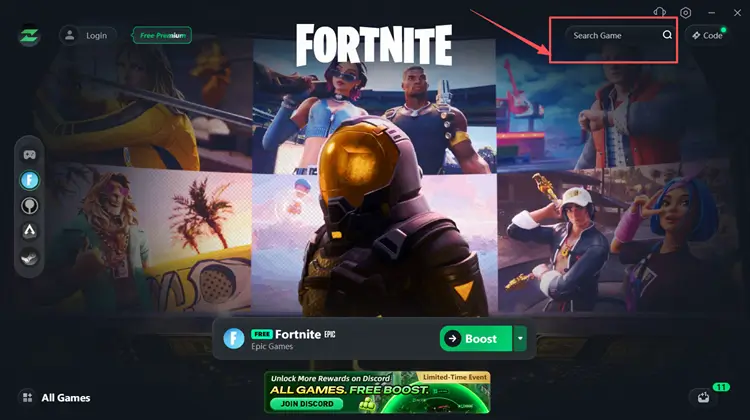
Шаг 2. Откройте LagZapper и найдите Fortnite
Запустите LagZapper, затем используйте строку поиска или список поддерживаемых игр, чтобы найти Fortnite.
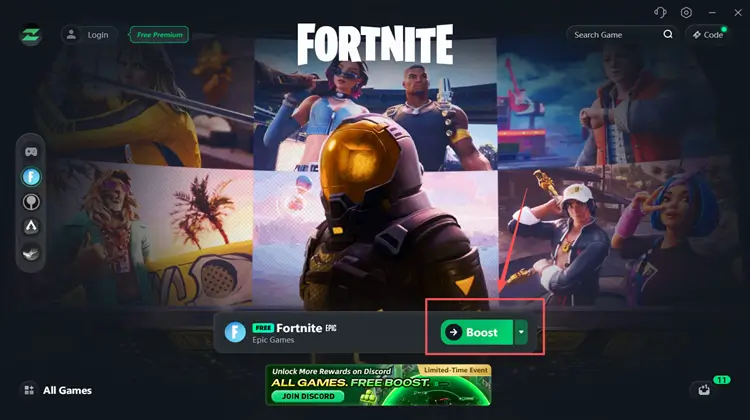
Шаг 3. Нажмите Boost и играйте в Fortnite
Выберите предпочтительный сервер или узел, если это необходимо, затем нажмите Boost, чтобы ускорить Fortnite.
Читайте также: Fortnite не работает? Как проверить статус серверов и устранить проблемы
Итог
Если Fortnite постоянно вылетает на ПК, проблема обычно связана с повреждёнными файлами игры, устаревшими графическими драйверами, ошибками Easy Anti-Cheat, конфликтами DirectX или проблемами совместимости с Windows. К счастью, большинство вылетов, зависаний и проблем при запуске можно устранить, проверив файлы игры, обновив драйверы, изменив режим рендеринга или восстановив Easy Anti-Cheat. Следуя шагам из этого руководства, вы сможете остановить вылеты Fortnite и наслаждаться более плавным и стабильным игровым процессом в Chapter 7 Season 3.
Для игроков, которым важно стабильное сетевое соединение, скачайте LagZapper и используйте его для оптимизации маршрута к серверам Fortnite, чтобы получить более плавный и стабильный игровой опыт.
FAQ
Q1: Почему Fortnite постоянно вылетает на ПК?
Fortnite постоянно вылетает на ПК из-за повреждённых файлов игры, устаревших графических драйверов, проблем с Easy Anti-Cheat, конфликтов DirectX или недостатка системных ресурсов. Эти проблемы часто появляются после обновлений или изменений в системе.
Q2: Почему Fortnite постоянно вылетает после обновления?
После обновления Fortnite некоторые файлы могут установиться некорректно или стать несовместимыми с вашими текущими драйверами или версией Windows. Обычно помогает проверка файлов игры и обновление драйверов.
Q3: Почему Fortnite постоянно зависает или не отвечает?
Зависания Fortnite или отсутствие ответа часто вызваны высокой нагрузкой на CPU/GPU, фоновыми приложениями или нестабильными настройками рендеринга. Снижение графики или переключение режима рендеринга может помочь повысить стабильность.
Q4: Связаны ли вылеты Fortnite с интернет-соединением?
В большинстве случаев вылеты Fortnite не вызваны проблемами интернета. Однако нестабильная сеть может приводить к лагам, разрывам соединения или проблемам с подбором матча, которые могут ощущаться как вылеты.
Q5: Может ли Easy Anti-Cheat вызывать вылеты Fortnite?
Да. Если Easy Anti-Cheat повреждён, устарел или блокируется системными правами, Fortnite может не запускаться или вылетать во время игры. Обычно помогает восстановление или переустановка EAC.
Q6: Почему Fortnite иногда вылетает случайно во время игры?
Случайные вылеты часто вызваны перегревом, нестабильными драйверами или конфликтующими оверлеями, такими как Discord, GeForce Experience или Xbox Game Bar.