
Dota 2 не работает? Проверьте статус серверов и устраните проблемы с подключением
В последнее время игроки Dota 2 в нескольких регионах сообщают о внезапных проблемах с подключением, из-за которых они не могут войти в игру или нормально пользоваться онлайн-сервисами. Поскольку похожие жалобы появляются на различных площадках сообщества, многие спрашивают: «Dota 2 не работает сегодня?» - или пытаются понять, связана ли проблема со Steam либо с их собственной сетью.
В этом руководстве рассказывается, как проверить, не работают ли серверы Dota 2, и устранить локальные проблемы с подключением.
Почему Dota 2 не работает или не подключается к серверу?
Dota 2 может казаться недоступной, когда сервисы Valve, региональные маршруты или настройки локальной сети нарушают онлайн-подключение игры.
Сбой Dota 2 Game Coordinator или сервисов Valve
Когда Dota 2 Game Coordinator недоступен, подбор матчей может остановиться, данные онлайн-сервисов могут перестать отображаться, а игроки - надолго застрять на поиске сети.
Техническое обслуживание Steam или проблемы платформы
Техническое обслуживание или сбои Steam могут нарушить вход в аккаунт, синхронизацию Steam Cloud, загрузки и аутентификацию, из-за чего обновление Dota 2 иногда не скачивается.
Проблемы регионального интернет-провайдера или маршрутизации
Перегрузка регионального интернет-провайдера или неудачная маршрутизация могут привести к тому, что Dota 2 не подключается к серверу в одном регионе, хотя в других местах игра остаётся доступной.
Локальные проблемы Steam или сети
Когда проблема возникает только на одном устройстве, причиной могут быть истёкшая сессия Steam, нестабильный Wi-Fi, ошибки DNS, повреждённые файлы или правила брандмауэра, мешающие Dota 2 повторно подключиться.
Как исправить проблемы с подключением Dota 2 - 6 решений
Если нет соединения с сервером Dota 2, сначала определите, находится ли причина на стороне серверов или вашего устройства, а затем последовательно примените решения ниже, чтобы восстановить стабильное соединение.
Решение 1. Проверьте статус серверов Dota 2 и подождите
Прежде чем менять локальные настройки, проверьте актуальный статус Dota 2 и Steam и узнайте, не возникли ли проблемы с API Dota 2 или основными сервисами Steam. Если страница показывает масштабный сбой, локальные решения не восстановят работу сервиса, поэтому дождитесь, пока Valve устранит неполадку.
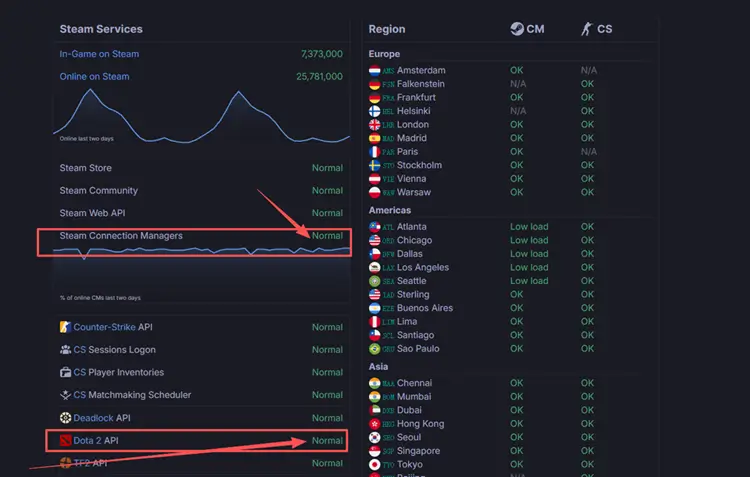
Также можно посетить сообщество Dota 2 в Steam или проверить социальные сети и игровые форумы, чтобы узнать, сообщают ли другие игроки о похожих проблемах со входом, подбором матчей или подключением. Если за короткое время появляется много жалоб, проблема, скорее всего, носит массовый характер.
Решение 2. Полностью перезапустите Dota 2 и Steam
После кратковременного сбоя, обновления или неудачной попытки входа Dota 2 может оставаться в прежнем сетевом состоянии даже после восстановления сервисов. Полный перезапуск игры и Steam обновляет сессию клиента, завершает зависшие фоновые процессы и устанавливает новое подключение к сервисам Steam.
Шаг 1. Полностью закройте Dota 2 и убедитесь в Диспетчере задач, что игра больше не запущена.
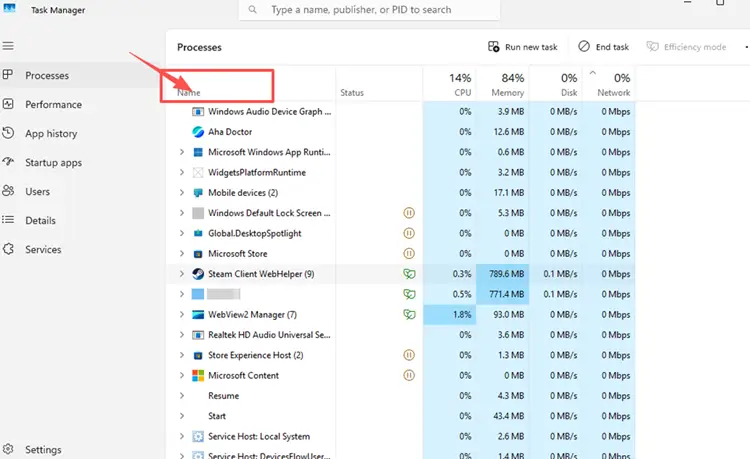
Шаг 2. Щёлкните правой кнопкой мыши значок Steam в области уведомлений и выберите «Выход», чтобы полностью закрыть клиент.
Шаг 3. Снова откройте Steam, дождитесь завершения входа и проверки обновлений, затем запустите Dota 2 и проверьте подключение.
Совет: если после перезапуска Dota 2 зависает на сообщении «Searching for the Dota 2 Game Coordinator», воспользуйтесь руководством по устранению ошибки Dota 2 Game Coordinator, чтобы применить более точечные решения.
Решение 3. Исправьте проблему, из-за которой обновление Dota 2 не скачивается
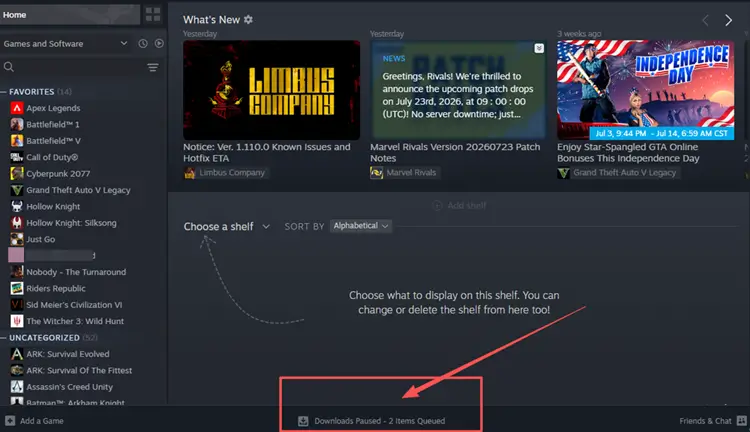
Если обновление Dota 2 не скачивается, Steam мог зависнуть из-за приостановленной очереди, повреждённого кэша загрузок или перегруженного регионального сервера контента. Очистка кэша позволяет перезапустить зависшую загрузку без удаления установленных игр, а смена региона загрузки даёт Steam возможность использовать другой ближайший сервер контента. Сначала проверьте очередь загрузок, а затем выполните следующие действия.
Шаг 1. Откройте Steam > Загрузки, возобновите обновление Dota 2 и убедитесь, что его не блокирует другая загрузка в очереди.
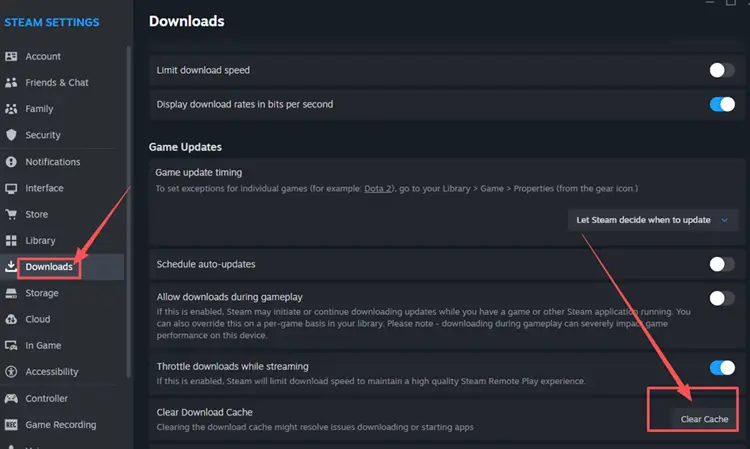
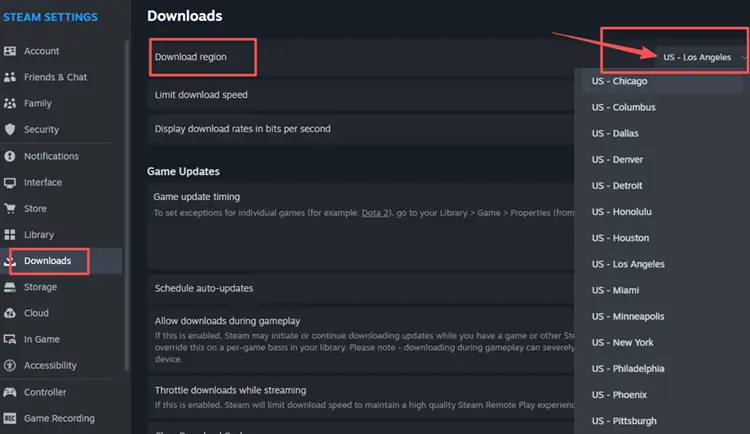
Шаг 2. Перейдите в Steam > Настройки > Загрузки > Очистить кэш загрузки, подтвердите действие и снова войдите в аккаунт после перезапуска Steam.
Шаг 3. Вернитесь в раздел Загрузки > Регион загрузки, выберите другой ближайший регион, перезапустите Steam и снова попробуйте скачать обновление.
Решение 4. Перезапустите роутер и проверьте другую сеть
Перезапуск роутера и модема может устранить временные ошибки и обновить соединение с интернет-провайдером. Выключите оба устройства, подождите 30–60 секунд, затем снова включите их и дождитесь полного восстановления сети, прежде чем открывать Dota 2. Если проблема сохраняется, проверьте игру через мобильную точку доступа или другую сеть. Если подключение заработает, причина может быть связана с роутером или интернет-провайдером. Также можно использовать Ethernet, чтобы уменьшить помехи Wi-Fi и проверить, не является ли беспроводное соединение нестабильным.
Решение 5. Проверьте целостность файлов Dota 2
Прерванное обновление или повреждённая установка могут привести к отсутствию либо повреждению файлов Dota 2, вызывая ошибки запуска, проблемы с загрузкой или подключением после восстановления сервисов Steam. Инструмент проверки Steam определяет, правильно ли установлена игра, и повторно загружает файлы, которые необходимо заменить. Он не устранит активный сбой серверов, но может решить проблемы, затрагивающие только ваш ПК.
Шаг 1. Откройте Библиотеку Steam, щёлкните правой кнопкой мыши Dota 2 и выберите «Свойства».
Шаг 2. Перейдите в раздел «Установленные файлы» и нажмите «Проверить целостность файлов игры».
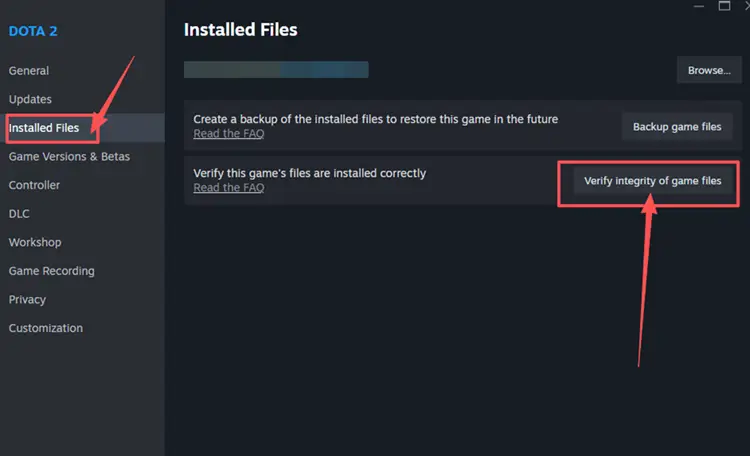
Шаг 3. Дождитесь завершения проверки Steam, перезапустите клиент и снова запустите Dota 2.
Решение 6. Обновите DNS и проверьте доступ через брандмауэр
Если после восстановления серверов Dota 2 по-прежнему не подключается, обновите DNS-записи Windows и убедитесь, что брандмауэр не блокирует Steam или игру.
Очистите кэш DNS
Windows сохраняет результаты недавних DNS-запросов, чтобы приложения быстрее подключались к онлайн-сервисам. Если кэш содержит устаревшие или неверные записи, Steam может не определить нужный адрес, даже когда интернет-соединение работает. Очистка удаляет эти временные записи и заставляет Windows запросить актуальные DNS-данные.
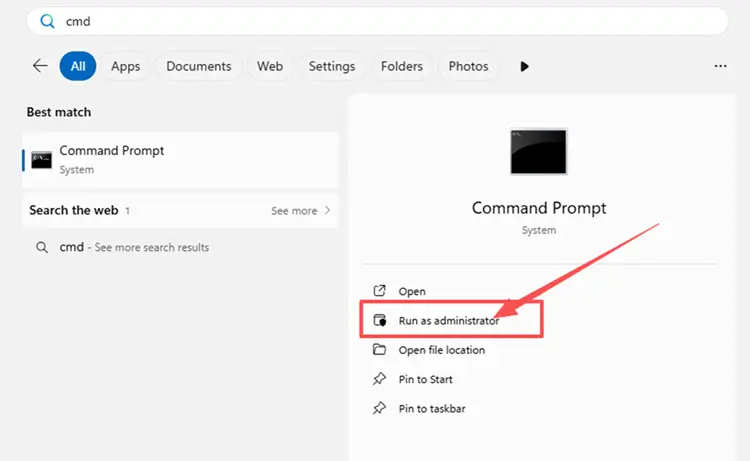
Шаг 1. Введите cmd в поле поиска Windows, щёлкните правой кнопкой мыши «Командная строка» и выберите «Запуск от имени администратора».
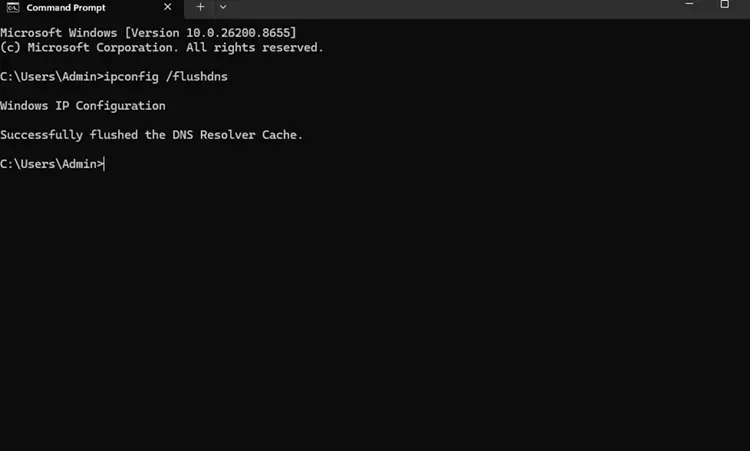
Шаг 2. Введите ipconfig /flushdns, дождитесь сообщения об успешном выполнении, затем перезапустите Steam и снова проверьте Dota 2.
Разрешите Steam и Dota 2 доступ через брандмауэр Windows
Брандмауэр Windows может заблокировать Steam или Dota 2 после обновления, изменения правил либо создания нового сетевого профиля. Добавление приложений в список разрешённых восстанавливает их доступ к сети без полного отключения защиты. Microsoft рекомендует разрешать конкретное доверенное приложение, а не отключать брандмауэр или открывать ненужные порты.
Шаг 1. Откройте «Безопасность Windows», перейдите в раздел «Брандмауэр и защита сети» и выберите «Разрешить приложению проходить через брандмауэр».
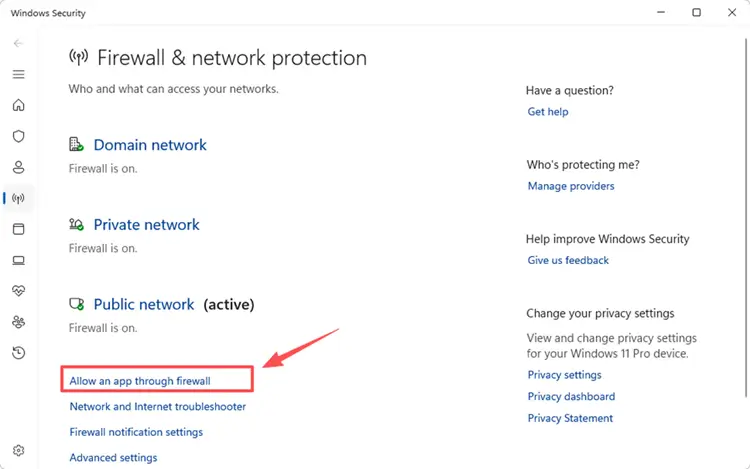
Шаг 2. Нажмите «Изменить параметры», затем выберите «Разрешить другое приложение». Перейдите в папку установки Dota 2 и выберите исполняемый файл игры, чтобы добавить его.
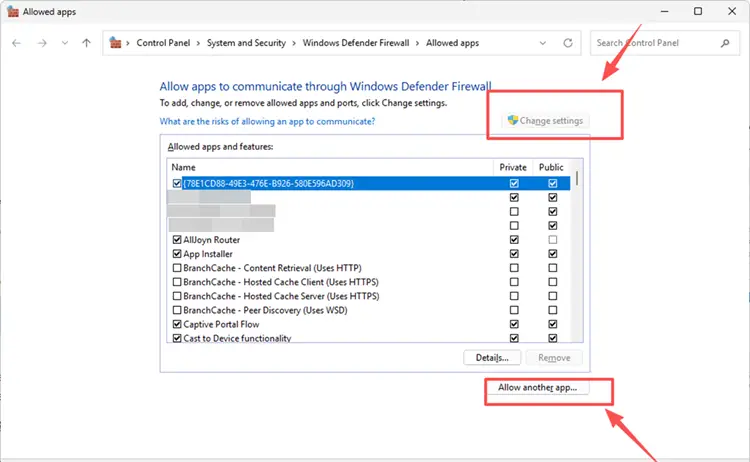
Шаг 3. Убедитесь, что Dota 2 разрешён доступ через активную сеть, затем нажмите ОК и снова запустите игру.
[Бонус] Как улучшить подключение Dota 2 с помощью LagZapper
Для подбора матчей, сражений в реальном времени и повторного подключения к активному матчу Dota 2 требуется стабильное соединение. Если серверы работают, но вы по-прежнему сталкиваетесь с высоким пингом, потерей пакетов, скачками задержки, разрывами соединения или нестабильной региональной маршрутизацией, LagZapper поможет оптимизировать маршрут подключения между вашим ПК и выбранным сервером Dota 2.
Почему стоит использовать LagZapper для Dota 2?
- Умная оптимизация маршрута: автоматически находит более быстрый и стабильный маршрут к серверам Dota 2, помогая снизить высокий пинг, потерю пакетов, джиттер и нестабильность маршрутизации.
- Снижение лагов и повышение стабильности: снижает пинг, помогает уменьшить лаги в игре и свести к минимуму внезапные отключения или задержки действий во время подбора матчей, командных сражений и межрегиональных матчей.
- Ускорение одним нажатием: оптимизирует подключение Dota 2 за несколько секунд одним нажатием - без сложной настройки или ручной корректировки маршрута перед игрой.
- Поддержка более 3 000 игр: LagZapper работает с более чем 3 000 онлайн-игр, включая Dota 2, Fortnite, VALORANT, Path of Exile 2 и другие популярные игры.
Как ускорить Dota 2 с помощью LagZapper
Выполните приведённые ниже действия, чтобы оптимизировать подключение Dota 2 перед запуском игры.
Шаг 1. Скачайте и установите LagZapper
Скачайте LagZapper для Windows и следуйте инструкциям на экране, чтобы завершить установку.
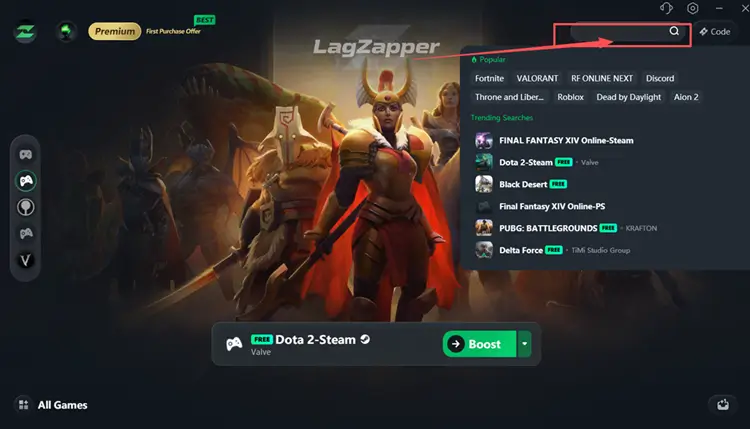
Шаг 2. Откройте LagZapper и найдите Dota 2
Запустите LagZapper, затем воспользуйтесь строкой поиска или просмотрите список поддерживаемых игр, чтобы найти Dota 2.
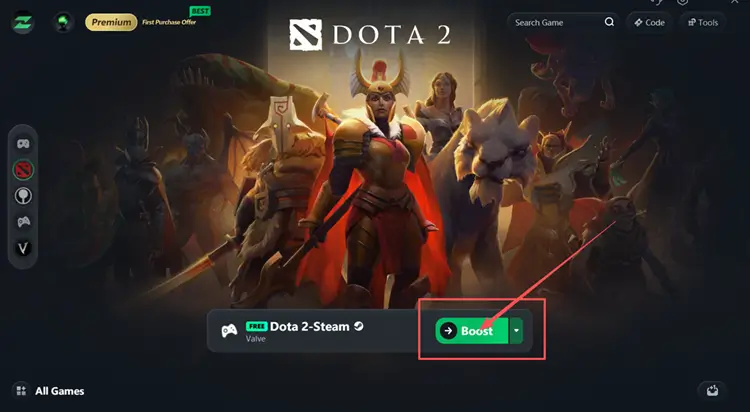
Шаг 3. Включите ускорение и запустите Dota 2
При необходимости выберите предпочтительный сервер или узел, нажмите Boost, а затем запустите Steam и Dota 2.
Итог
Проблемы с подключением Dota 2 могут быть связаны с сервисами Valve, Steam, зависшим обновлением, региональной маршрутизацией или локальной сетью. Сначала проверьте статус серверов и сообщения сообщества. Если сервисы работают, перезапустите Dota 2 и Steam, устраните проблему с обновлением, проверьте другую сеть, выполните проверку целостности файлов игры, очистите кэш DNS и проверьте доступ через брандмауэр. Если серверы работают, но высокий пинг, потеря пакетов, отключения или нестабильная маршрутизация сохраняются, скачайте LagZapper, чтобы оптимизировать маршрут подключения и повысить стабильность.
Часто задаваемые вопросы о том, почему Dota 2 не работает
Q1. Dota 2 не работает прямо сейчас?
Проверьте актуальный статус серверов Dota 2 и сообщения сообщества. Массовые ошибки входа или подбора матчей обычно указывают на сбой на стороне Valve.
Q2. Как проверить статус серверов Dota 2?
Проверьте Steam Status, включая Dota 2 API и Steam Connection Managers, затем просмотрите официальные обновления и сообщения сообщества о массовых проблемах.
Q3. Почему серверы Dota 2 не работают?
Техническое обслуживание, сбои сервисов Valve, проблемы платформы Steam или недоступный Dota 2 Game Coordinator могут временно отключить серверы Dota 2.
Q4. Почему Dota 2 зависает на поиске сети?
Клиент может не иметь доступа к Dota 2 Game Coordinator, сервисам Steam или сетевому маршруту, необходимому для подключения.
Q5. Почему Dota 2 не подключается, не переподключается или не запускает подбор матчей?
Подключению могут мешать сессии Steam, локальные файлы, правила брандмауэра, Wi-Fi, маршрутизация провайдера или Dota 2 Game Coordinator.