
Поиск координатора игры Dota 2: статус, причины и способы исправления
«Поиск координатора игры Dota 2» - одно из самых узнаваемых сообщений об ошибке, связанной с серверами Dota 2. Обычно оно появляется, когда Dota 2 не может корректно подключиться к онлайн-сервисам Valve, из-за чего подбор матчей, группы, инвентарь и другие сетевые функции становятся недоступны. В этой статье мы расскажем, что означает ошибка поиска координатора игры Dota 2, как проверить статус координатора Dota 2 и как выявить и устранить проблемы как на стороне сервера, так и на стороне пользователя.
Что означает «Поиск координатора игры Dota 2»?
Ошибка «Поиск координатора игры Dota 2» означает, что игровой клиент не может установить соединение с онлайн-сервисами Valve. В результате могут стать недоступны подбор матчей, группы, инвентарь, история матчей и другие сетевые функции.
Координатор игры Dota 2 не работает?
Необязательно. Ошибка может быть вызвана сбоем Valve, техническим обслуживанием, обновлением, региональными проблемами маршрутизации или вашим собственным подключением. Перед устранением неполадок проверьте, не упали ли серверы Dota 2. Если многие игроки одновременно сообщают о проблемах с подбором матчей, координатор, скорее всего, столкнулся с серверным сбоем. Если проблема возникает только у вас, а публичные сервисы работают нормально, причина, вероятнее всего, находится на вашей стороне.
Почему Dota 2 ищет координатор игры?
Подключению Dota 2 к координатору игры могут мешать различные серверные и локальные проблемы. Наиболее распространённые причины:
- Серверы Dota 2 недоступны: техническое обслуживание, крупные обновления или неожиданные сбои могут временно нарушить работу координатора игры Dota 2.
- Steam потерял соединение: проблемы с авторизацией или подключением Steam могут помешать Dota 2 связаться с онлайн-сервисами Valve.
- Ваш сетевой маршрут нестабилен: перегрузка сети, помехи Wi-Fi или неэффективная маршрутизация могут влиять на Dota 2, даже если другие сайты работают нормально.
- DNS работает некорректно: проблема с локальным DNS или DNS интернет-провайдера может помешать компьютеру определить правильный адрес сервисов Valve.
- Брандмауэр или антивирус блокирует соединение: защитное ПО или фоновые программы могут блокировать сетевой трафик Steam и Dota 2.
- Файлы Dota 2 повреждены: отсутствующие, устаревшие или повреждённые игровые файлы могут мешать корректной загрузке клиента или подключению к сервисам.
Как исправить ошибку «Поиск координатора игры Dota 2»
Попробуйте следующие способы по порядку и остановитесь, когда соединение с координатором игры будет восстановлено.
Способ 1. Проверьте статус серверов Dota 2
Прежде чем менять какие-либо настройки, убедитесь, что проблема с координатором игры не затрагивает других игроков.
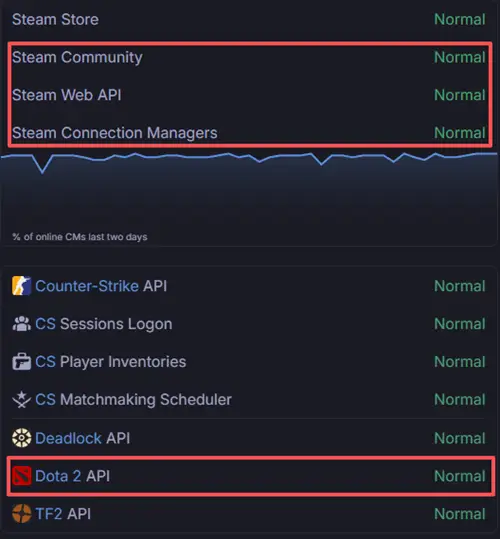
#1. Откройте Steam Status и проверьте следующие сервисы:
- Сообщество Steam
- Веб-API Steam
- Менеджеры подключения Steam
- API Dota 2
#2. Просмотрите последние обсуждения Dota 2 в Steam Community
Проверьте, сообщают ли другие пользователи о массовых проблемах с координатором игры или подбором матчей.
#3. Проверьте Dota 2 News and Updates
Недавно выпущенный патч мог временно повлиять на работу онлайн-сервисов.
Если сразу несколько источников сообщают об одной и той же проблеме, дождитесь, пока Valve восстановит работу сервиса.
Способ 2. Полностью перезапустите Dota 2 и Steam
Простого закрытия окна Dota 2 может быть недостаточно для полного сброса сеанса Steam, поскольку Steam и связанные с ним процессы могут продолжать работать в фоновом режиме. Полный перезапуск помогает обновить авторизацию и повторно подключить клиент к сети Valve.
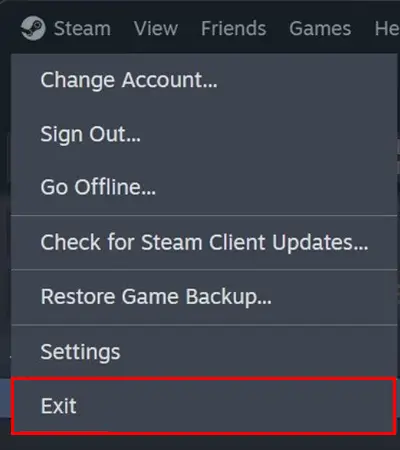
Шаг 1. Закройте Dota 2, затем щёлкните правой кнопкой мыши по значку Steam в системном трее и выберите Exit.
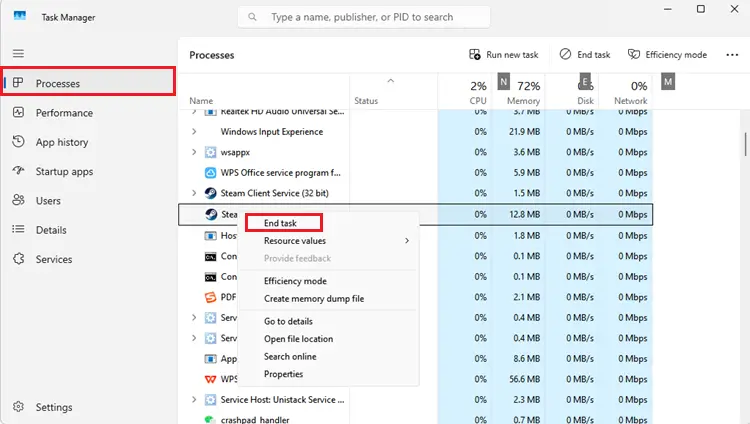
Шаг 2. Откройте Task Manager и завершите все оставшиеся процессы Steam или Dota 2.
Шаг 3. Снова откройте Steam, войдите в аккаунт и запустите Dota 2.
Полный перезапуск может обновить сеанс Steam и восстановить соединение с координатором игры.
Способ 3. Перезапустите роутер или проверьте другую сеть
Перезапуск роутера может устранить временные проблемы с подключением и обновить маршрут между вашим компьютером, интернет-провайдером и серверами Valve. Steam также рекомендует проверить другую сеть при диагностике сетевых проблем.
Шаг 1. Закройте Dota 2 и Steam, затем выключите роутер примерно на 60 секунд и снова включите его.
Шаг 2. Повторно подключитесь к интернету и запустите Dota 2.
Шаг 3. Если ошибка сохраняется, проверьте Dota 2 через мобильную точку доступа или проводное подключение.
Если через другую сеть игра работает, проблема, скорее всего, связана с вашим роутером, интернет-провайдером, DNS, Wi-Fi или сетевым маршрутом, а не с координатором игры.
Способ 4. Проверьте целостность файлов Dota 2
Отсутствие или повреждение файлов Dota 2 может вызывать проблемы с запуском или подключением. Steam может просканировать установку и восстановить отсутствующие или поврежденные файлы.
Шаг 1. Откройте Steam и перейдите в Library.
Шаг 2. Щёлкните правой кнопкой мыши по Dota 2 и выберите Properties.
Шаг 3. Откройте Installed Files и нажмите Verify integrity of game files.
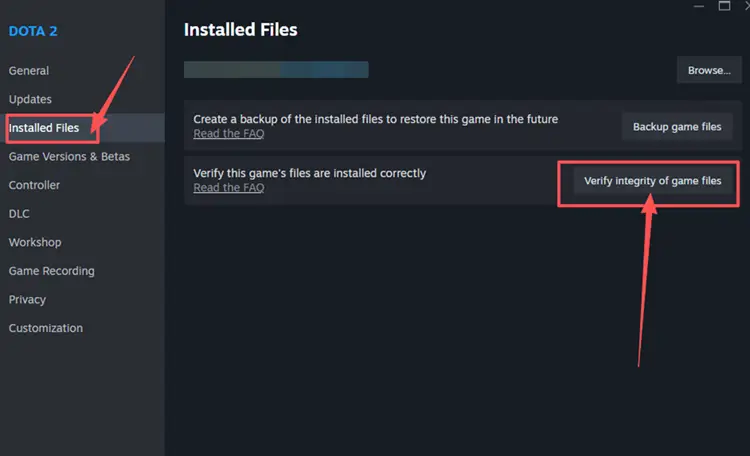
Steam просканирует установленную игру и восстановит или заменит повреждённые файлы. Процесс может занять несколько минут.
Решение 5. Измените DNS-сервер.
Медленный или недоступный DNS-сервер может помешать Dota 2 найти онлайн-сервисы Valve. Попробуйте переключиться на публичный DNS-сервис:
- Google DNS: 8.8.8.8 и 8.8.4.4
- Cloudflare DNS: 1.1.1.1 и 1.0.0.1
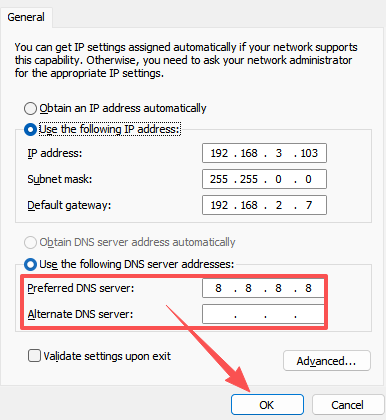
После изменения настроек DNS перезапустите Steam и снова запустите Dota 2, чтобы проверить, восстановилось ли соединение с координатором игры.
Способ 6. Разрешите Steam и Dota 2 в Windows Firewall
Windows Firewall или антивирусное ПО могут блокировать Steam, Dota 2 или Steam Client WebHelper, вызывая проблемы с подключением к координатору игры и подбором матчей. Выполните следующие действия:
Шаг 1. Нажмите Win + S, найдите Windows Security и откройте приложение.
Шаг 2. Перейдите в Firewall & network protection > Allow an app through firewall.
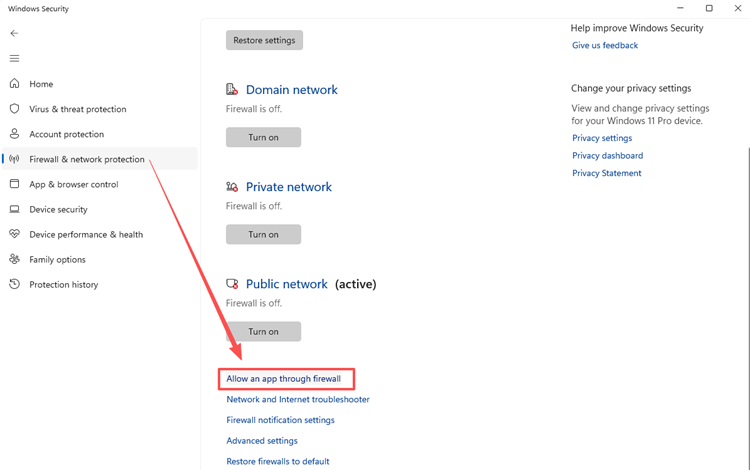
Шаг 3. Нажмите Change settings, затем разрешите следующие приложения:
- Steam
- Dota 2
- Steam Client WebHelper
Шаг 4. Отметьте Private и Public, затем нажмите OK.
Дополнительно: оптимизируйте маршрут подключения Dota 2 с помощью LagZapper
Если серверы Dota 2 работают, но соединение с координатором игры продолжает прерываться, маршрут между вашим компьютером, интернет-провайдером и серверами Valve может быть нестабильным. LagZapper оптимизирует маршрут подключения, помогая снизить высокий пинг, потерю пакетов, нестабильность маршрутизации и неожиданные отключения во время подбора матчей или самой игры.
Преимущества LagZapper для Dota 2
- Оптимизирует маршруты до серверов Dota 2 и помогает уменьшить лаги во время онлайн-матчей.
• Стабилизирует соединение с координатором игры для более плавного и быстрого подбора матчей.
• Снижает скачки пинга и потерю пакетов во время командных сражений и активных матчей.
• Улучшает межрегиональную маршрутизацию при подключении к удалённым серверам Dota 2.
• Предоставляет оптимизацию маршрута в один клик, помогая снизить пинг перед запуском игры.
Как оптимизировать Dota 2 с помощью LagZapper
Выполните следующие действия, чтобы оптимизировать подключение Dota 2 перед запуском игры.
Шаг 1. Скачайте и установите LagZapper
Скачайте LagZapper для Windows и следуйте инструкциям на экране, чтобы завершить установку.
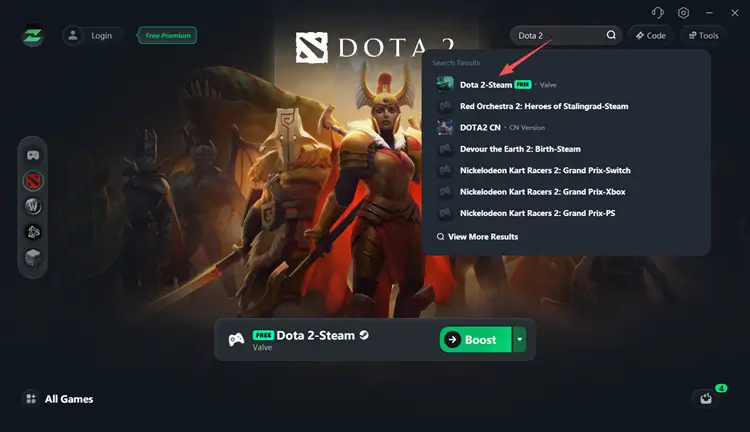
Шаг 2. Войдите в аккаунт и найдите Dota 2
Откройте LagZapper, войдите в аккаунт, введите Dota 2 в строке поиска и выберите игру из списка поддерживаемых игр.
Шаг 3. Выберите сервер и нажмите Boost
Выберите нужный сервер или узел Dota 2, а затем нажмите Boost перед запуском игры.
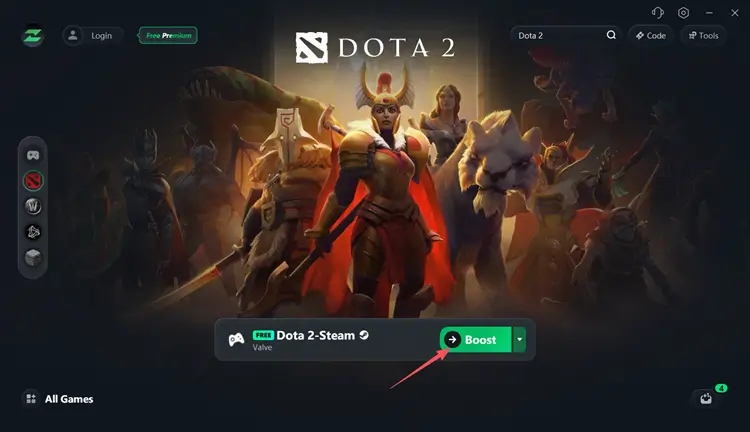
Помимо ускорения Dota 2, вы можете просмотреть список поддерживаемых игр и найти другие проекты, включая Fortnite, AION 2 и многие другие.
Итог
Сообщение «Поиск координатора игры Dota 2» может указывать как на сбой Valve, так и на локальную проблему с подключением. Сначала проверьте статус серверов, затем перезапустите Steam и роутер, проверьте игровые файлы, а также настройки DNS и брандмауэра.
Если серверы Dota 2 работают, но ваше подключение остаётся нестабильным, используйте LagZapper для оптимизации маршрута, снижения скачков пинга и потери пакетов, а также повышения стабильности подбора матчей. Скачайте LagZapper и нажмите Boost перед следующим матчем в Dota 2.
Часто задаваемые вопросы о координаторе игры Dota 2
Q1: Что означает «Поиск координатора игры Dota 2»?
Это означает, что Dota 2 не может подключиться к онлайн-сервисам Valve, из-за чего могут не работать подбор матчей, группы, инвентарь, история матчей и повторное подключение.
Q2: Координатор игры Dota 2 сейчас не работает?
Возможно. Проверьте Steam Status и последние сообщения игроков. Если проблема затрагивает многих пользователей, скорее всего, произошёл общий серверный сбой.
Q3: Как исправить поиск координатора игры в Dota 2?
Проверьте статус серверов, перезапустите Steam, перезагрузите роутер, проверьте игровые файлы, протестируйте другую сеть и проверьте настройки брандмауэра.
Q4: Почему Dota 2 зависла на этапе входа в координатор?
Клиент смог связаться с координатором, но не завершил авторизацию из-за высокой нагрузки на сервер, истёкшего сеанса Steam, блокировки брандмауэром или нестабильного подключения.
Q5: Почему подбор матчей Dota 2 не работает, хотя Steam подключён?
Steam может оставаться подключённым, даже если координатор игры, региональный сетевой маршрут, DNS или ваша локальная сеть столкнулись с отдельной проблемой.