
Лаги в Marvel Rivals: как исправить высокий пинг, потерю пакетов и падение FPS
Marvel Rivals - динамичный командный PvP-шутер 6 на 6 о супергероях, где в каждом бою важны точный расчет времени, движение и комбинации способностей. Однако лаги в Marvel Rivals могут вызывать задержки, высокий пинг, потерю пакетов, телепортацию персонажа, фризы или несрабатывание способностей в решающие моменты командных сражений. В этом руководстве объясняется, почему Marvel Rivals лагает, и пошагово показано, как устранить сетевые задержки, скачки пинга, падение FPS и проблемы с подключением.
Почему Marvel Rivals лагает?
Лаги в Marvel Rivals могут быть вызваны проблемами серверов, нестабильной маршрутизацией, локальным подключением или низкой производительностью ПК. К распространенным причинам относятся:
- Серверные лаги или техническое обслуживание Marvel Rivals
- Высокий пинг из-за неправильно выбранного серверного узла
- Потеря пакетов или нестабильная маршрутизация интернет-провайдера
- Слабый сигнал Wi-Fi или нестабильная работа роутера
- Фоновые загрузки и приложения
- Ограничения производительности ПК
- Повреждённые файлы игры
Читайте также: Ошибка Server Connection Failed в Marvel Rivals: 6 решений
Как исправить лаги и высокий пинг в Marvel Rivals - 12 способов
Прежде чем менять расширенные настройки, начните с самых простых проверок. Приведенные ниже способы помогут определить причину проблемы и сделать работу Marvel Rivals стабильнее.
Способ 1. Проверить состояние серверов Marvel Rivals
Прежде чем менять настройки ПК или сети, проверьте, не проводится ли техническое обслуживание серверов Marvel Rivals, не связано ли отключение с обновлением и нет ли временных серверных лагов. Если многие игроки одновременно сообщают о проблемах со входом, задержках при подборе матчей или внезапных отключениях, причина может быть на стороне сервера.
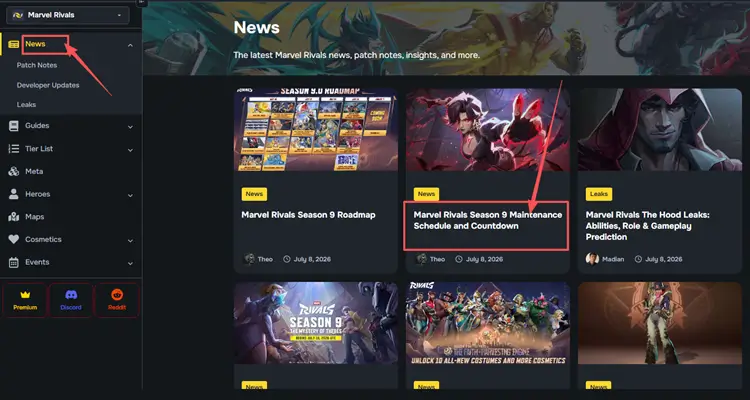
Посетите официальный сайт Marvel Rivals, страницу новостей или другие официальные каналы и проверьте уведомления о техническом обслуживании. Если серверы недоступны, дождитесь официального исправления, прежде чем переходить к расширенному устранению неполадок.
Способ 2. Запустить тест задержки сети в Marvel Rivals
В Marvel Rivals есть встроенный тест задержки сети, который помогает проверить качество подключения до изменения расширенных настроек. Если в матчах ощущается задержка, используйте этот инструмент для проверки регионов или узлов, к которым вы обычно подключаетесь.
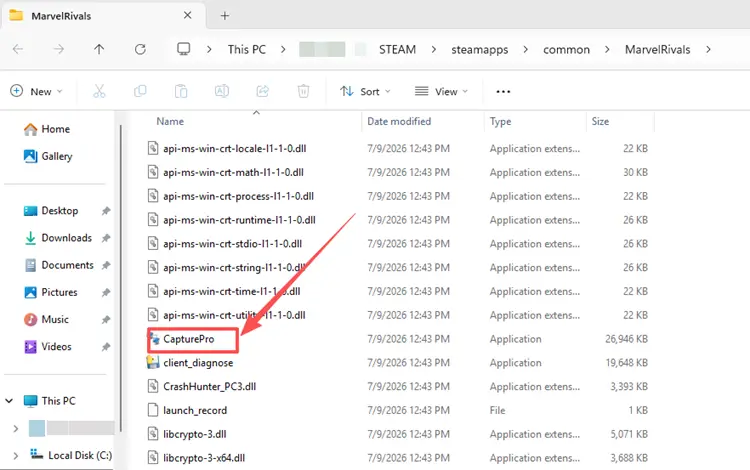
После теста по возможности избегайте нестабильных или удаленных узлов. Выбор более подходящего серверного узла может помочь уменьшить лаги в Marvel Rivals, скачки пинга, задержку действий и несрабатывание навыков передвижения во время командных сражений.
Способ 3. Включить игровой режим и использовать высокопроизводительный GPU
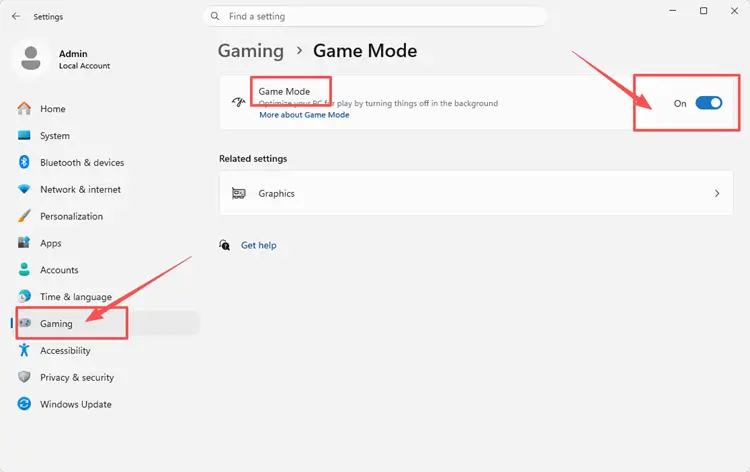
Настройки Windows могут влиять на производительность Marvel Rivals, особенно на ноутбуках со встроенной и дискретной видеокартами. Включение игрового режима и выбор режима высокой производительности для Marvel Rivals помогут игре использовать более мощный GPU и уменьшить падение FPS или фризы.
Шаг 1. Откройте Параметры Windows, перейдите в раздел Игры > Игровой режим и включите Игровой режим.
Шаг 2. Перейдите в раздел Система и нажмите Дисплей в параметрах Windows.
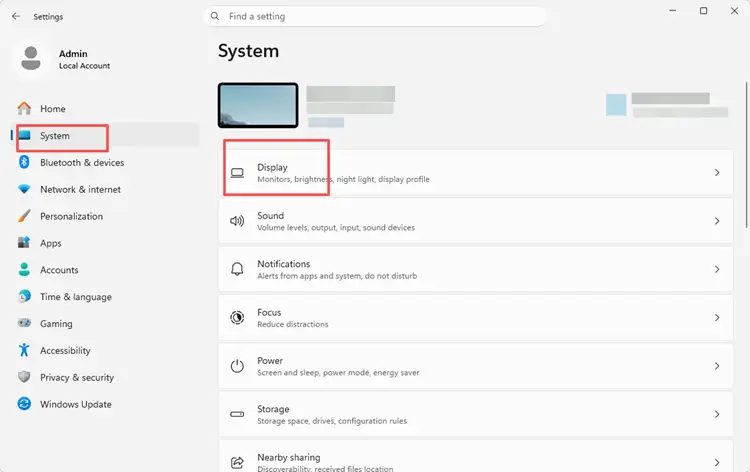
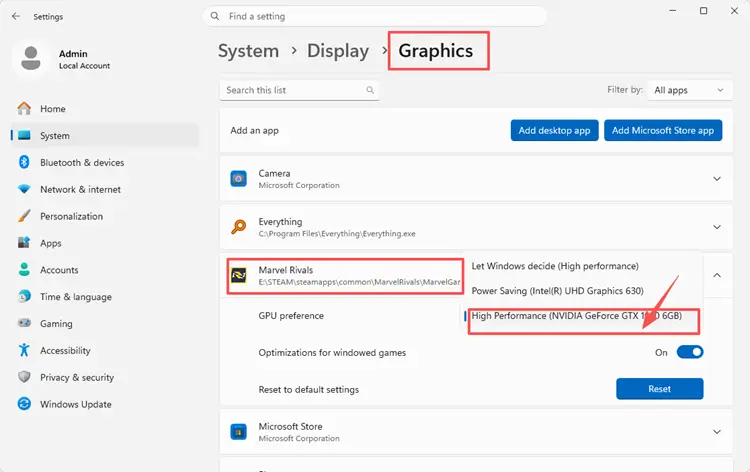
Шаг 3. Откройте настройки Графика, выберите Marvel Rivals, установите режим Высокая производительность и сохраните изменение.
Способ 4. Перезапустить роутер и модем
Роутер или модем может вызывать лаги в Marvel Rivals, если устройство долго работает без перезапуска, особенно когда соединение становится нестабильным во время матчей. Перезапуск сетевых устройств обновит подключение и может уменьшить временные скачки пинга или потерю пакетов.
Выключите роутер и модем, подождите 30-60 секунд, затем снова включите их. После полного восстановления интернет-соединения запустите Marvel Rivals и проверьте подключение в другом матче.
Способ 5. Использовать проводное Ethernet-подключение
Wi-Fi может легко вызывать лаги в Marvel Rivals, если сигнал слабый, канал перегружен или связь ухудшается из-за стен. Проводное Ethernet-подключение обычно стабильнее и помогает уменьшить потерю пакетов, скачки пинга и телепортацию персонажа в динамичных матчах. Подключите ПК к роутеру напрямую с помощью Ethernet-кабеля, затем перезапустите Marvel Rivals и проверьте другой матч.
Способ 6. Закрыть фоновые загрузки и приложения
Загрузки Steam, облачная синхронизация, потоковое видео, обновления браузера и приложения для голосового чата могут продолжать использовать пропускную способность во время игры. Если такие задачи выполняются во время матча, лаги в Marvel Rivals могут стать заметнее, особенно при уже нестабильном соединении или производительности ПК. Выполните следующие действия, чтобы закрыть ненужные фоновые загрузки и приложения во время игры:
Шаг 1. Нажмите Ctrl + Shift + Esc, чтобы открыть Диспетчер задач и просмотреть запущенные приложения и фоновые процессы.
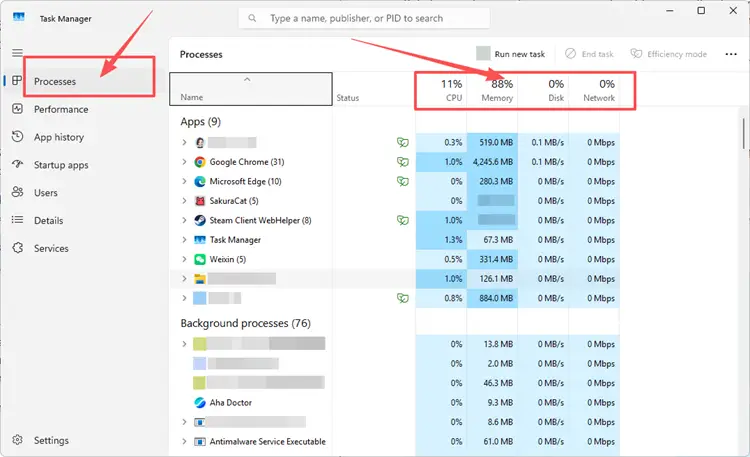
Шаг 2. В разделе Процессы найдите приложения с высокой нагрузкой на сеть, ЦП или память, например браузеры, инструменты синхронизации, лаунчеры, видеоприложения или загрузки.
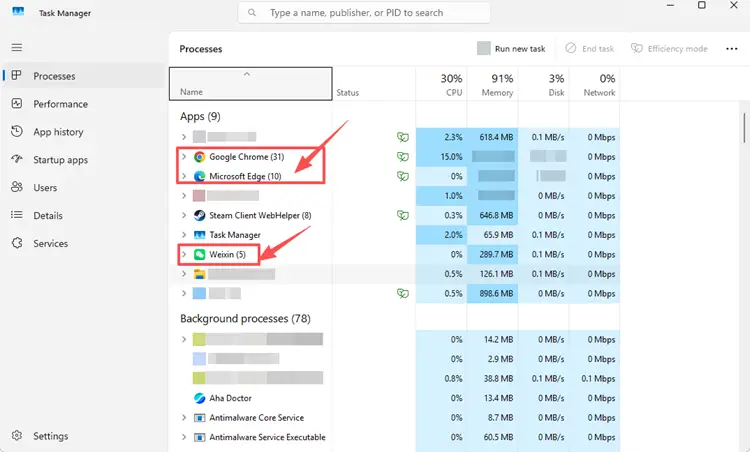
Шаг 3. Выберите ненужные приложения и нажмите Снять задачу.
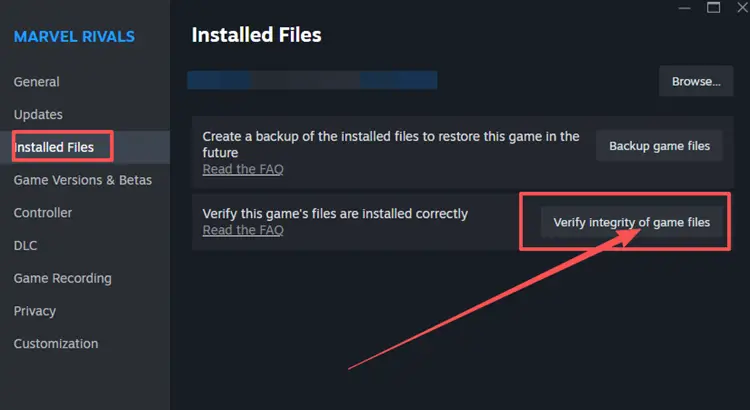
Способ 7. Проверить файлы Marvel Rivals
Отсутствующие, устаревшие или поврежденные файлы могут привести к неправильному запуску Marvel Rivals, медленной загрузке, фризам или проблемам с подключением. В Steam можно проверить целостность файлов игры, чтобы проверить локальную установку и заменить поврежденные файлы. Точные действия могут отличаться в зависимости от платформы. Ниже показано, как проверить файлы игры в Steam:
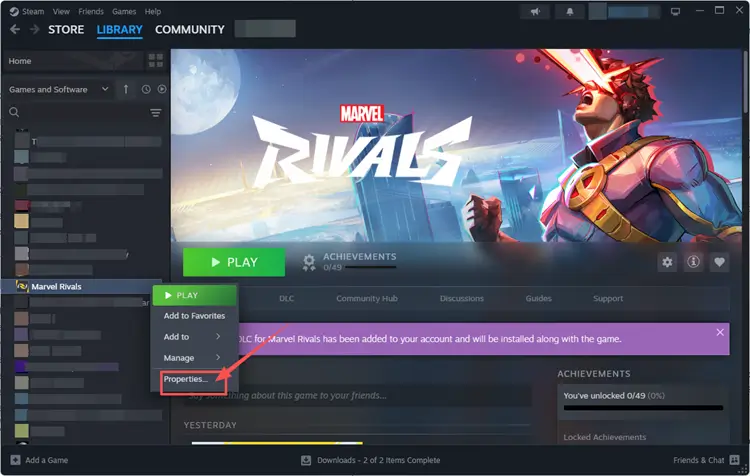
Шаг 1. Откройте Библиотеку Steam, нажмите правой кнопкой мыши Marvel Rivals и выберите Свойства.
Шаг 2. Перейдите в раздел Установленные файлы и нажмите Проверить целостность файлов игры.
Способ 8. Очистить DNS и сбросить сетевые настройки
Устаревший кэш DNS или временная сетевая ошибка Windows может влиять на подключение Marvel Rivals к онлайн-сервисам. Очистка DNS и сброс сетевых настроек обновят сохраненные данные подключения и устранят базовые сетевые конфликты, которые могут вызывать лаги или проблемы с подключением в Marvel Rivals.
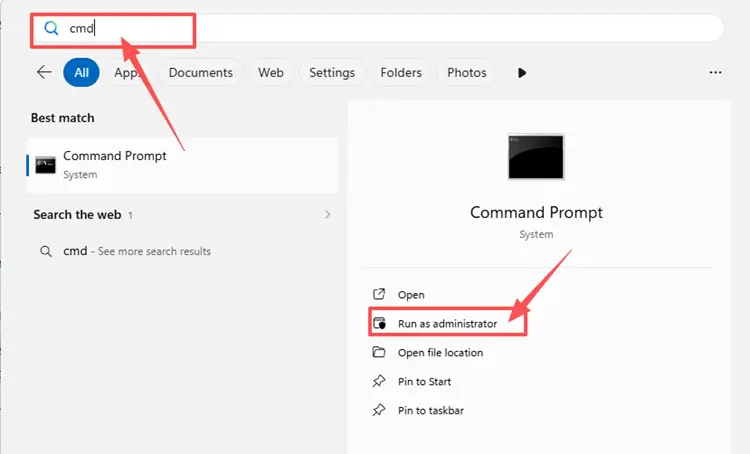
Шаг 1. Введите cmd в строке поиска Windows, нажмите правой кнопкой мыши Командная строка и выберите Запуск от имени администратора.
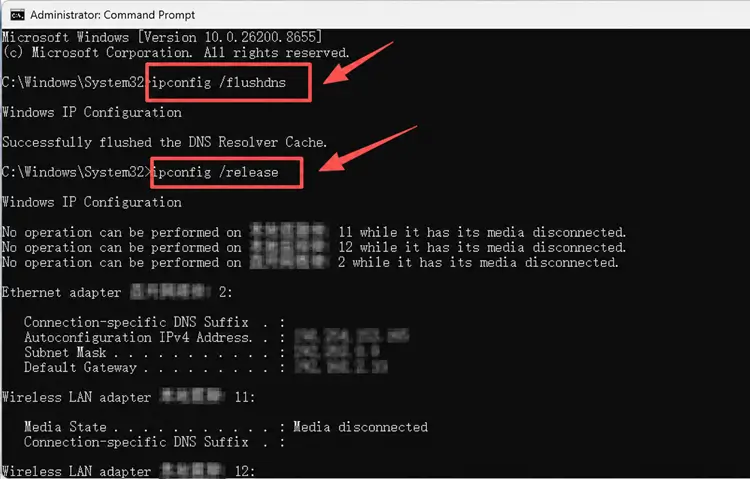
Шаг 2. Поочередно введите следующие команды и нажимайте Enter после каждой команды:
- ipconfig /flushdns
- ipconfig /release
- ipconfig /renew
- netsh int ip reset
- netsh winsock reset
Шаг 3. Перезагрузите ПК, чтобы применить изменения, затем снова запустите Marvel Rivals и проверьте другой матч.
Способ 9. Изменить настройки DNS
Если Marvel Rivals продолжает лагать после очистки DNS, используемый по умолчанию DNS-сервер может быть медленным или нестабильным. Смена DNS не устранит проблемы на стороне сервера, но может помочь ПК надежнее подключаться к онлайн-сервисам. Выполните следующие действия, чтобы изменить настройки DNS.
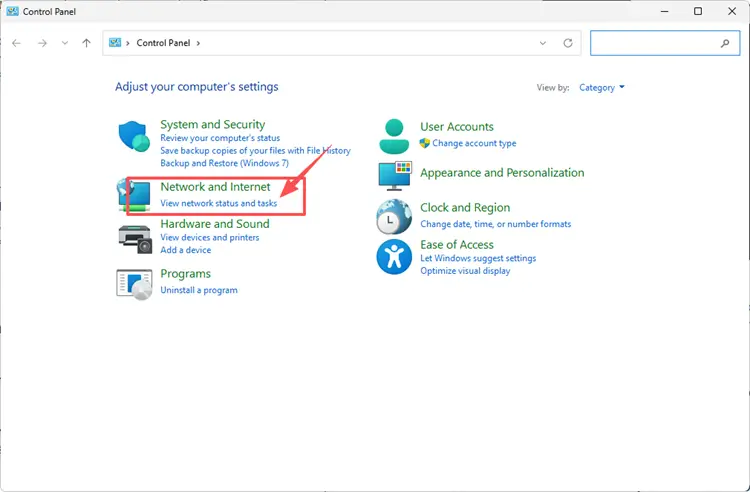
Шаг 1. Откройте Панель управления, перейдите в раздел Сеть и Интернет и нажмите Центр управления сетями и общим доступом.
Шаг 2. Выберите текущее подключение Wi-Fi или Ethernet, откройте Свойства и выберите IP версии 4 (TCP/IPv4).
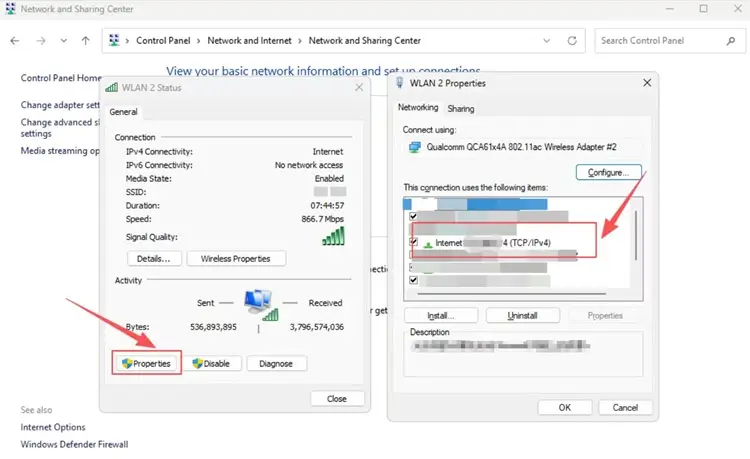
Шаг 3. Измените автоматическое назначение DNS-сервера на ручное, затем введите адрес общедоступного DNS, например Google DNS 8.8.8.8 / 8.8.4.4 или Cloudflare DNS 1.1.1.1 / 1.0.0.1.
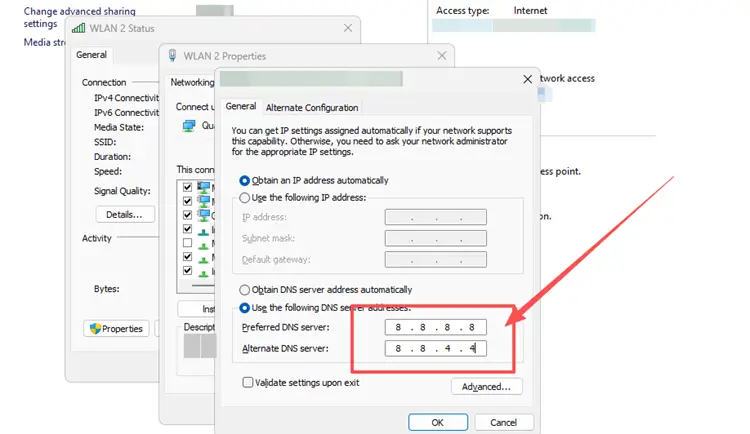
Шаг 4. Сохраните изменения, перезапустите Marvel Rivals и проверьте, стало ли соединение в матчах стабильнее.
Способ 10. Разрешить Marvel Rivals в брандмауэре и антивирусе
Брандмауэр Windows или антивирус иногда может ограничивать правильное подключение Marvel Rivals, Steam, Epic Games, Loading Bay или связанных онлайн-сервисов. Вместо полного отключения защиты добавьте игру и лаунчер в список разрешённых приложений, чтобы устранить возможную блокировку соединения.
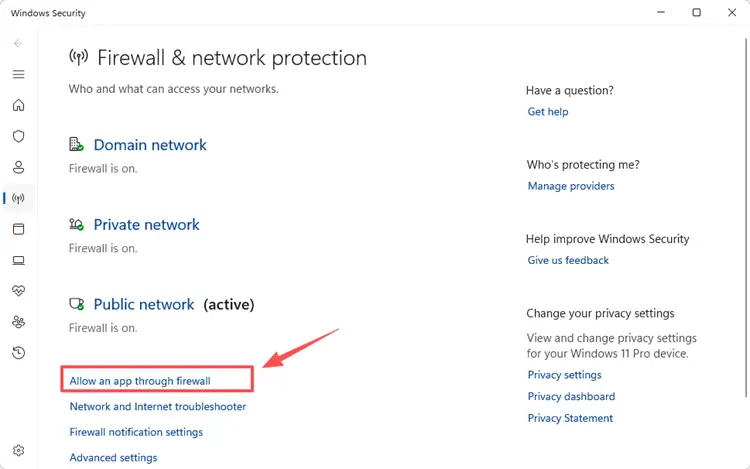
Шаг 1. Откройте Безопасность Windows, перейдите в раздел Брандмауэр и защита сети и выберите Разрешить работу с приложением через брандмауэр.
Шаг 2. Нажмите Изменить параметры, выберите Разрешить другое приложение, затем откройте папку установки Marvel Rivals и добавьте исполняемый файл игры.
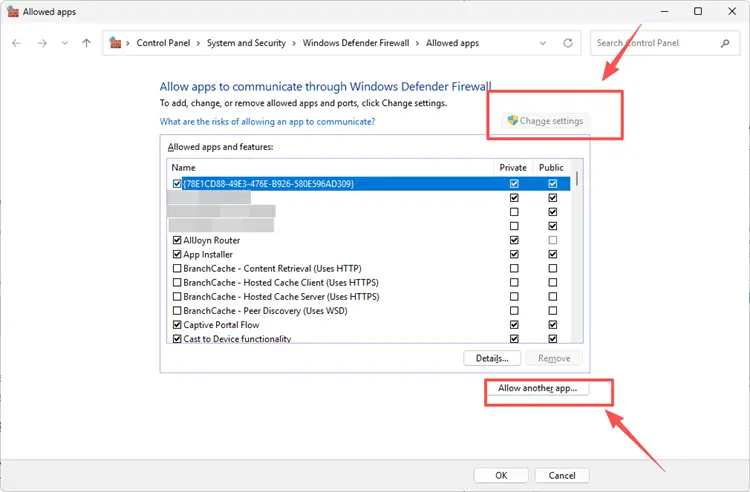
Шаг 3.Убедитесь, что Marvel Rivals и ваш лаунчер разрешены в вашей активной сети, нажмите OK и перезапустите игру.
Способ 11. Снизить настройки графики
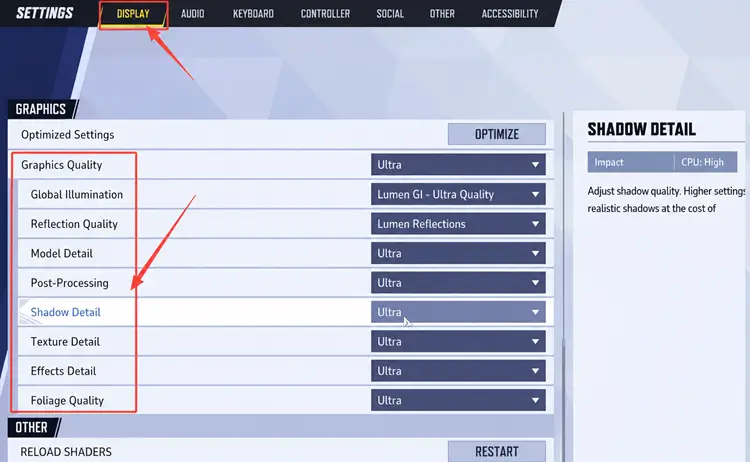
Высокие настройки графики могут создавать ощущение лагов в Marvel Rivals, даже если интернет-соединение стабильно. Если в напряжённых боях возникают падение FPS, фризы или задержка ввода, сначала снизьте требовательные параметры, включая качество теней, эффектов, текстур и постобработки.
Способ 12. Обновить графический драйвер
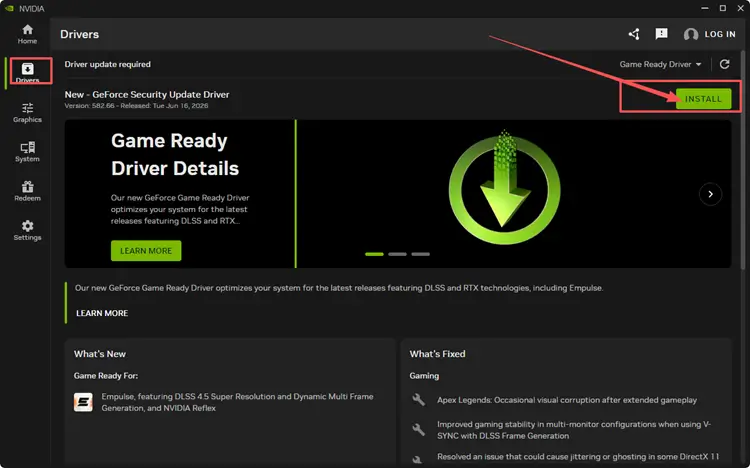
Если проблемы с производительностью сохраняются, также обновите графический драйвер. Устаревшие драйверы могут вызывать падение FPS, фризы, графические ошибки или нестабильную работу Marvel Rivals после обновлений. Обновите драйвер через NVIDIA App либо посетите официальную страницу поддержки AMD или Intel, если используется видеокарта другого производителя. Ниже показано, как обновить графический драйвер через NVIDIA App.
Шаг 1. Откройте NVIDIA App на ПК и при необходимости войдите в учётную запись.
Шаг 2. Перейдите на вкладку Драйверы, проверьте наличие обновлений, затем скачайте и установите последнюю версию драйвера Game Ready, если она доступна.
[Бонус] Как уменьшить лаги в Marvel Rivals с помощью LagZapper
В матчах Marvel Rivals важны быстрая реакция, плавное движение и стабильный отклик во время динамичных командных сражений. Если после базовых сетевых исправлений по-прежнему возникают скачки пинга, задержка действий, потеря пакетов или нестабильная маршрутизация, LagZapper поможет оптимизировать маршрут соединения между вашим устройством и онлайн-сервисами.
Основные преимущества ускорения Marvel Rivals с помощью LagZapper:
- Интеллектуальная оптимизация маршрута: автоматически находит более быстрый и стабильный маршрут для Marvel Rivals, помогая уменьшить высокий пинг, потерю пакетов, джиттер и нестабильность соединения.
- Уменьшить задержку&Повышение стабильности: автоматически находит более быстрый и стабильный маршрут для Marvel Rivals, помогая уменьшить высокий пинг, потерю пакетов, джиттер и нестабильность соединения.
- Ускорение в один клик: оптимизируйте соединение Marvel Rivals за несколько секунд одним нажатием. Перед игрой не требуется сложная настройка или ручное изменение параметров сети.
- Поддержка более 3,000 игр: используйте LagZapper для повышения стабильности соединения в более чем 3,000 онлайн-играх, включая Fortnite, VALORANT, Path of Exile 2 и другие популярные многопользовательские игры.
Как ускорить Marvel Rivals с помощью LagZapper [пошаговое руководство]
Перед следующим матчем выполните приведённые ниже действия, чтобы одним нажатием подготовить более стабильное соединение с помощью LagZapper.
Шаг 1. Скачать и установить LagZapper
Скачайте LagZapper для Windows и следуйте инструкциям на экране, чтобы завершить установку.
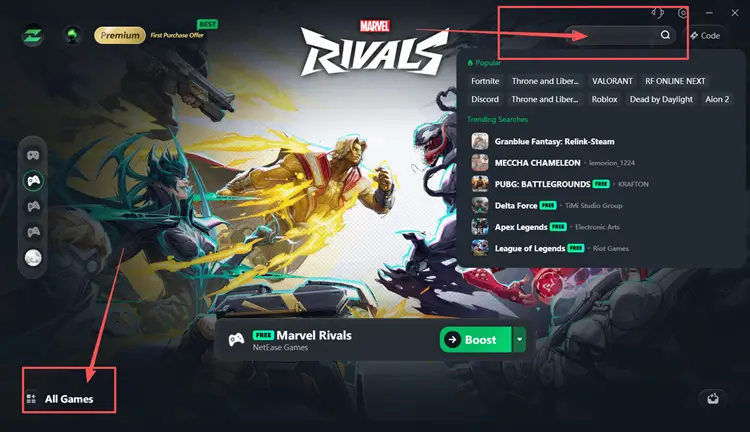
Шаг 2. Откройте LagZapper и найдите Marvel Rivals.
Запустите LagZapper, затем воспользуйтесь строкой поиска или списком поддерживаемых игр, чтобы найти Marvel Rivals.
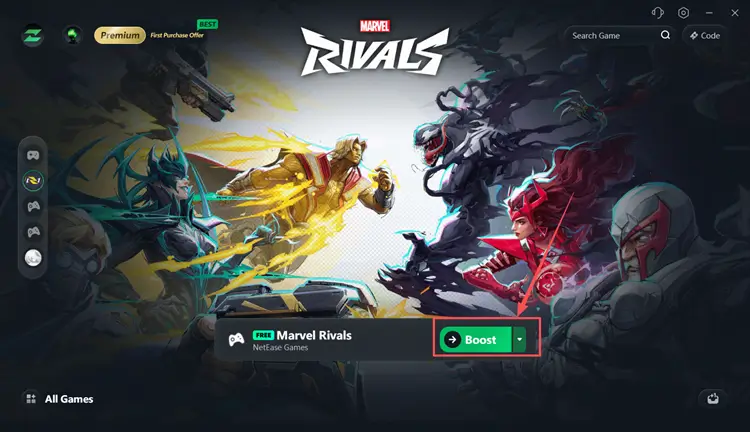
Шаг 3. Ускорить соединение и запустить Marvel Rivals
При необходимости выберите предпочтительный сервер или узел, затем нажмите Boost, чтобы оптимизировать соединение перед запуском игры.
Итог
Лаги в Marvel Rivals могут быть вызваны проблемами серверов, нестабильным Wi-Fi, фоновыми приложениями, блокировкой брандмауэра, неполадками DNS, повреждёнными файлами или ограничениями производительности ПК. Начните с базовых проверок, а затем при необходимости переходите к сбросу сети, восстановлению файлов, настройкам графики и обновлению драйверов. Чтобы сделать онлайн-матчи плавнее, скачайте LagZapper для снижения лагов в игре и повышения стабильности соединения перед следующим боем.