
Ошибка Server Connection Failed в Marvel Rivals: 6 решений
Ошибка Marvel Rivals Server Connection Failed появляется ещё до главного меню? Из-за неё игра не может выполнить вход, загрузить данные аккаунта или подключиться к матчу, даже если интернет работает нормально. Сбой подключения Marvel Rivals может быть вызван техническим обслуживанием серверов, временным отключением, проблемами с аккаунтом или нестабильным сетевым маршрутом. Если Marvel Rivals не подключается к серверу вне планового технического обслуживания, а другие онлайн-сервисы работают нормально, попробуйте шесть приведённых ниже способов, чтобы восстановить соединение.
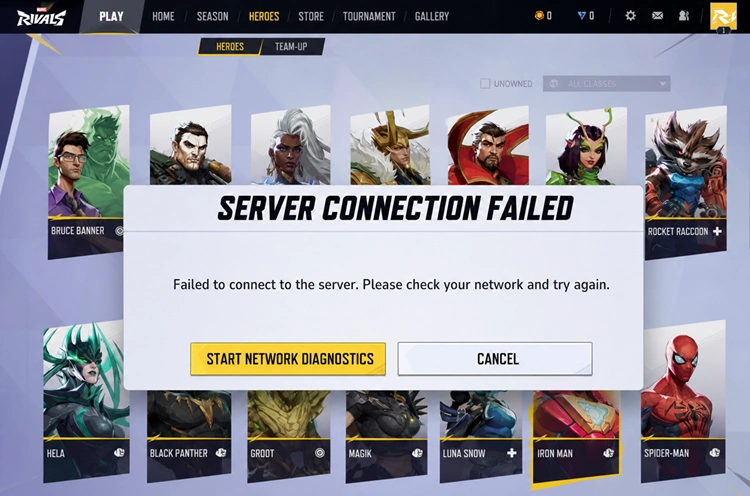
Почему Marvel Rivals показывает ошибку Server Connection Failed?
Ошибка Marvel Rivals Server Connection Failed появляется, когда игре не удаётся установить стабильное соединение с онлайн-сервисами. Если Marvel Rivals не подключается к серверу, причина может быть как на стороне игровых серверов, так и в вашей локальной сети. Распространённые причины:
- Техническое обслуживание или сбой серверов Marvel Rivals
- Высокая нагрузка на серверы или временная перегрузка
- Нестабильный интернет или потеря пакетов
- Неудачный маршрут до игрового сервера
- Проблемы с подключением Steam или Epic Games Launcher
- Устаревшие или повреждённые файлы игры
- Проблемы с DNS или настройками сети
- Блокировка игры брандмауэром или защитным ПО
- Проблемы с подключением, связанные с аккаунтом
Прежде чем менять настройки ПК или сети, проверьте, не связана ли недоступность серверов Marvel Rivals с техническим обслуживанием или массовым сбоем.
Как исправить ошибку Marvel Rivals Server Connection Failed
Если Marvel Rivals не подключается к серверу, попробуйте приведённые ниже способы, чтобы проверить статус серверов, сетевое соединение, лаунчер и файлы игры.
Способ 1. Сначала проверьте статус серверов Marvel Rivals
Прежде чем устранять неполадки на ПК или в сети, проверьте, доступны ли серверы Marvel Rivals другим игрокам. Если проводится плановое обслуживание или произошёл массовый сбой, ошибка Marvel Rivals Server Connection Failed может исчезнуть после восстановления работы серверов. Проверить их текущий статус можно следующими способами:
- Официальный аккаунт Marvel Rivals в X: проверяйте Marvel Rivals в X, чтобы узнать о техническом обслуживании, сбоях и обновлениях от разработчиков.
- Официальный Discord Marvel Rivals: присоединитесь к серверу Marvel Rivals в Discord, чтобы получать официальные новости и видеть сообщения других игроков в реальном времени.
- Downdetector: проверьте Downdetector на наличие резкого роста жалоб пользователей. Такой всплеск может указывать на массовый сбой серверов Marvel Rivals.
- Сообщения сообщества: просмотрите обсуждения в Discord или социальных сетях и проверьте, сталкиваются ли другие игроки с такой же ошибкой подключения Marvel Rivals.
Если многие игроки одновременно сообщают о проблеме, вероятнее всего, сбой произошёл на стороне серверов. Если серверы доступны, а Marvel Rivals не подключается только на вашем устройстве, переходите к следующим решениям.
Способ 2. Перезапустите Marvel Rivals и игровой лаунчер
Временные ошибки лаунчера или сеанса авторизации могут вызвать проблемы с подключением Marvel Rivals и помешать игре связаться с серверами.
Шаг 1. Полностью закройте Marvel Rivals.
Шаг 2. Закройте Steam или Epic Games Launcher через системный трей.
Шаг 3. Снова откройте лаунчер и запустите Marvel Rivals.
Если Marvel Rivals по-прежнему не подключается к серверу, перезагрузите ПК и повторите попытку. Перезапуск игрового клиента также может устранить временные ошибки соединения или лаунчера.
Способ 3. Перезапустите роутер и стабилизируйте соединение
Нестабильное соединение, потеря пакетов или временная проблема с маршрутом могут вызвать ошибку подключения Marvel Rivals, даже если сайты и другие приложения работают нормально.
Шаг 1. Выключите роутер или модем примерно на 30 секунд.
Шаг 2. Снова включите устройство и дождитесь полного восстановления интернет-соединения.
Шаг 3. Запустите Marvel Rivals и повторно проверьте подключение.
Для более стабильного соединения по возможности используйте Ethernet и приостановите задачи, активно использующие пропускную способность. Перезапуск роутера также может устранить временные проблемы с подключением Marvel Rivals.
Способ 4. Проверьте файлы Marvel Rivals
Отсутствующие или повреждённые файлы игры могут вызвать проблемы с подключением Marvel Rivals, особенно после обновления.
👉 В Steam
Шаг 1. Откройте Steam > Library.
Шаг 2. Нажмите правой кнопкой мыши на Marvel Rivals > Properties.
Шаг 3. Перейдите в Installed Files > Verify integrity of game files.
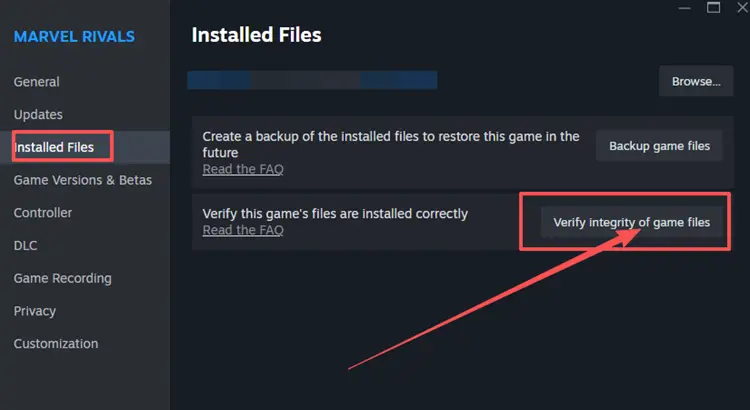
👉 В Epic Games Launcher
Шаг 1. Откройте Library.
Шаг 2. Нажмите на три точки рядом с Marvel Rivals.
Шаг 3. Выберите Manage > Verify.
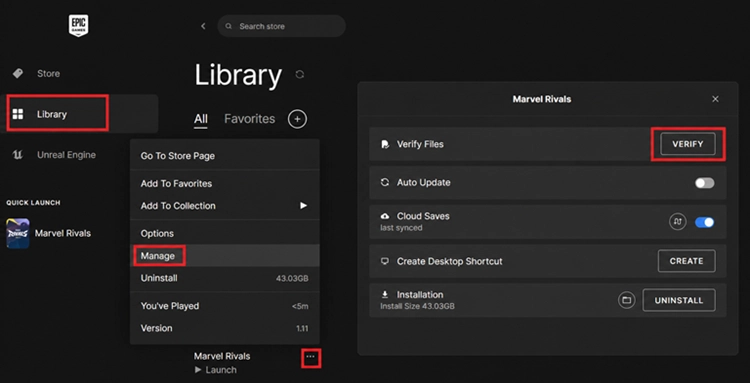
После завершения проверки установите все ожидающие обновления и перезапустите игру.
Способ 5. Смените DNS и очистите кеш DNS
Проблемы с DNS иногда вызывают ошибку подключения Marvel Rivals, нарушая доступ к онлайн-сервисам игры.
Шаг 1. Найдите Command Prompt и выберите Run as administrator.
Шаг 2. Введите: ipconfig /flushdns
Шаг 3. Перезагрузите ПК и снова запустите Marvel Rivals. Если проблема сохраняется, попробуйте перейти на общедоступный DNS:
- Google DNS: 8.8.8.8 / 8.8.4.4
- Cloudflare DNS: 1.1.1.1 / 1.0.0.1
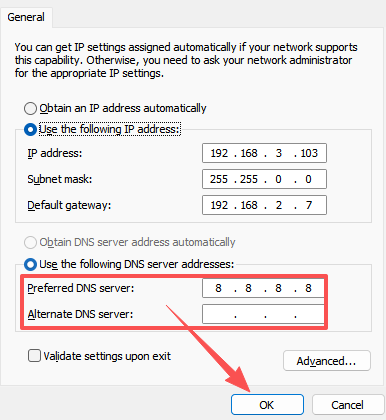
Если Marvel Rivals не подключается к серверу при использовании текущего DNS, его замена может помочь восстановить соединение.
Способ 6. Разрешите Marvel Rivals доступ через брандмауэр Windows
Брандмауэр или защитное ПО могут блокировать Marvel Rivals либо игровой лаунчер, не позволяя им подключиться к серверам.
Шаг 1. Откройте Windows Security > Firewall & network protection > Allow an app through firewall.
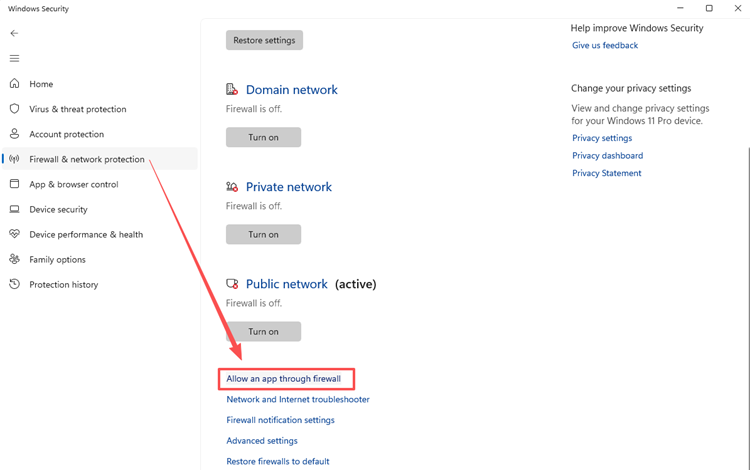
Шаг 2. Нажмите Change settings > Allow another app, а затем добавьте исполняемый файл Marvel Rivals из папки установки игры.
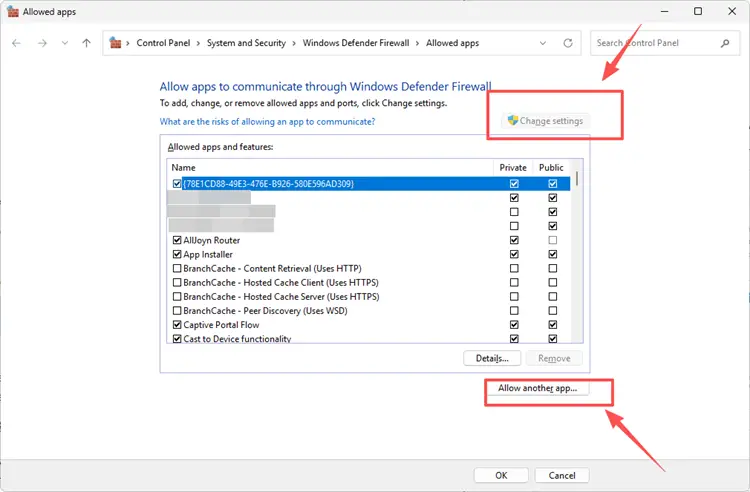
Шаг 3. Разрешите Marvel Rivals и используемому лаунчеру доступ в активной сети, нажмите OK и снова запустите игру.
Совет: не отключайте брандмауэр полностью. Безопаснее добавить Marvel Rivals и игровой лаунчер в список исключений.
[Бонус] Оптимизируйте сетевой маршрут Marvel Rivals с помощью LagZapper
Если серверы Marvel Rivals доступны, но ошибка Server Connection Failed, высокий пинг, потеря пакетов или повторяющиеся разрывы соединения сохраняются, проблема может быть связана с сетевым маршрутом между вашим ПК и игровым сервером. LagZapper оптимизирует маршруты игрового трафика и может повысить стабильность соединения, когда стандартный маршрут перегружен или работает нестабильно.
Основные преимущества LagZapper для Marvel Rivals
- Снижение высокого пинга: оптимизация маршрута помогает снизить пинг, ускорить отклик способностей и сделать командные сражения плавнее.
- Уменьшение потери пакетов: стабилизация передачи данных помогает уменьшить потерю пакетов, скачки пинга и откаты персонажа.
- Повышение стабильности соединения: более устойчивый маршрут помогает уменьшить лаги во время входа, подбора игроков и сражений.
- Обход перегруженных маршрутов: перенаправление трафика в обход перегруженных узлов может улучшить отклик при соединении с серверами Marvel Rivals.
- Снижение риска случайных отключений: более стабильный маршрут помогает уменьшить вероятность разрывов соединения во время матчей или подбора игроков.
Как ускорить Marvel Rivals с LagZapper - 3 простых шага
Если серверы Marvel Rivals доступны, но проблемы с подключением сохраняются, LagZapper может помочь оптимизировать сетевой маршрут за три шага:
Шаг 1. Скачайте LagZapper
Скачайте и установите LagZapper на свой компьютер с Windows.
Шаг 2. Найдите Marvel Rivals
Откройте LagZapper, введите Marvel Rivals в строку поиска и выберите игру.
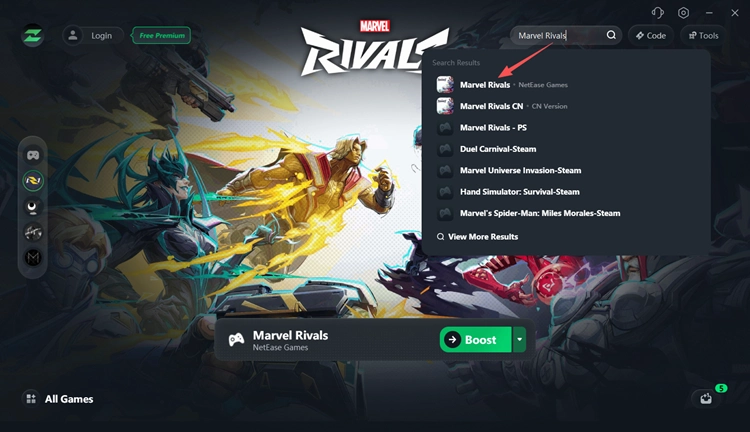
Шаг 3. Выберите узел и запустите ускорение
Выберите рекомендуемый узел или узел рядом с целевым игровым сервером, нажмите Boost, а затем запустите Marvel Rivals.
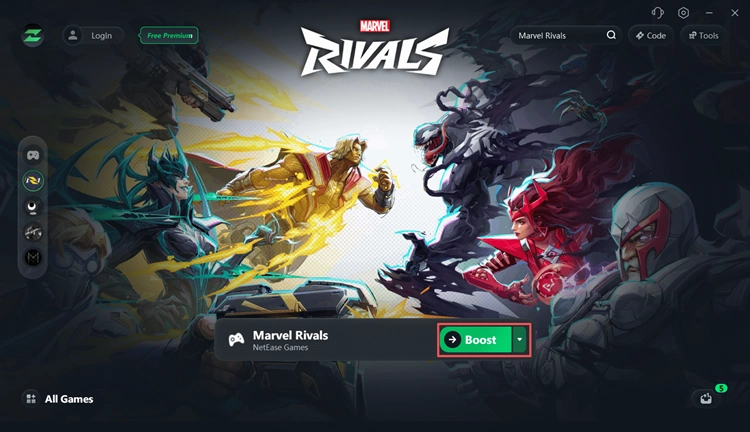
Если вы столкнулись с лагами в Marvel Rivals, высоким пингом или нестабильным соединением, оптимизация сетевого маршрута может повысить стабильность игрового процесса.
Итог
При появлении ошибки Marvel Rivals Server Connection Failed сначала проверьте статус серверов, а затем перезапустите сеть, проверьте файлы игры, очистите кеш DNS и просмотрите настройки брандмауэра. Если проблемы с подключением сопровождаются высоким пингом, потерей пакетов или нестабильным маршрутом, LagZapper может помочь оптимизировать сетевой путь и сделать соединение стабильнее. Скачайте LagZapper и ускорьте Marvel Rivals перед следующим запуском игры.
Часто задаваемые вопросы о проблеме "Сбой подключения к серверу Marvel Rivals"
Q1. Серверы Marvel Rivals сейчас недоступны?
Проверьте официальные объявления Marvel Rivals и сообщения сообщества. Плановое обслуживание и крупные обновления могут временно сделать серверы недоступными.
Q2. Почему Marvel Rivals не подключается, хотя интернет работает?
Интернет может работать нормально, даже если на маршруте до серверов Marvel Rivals возникают потеря пакетов, перегрузка, проблемы с DNS или ограничения со стороны интернет-провайдера.
Q3. Может ли DNS вызвать проблемы с подключением Marvel Rivals?
Да. Ошибки разрешения DNS могут нарушить подключение к серверам. Очистка кеша DNS или проверка другого DNS-сервиса поможет определить причину.
Q4. Может ли брандмауэр Windows заблокировать Marvel Rivals?
Да. Неправильные правила брандмауэра могут помешать подключению Marvel Rivals. Разрешите доступ игре и лаунчеру вместо полного отключения брандмауэра.
Q5. Почему другой аккаунт Marvel Rivals работает на том же ПК?
Если другой аккаунт работает на том же устройстве и в той же сети, проблема может быть связана с конкретным аккаунтом, а не с общим сбоем сети.