
Palworld Connection Timed Out? Исправление ошибок Failed to Connect и проблем с сервером
Пытаетесь присоединиться к многопользовательскому миру Palworld, но видите сообщение «Connection Timed Out»? Ошибка Palworld connection timed out может возникнуть при подключении к миру друга, официальному серверу, серверу сообщества или выделенному серверу. Независимо от того, где появляется ошибка, в этой статье мы расскажем, почему возникает Palworld connection timed out и как устранить проблему Palworld failed to connect с помощью шести практических способов.
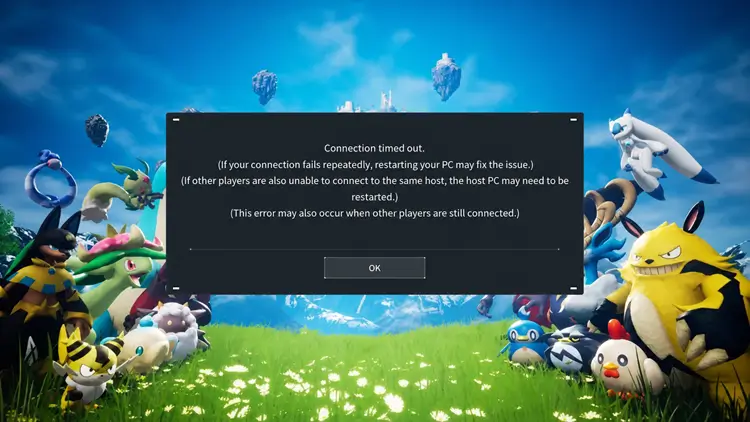
Почему Palworld показывает Connection Timed Out?
Ошибка Palworld connection timed out означает, что игра не смогла установить или сохранить соединение с хостом многопользовательской сессии до истечения времени ожидания запроса. К наиболее распространённым причинам относятся:
- Серверы Palworld временно недоступны или находятся на техническом обслуживании
- Многопользовательский мир хоста перестал отвечать
- Версия вашей игры не совпадает с версией сервера
- Выделенный сервер не был перезапущен после обновления
- Windows Firewall или защитное программное обеспечение блокирует Palworld
- Соединение отличается высоким пингом, потерей пакетов или нестабильной маршрутизацией
Как исправить Palworld Connection Timed Out
Лучшее решение зависит от того, связана ли проблема с серверами Palworld, хостом, несовпадением версий или вашим сетевым подключением. Выполняйте приведённые ниже способы по порядку и пробуйте подключиться снова после каждого из них.
Способ 1. Проверьте состояние серверов Palworld
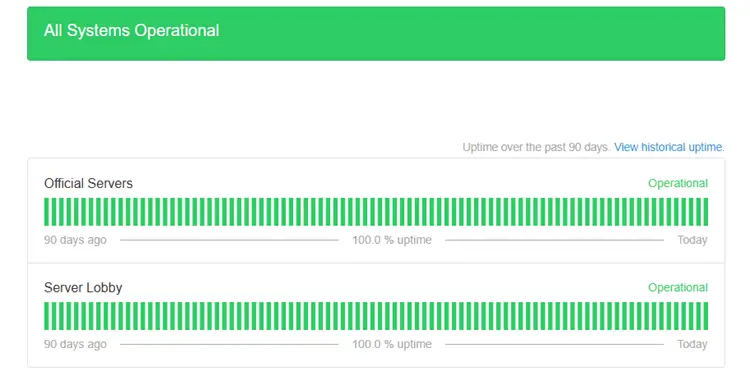
Серверы Palworld не работают? Временные сбои или плановое техническое обслуживание могут вызывать ошибку Palworld unable to connect to server. Прежде чем изменять настройки сети или игры, посетите официальную страницу статуса серверов Palworld и проверьте состояние официальных серверов и server lobby.
Если сообщается о сбое, снижении производительности или плановом обслуживании, дождитесь восстановления нормальной работы сервиса и только после этого попробуйте подключиться снова.
Способ 2. Перезапустите Palworld и сервер хоста
Если Palworld постоянно не удаётся подключиться, перезапустите игру и устройство, на котором она запущена. Полностью закройте Palworld, не оставляя игру приостановленной в фоновом режиме, затем перезапустите Steam, Xbox app, компьютер или консоль и попробуйте подключиться снова.
Если несколько игроков не могут подключиться к одному и тому же многопользовательскому миру, проблема может находиться на стороне хоста. Попросите хоста выполнить следующие действия:
- Закрыть многопользовательскую сессию
- Полностью выйти из Palworld
- Перезапустить компьютер или консоль хоста
- Снова открыть многопользовательский мир
- Отправить игрокам новый invite code
Примечание: владельцам выделенных серверов следует перезапустить процесс сервера, чтобы завершить зависшие сессии и применить последние обновления или изменения конфигурации.
Способ 3. Обновите Palworld и выделенный сервер
Несовпадение версий может вызывать ошибки Palworld connection timed out, failed to connect или проблемы с отображением сервера после обновления. Убедитесь, что игра и сервер хоста используют совместимые версии.
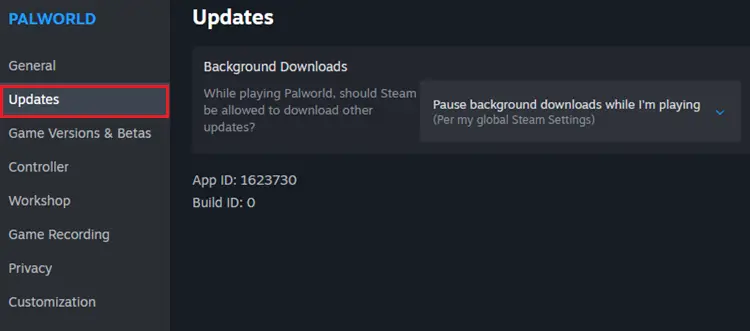
Вот как обновить Palworld в Steam:
Шаг 1. Откройте Steam и выберите Library.
Шаг 2. Щёлкните правой кнопкой мыши по Palworld и выберите Properties.
Шаг 3. Откройте Updates и установите последнюю версию.
Кроме того, владельцам выделенных серверов необходимо обновить и перезапустить сервер. Если проблема сохраняется, временно отключите устаревшие моды или плагины.
Способ 4. Проверьте IP-адрес и порт сервера
Неправильный IP-адрес или порт может вызывать ошибки Palworld failed to connect или Palworld dedicated server connection failed. Перед подключением убедитесь, что сервер работает, и запросите у хоста правильный публичный IP-адрес и порт.
- Используйте следующий формат: PUBLIC-IP:8211
- Например: 123.45.67.89:8211
Чтобы подключиться к серверу:
Шаг 1. Откройте Palworld и выберите Join Multiplayer Game.
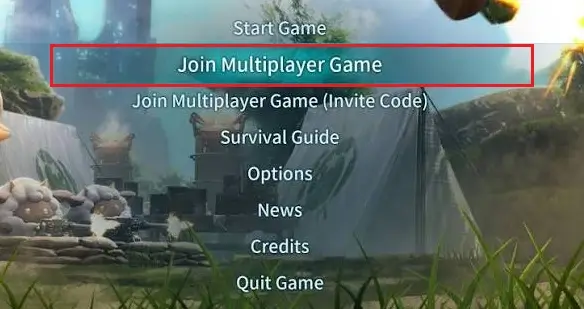
Шаг 2. Введите IP-адрес и порт сервера в поле подключения.
Шаг 3. Нажмите Connect и при необходимости введите пароль.
Убедитесь, что в адресе отсутствуют пробелы, порт соответствует настройкам сервера, а публичный IP-адрес хоста не изменился.
Способ 5. Откройте UDP-порт 8211 и проверьте брандмауэр
Выделенные серверы Palworld по умолчанию используют UDP port 8211. Если этот порт закрыт или заблокирован Firewall, игроки могут столкнуться с ошибками Palworld connection timed out или dedicated server connection failed. Чтобы настроить port forwarding:
Шаг 1. Откройте Command Prompt, введите ipconfig и найдите IPv4 Address компьютера сервера.
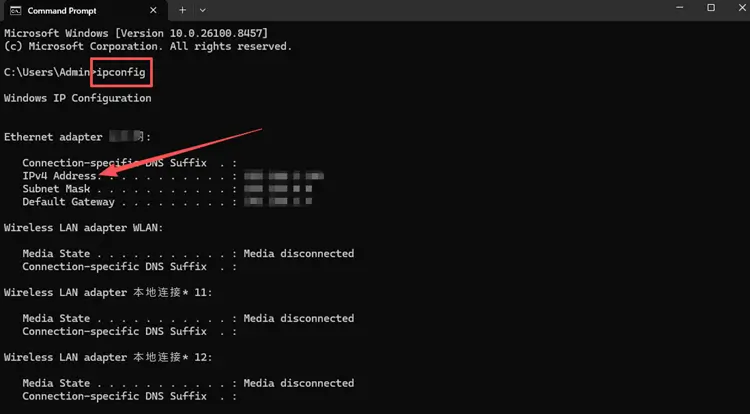
Шаг 2. Откройте браузер, введите адрес маршрутизатора, например 192.168.0.1, и войдите на страницу администрирования.
Шаг 3. Найдите Port Forwarding, NAT, Virtual Server или Port Mapping, а затем перенаправьте UDP port 8211 на локальный IP-адрес компьютера сервера.
Шаг 4. Сохраните или примените настройки, а затем при необходимости перезапустите маршрутизатор.
Также разрешите Palworld и PalServer.exe через Windows Defender Firewall. Не отключайте Firewall навсегда - вместо этого создайте отдельные исключения для игры и сервера.
Способ 6. Проверьте файлы игры и отключите устаревшие моды
Повреждённые игровые файлы или несовместимые моды могут мешать Palworld подключаться к многопользовательскому серверу. Сначала проверьте файлы игры в Steam:
Шаг 1. Откройте Steam Library, щёлкните правой кнопкой мыши по Palworld и выберите Properties.
Шаг 2. Откройте Installed Files и нажмите Verify integrity of game files.
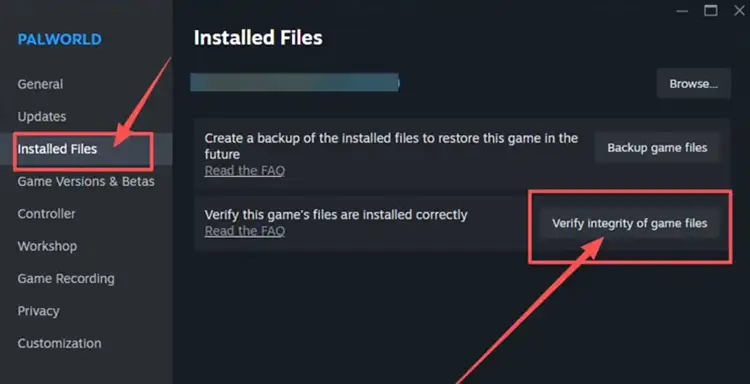
Шаг 3. После завершения проверки перезапустите Palworld.
Если проблема сохраняется, отключите устаревшие моды и плагины и убедитесь, что хост и игроки используют совместимые версии.
[Бонус] Как стабилизировать соединение Palworld с помощью LagZapper
Тайм-ауты подключения Palworld могут возникать из-за нестабильного маршрута между вашим компьютером и игровым сервером. Подключение к удалённым серверам, перегрузка сети интернет-провайдера, потеря пакетов и неэффективная маршрутизация могут замедлять запросы на подключение или прерывать многопользовательские сессии.
LagZapper - это игровой бустер для Windows PC, который оптимизирует маршрут соединения с поддерживаемыми игровыми серверами и помогает повысить стабильность подключения в Palworld.
Преимущества LagZapper для Palworld
- Снижение лагов: оптимизирует нестабильные маршруты, помогая уменьшить лаги, рывки персонажа, задержки и внезапные скачки пинга в Palworld.
- Снижение пинга: улучшает маршрутизацию при подключении к удалённым серверам, снижая пинг и ускоряя перемещение, сражения и выполнение команд Pal.
- Снижение потери пакетов: стабилизирует передачу данных, помогая уменьшить потерю пакетов, зависания, телепортацию персонажей и разрывы соединения.
- Стабильное подключение к мультиплееру: помогает поддерживать более стабильное соединение при подключении к друзьям, официальным серверам или выделенным мирам Palworld
- Обход перегруженных маршрутов: помогает избежать перегруженных сетевых маршрутов между вашим интернет-провайдером и серверами Palworld в часы пик или при игре между регионами.
Как ускорить Palworld с помощью LagZapper
Выполните следующие шаги, чтобы оптимизировать ваше соединение с Palworld с помощью LagZapper, прежде чем подключаться к многопользовательскому миру или выделенному серверу.
Шаг 1. Скачайте и установите LagZapper
Скачайте LagZapper для Windows и следуйте инструкциям на экране, чтобы завершить установку.
Шаг 2. Откройте LagZapper и войдите в аккаунт
Запустите LagZapper, а затем войдите в свою учётную запись.
Шаг 3. Найдите Palworld
Введите Palworld в строке поиска и выберите игру из списка поддерживаемых игр.

Шаг 4. Выберите сервер и нажмите Boost
Выберите целевой сервер или рекомендуемый маршрут, нажмите Boost, а затем запустите Palworld.

Итог
Ошибка Palworld connection timed out может быть связана с игровым сервером, настройками хоста, устаревшими файлами, ограничениями брандмауэра или нестабильным сетевым соединением.
Проверьте состояние серверов, перезапустите Palworld, обновите игру и выделенный сервер, убедитесь в правильности IP-адреса и порта, а также отключите несовместимые моды. Если сервер работает, но соединение по-прежнему страдает от высокого пинга или потери пакетов, скачайте LagZapper, чтобы оптимизировать маршрут и стабилизировать многопользовательские сессии Palworld.
Часто задаваемые вопросы о Palworld Connection Timed Out
Q1: Почему Palworld постоянно сообщает Connection Timed Out?
Обычно это происходит из-за сбоев сервера, несовпадения версий, ограничений брандмауэра, неправильных портов или нестабильного интернет-соединения.
Q2: Как исправить Palworld Failed to Connect?
Перезапустите Palworld и маршрутизатор, обновите игру, проверьте файлы, состояние сервера и разрешите Palworld в брандмауэре.
Q3: Почему я не могу подключиться к миру друга в Palworld?
Хост может быть не в сети, использовать другую версию игры, иметь сетевые ограничения или отправить просроченный код приглашения.
Q4: Может ли несовпадение версий вызывать Palworld Connection Timed Out?
Да. Ваша игра, игра хоста и выделенный сервер должны использовать одну и ту же версию Palworld.
Q5: Почему мой выделенный сервер Palworld не отображается?
Сервер может быть выключен, устареть, иметь неправильную конфигурацию, блокироваться брандмауэром или использовать неверный IP-адрес либо порт.
Q6: Могут ли высокий пинг или потеря пакетов вызывать тайм-ауты Palworld?
Да. Высокая задержка или потеря пакетов могут замедлять ответы сервера и вызывать тайм-ауты, ошибки загрузки или разрывы многопользовательского соединения.