
Palworld 1.0 не запускается? 8 способов исправить вылеты при запуске на ПК
После обновления до Palworld 1.0 некоторые игроки столкнулись с тем, что игра перестала нормально запускаться. Palworld может на короткое время получить статус Running в Steam, открыть чёрный экран, показать отчёт об ошибке или закрыться ещё до появления главного меню.
Независимо от причины, по которой Palworld 1.0 не запускается, в этом руководстве представлены восемь практических решений, которые помогут устранить вылеты при запуске и снова запустить игру на ПК.
Почему Palworld не запускается или постоянно вылетает при старте?
Palworld может не запускаться или вылетать во время загрузки по нескольким причинам:
- Устаревшие моды конфликтуют с файлами Palworld 1.0
- Оставшиеся загрузчики модов продолжают работать при запуске
- Повреждённые или отсутствующие игровые файлы блокируют запуск
- Обновление Palworld 1.0 было установлено не полностью
- Устаревшие драйверы видеокарты вызывают вылеты
- Оверлеи или антивирусное программное обеспечение блокируют игру
Как исправить ошибку Palworld не запускается после обновления 1.0 - 8 решений
Если Palworld не запускается после обновления 1.0, попробуйте восемь приведённых ниже способов, чтобы устранить сбои и снова запустить игру.
Решение 1. Полностью удалите старые моды Palworld
Устаревшие моды - одна из наиболее распространённых причин, по которым Palworld не запускается после обновления 1.0. Поскольку Palworld 1.0 внёс изменения в основные игровые системы, файлы и поддержку модификаций, старые моды могут препятствовать запуску игры.
#1. Удалите старые моды с помощью LagZapper
Игровой бустер LagZapper включает инструмент очистки модов в один клик, который сканирует папку установки Palworld на наличие оставшихся файлов модов и загрузчиков.
Шаг 1. Скачайте, установите и откройте LagZapper на компьютере. Найдите Palworld и выберите игру.
Шаг 2. Перейдите в Tools > One-Click Mod Cleanup и создайте резервную копию сохранений, когда появится соответствующий запрос.
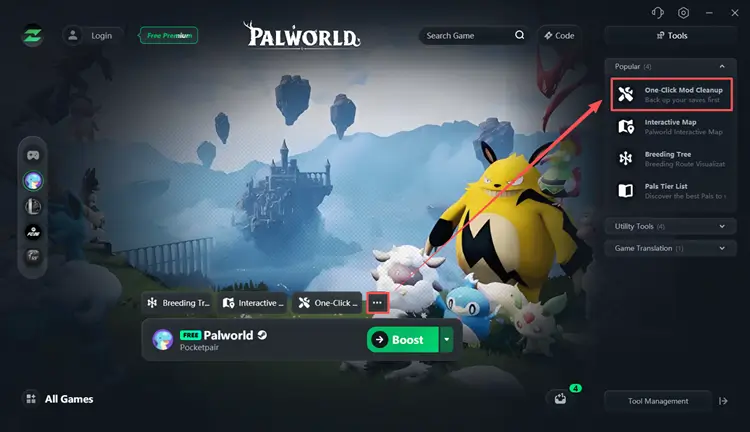
Шаг 3. Запустите сканирование устаревших модов и удалите обнаруженные файлы. Перезагрузите компьютер и снова запустите Palworld.
#2. Удалите установленные вручную моды
Помимо использования инструмента One-Click Mod Cleanup в LagZapper, вы можете удалить старые моды Palworld вручную.
Шаг 1. Откройте Steam, перейдите в Library, нажмите правой кнопкой мыши на Palworld и выберите Manage > Browse Local Files.
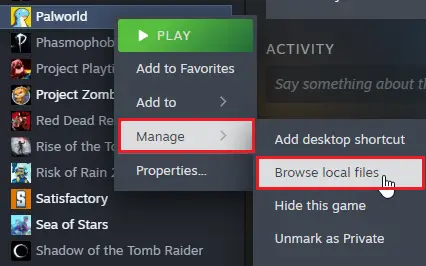
Шаг 2. Проверьте следующие папки:
- Откройте Pal\Content\Paks и удалите сторонние файлы модов с расширениями .pak, .ucas и .utoc.
- Откройте Pal\Binaries\Win64 и удалите оставшиеся загрузчики модов или сторонние файлы, включая файлы UE4SS, если они присутствуют.
Шаг 3. Перезагрузите компьютер, проверьте целостность игровых файлов и снова запустите Palworld.
Совет: перед удалением неизвестных файлов создайте их резервные копии. После этого проверьте целостность файлов, чтобы Steam восстановил официальные компоненты игры.
Решение 2. Проверьте целостность файлов Palworld
Обновление Palworld 1.0 может оставить повреждённые или несовместимые файлы, вызывая ошибки запуска или Connection Timed Out. Проверка файлов позволяет Steam заменить повреждённые компоненты.
Шаг 1. Откройте Steam, перейдите в Library, нажмите правой кнопкой мыши на Palworld и выберите Properties.
Шаг 2. Откройте Installed Files и нажмите Verify integrity of game files.
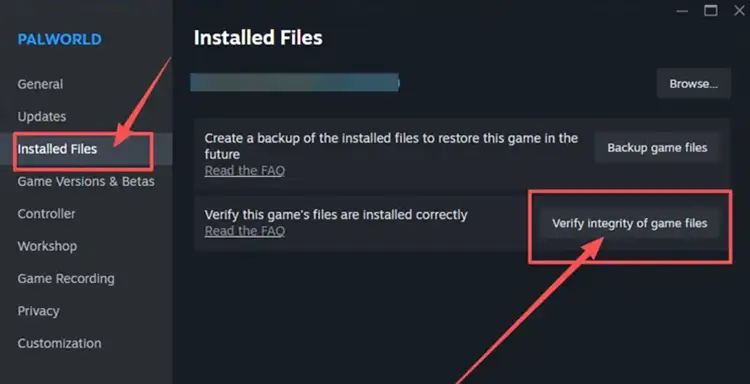
Шаг 3. Дождитесь завершения сканирования и восстановления файлов, затем перезапустите Steam и снова откройте Palworld.
Решение 3. Обновите драйвер видеокарты и Windows.
Устаревшие или повреждённые графические драйверы могут привести к появлению чёрного экрана, вылету Palworld при запуске или полной невозможности открыть игру. Скачайте и установите последнюю стабильную версию драйвера для своей видеокарты:
- NVIDIA: приложение NVIDIA или страница драйверов GeForce.
- AMD: Программное обеспечение AMD: Adrenalin Edition
- Intel: Intel Driver & Support Assistant
После обновления драйвера выполните следующие простые шаги для обновления Windows:
Шаг 1. Нажмите Windows + I и откройте Windows Update.
Шаг 2. Нажмите Check for updates и установите все доступные обновления системы и драйверов.
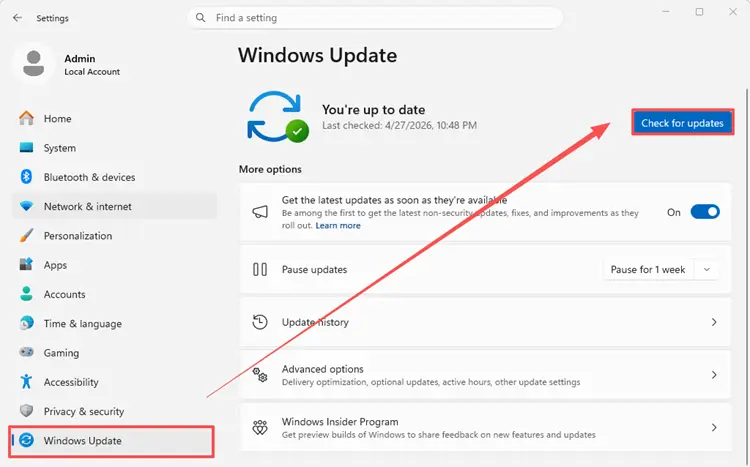
Шаг 3. Перезагрузите компьютер и снова запустите Palworld.
Решение 4. Отключите оверлеи и фоновые программы
Игровые оверлеи и программы мониторинга могут конфликтовать с Palworld во время запуска, вызывая чёрный экран, мгновенный вылет или появление отчёта об ошибке.
#1. Отключите Steam Overlay
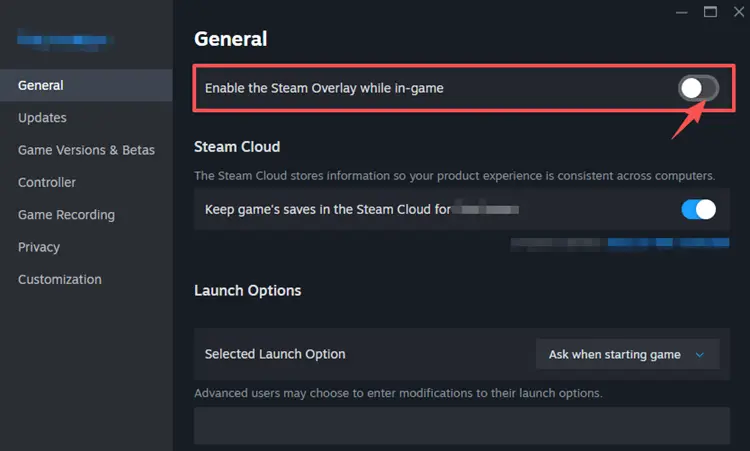
Откройте Steam, перейдите в Library, нажмите правой кнопкой мыши на Palworld и выберите Properties > General. Отключите параметр Enable the Steam Overlay while in-game.
#2. Закройте фоновые программы
Откройте Task Manager и временно закройте или отключите следующие приложения: Discord, NVIDIA, AMD, Xbox Game Bar, MSI Afterburner, RivaTuner, Overwolf и инструменты записи.
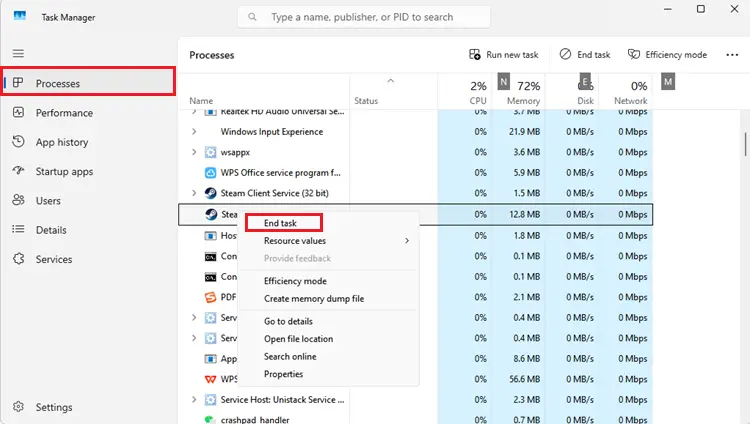
После этого перезагрузите компьютер и снова запустите Palworld. Если это поможет, повторно включите каждую программу по отдельности, чтобы выявить конфликт.
Решение 5. Сбросьте файлы конфигурации Palworld
Поврежденные настройки, кэш шейдеров или устаревшие файлы конфигурации могут привести к сбою Palworld до достижения главного меню. Сброс конфигурации позволяет игре создать новые файлы.
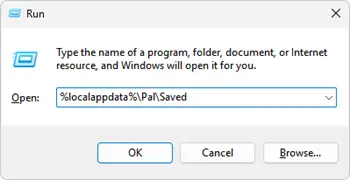
Шаг 1. Закройте Palworld и Steam. Нажмите Windows + R, введите %localappdata%\Pal\Saved и нажмите Enter.
Шаг 2. Создайте резервную копию папки, затем переименуйте папку Config в Config_Backup.
Шаг 3. Перезагрузите компьютер и запустите Palworld. Игра автоматически создаст новую папку Config.
Примечание: не удаляйте папку SaveGames, поскольку в ней хранятся локальные миры и данные персонажей.
Решение 6. Разрешите Palworld в Windows Security
Брандмауэр или антивирусное программное обеспечение может блокировать Palworld, PalServer или связанный с игрой трафик после обновления. Это может приводить к ошибкам запуска, проблемам с подключением или вылетам.
Чтобы разрешить Palworld через Windows Defender Firewall, выполните следующие действия:
Шаг 1. Нажмите Win + S, введите Windows Security и откройте приложение.
Шаг 2. Перейдите в Firewall & network protection > Allow an app through firewall.
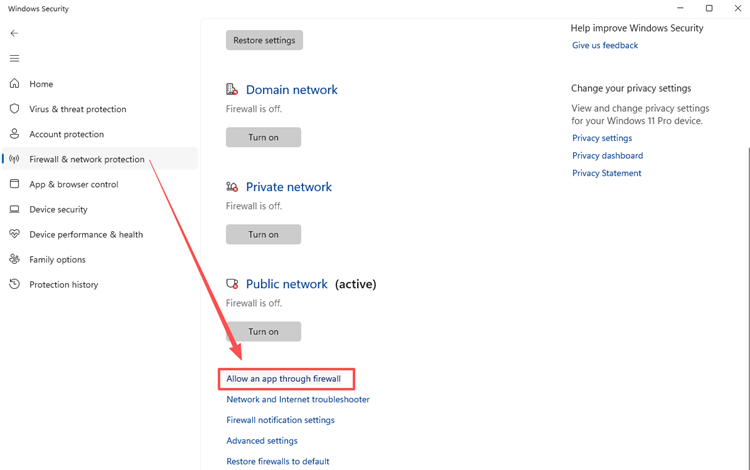
Шаг 3. Нажмите Change settings и проверьте, разрешены ли следующие приложения:
- Palworld
- PalServer
- Palworld-Win64-Shipping.exe
Шаг 4. Убедитесь, что установлены флажки Private и Public, затем нажмите OK, чтобы сохранить изменения.
Решение 7. Переустановите компоненты Microsoft Visual C++
Отсутствующие или повреждённые компоненты Microsoft Runtime могут мешать правильному запуску Palworld и связанных с Unreal Engine файлов.
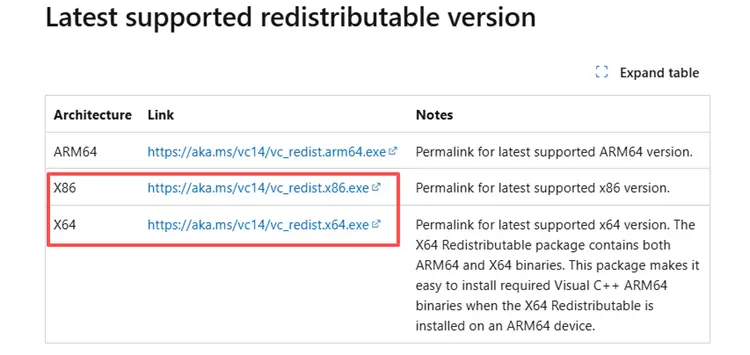
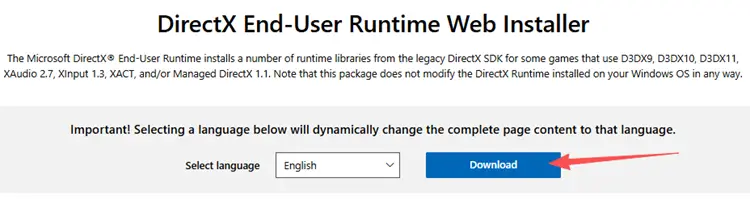
Шаг 1. Скачайте и установите либо восстановите последние поддерживаемые версии следующих компонентов:
- Microsoft Visual C++ Redistributable для архитектур x64 и x86
- DirectX End-User Runtime Web Installer
Шаг 2. После установки перезагрузите компьютер.
Шаг 3. Снова запустите Palworld и проверьте, устранена ли проблема.
Решение 8. Выполните чистую переустановку Palworld
Обычная переустановка может не решить проблему, если в папке игры останутся старые моды или пользовательские файлы. Вместо этого выполните чистую переустановку.
Шаг 1. Создайте резервную копию папки SaveGames и отпишитесь от всех модов в Steam Workshop.
Шаг 2. Удалите Palworld через Steam. Затем откройте прежнюю папку установки и удалите все оставшиеся файлы Palworld.
Шаг 3. Перезагрузите компьютер, установите Palworld на SSD с достаточным количеством свободного места и запустите игру до восстановления сохранений, модов или пользовательских файлов.
Совет: установите Palworld на SSD, на котором доступно не менее 40 ГБ свободного места, а также дополнительное пространство для будущих обновлений.
[Бонус] Как играть в Palworld 1.0 с друзьями [без задержек]
После того как проблема с запуском Palworld будет устранена и игра начнёт нормально открываться, можно заняться улучшением стабильности мультиплеера. Высокий пинг, потеря пакетов и нестабильная маршрутизация могут вызывать задержку действий, телепортацию персонажа и разрывы соединения во время игры с друзьями. LagZapper - мощный игровой бустер для ПК, который оптимизирует маршрут подключения, помогая снизить пинг, уменьшить потерю пакетов и повысить стабильность мультиплеера Palworld 1.0.
Преимущества LagZapper для Palworld
• Ускорение одним нажатием: выберите Palworld и нужный сервер, а затем запустите ускорение без изменения сложных сетевых настроек.
• Снижение лагов: улучшает нестабильные сетевые маршруты Palworld, помогая снизить лаги, задержку действий и резкие скачки пинга.
• Снижение потери пакетов: стабилизирует передачу данных Palworld, помогая снизить потерю пакетов, телепортацию персонажа, зависания и разрывы соединения.
• Снижение пинга: оптимизирует маршруты подключения Palworld, помогая снизить пинг и повысить отзывчивость движения, сражений и команд Pal.
Как использовать LagZapper для Palworld: пошаговое руководство
Выполните следующие шаги, чтобы оптимизировать ваше соединение с Palworld, прежде чем подключаться к многопользовательскому серверу или играть с друзьями.
Шаг 1. Скачайте и установите LagZapper
Скачайте LagZapper для Windows и завершите установку.
Шаг 2. Откройте LagZapper и выберите Palworld
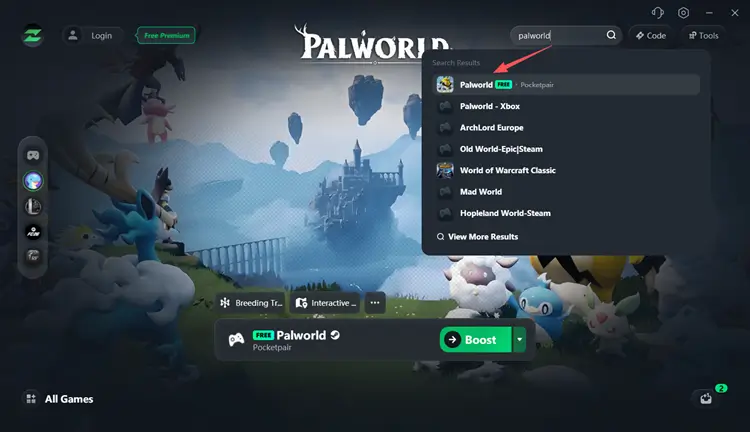
Запустите LagZapper, войдите в свою учетную запись, найдите Palworld и выберите игру.
Шаг 3. Выберите сервер и запустите ускорение
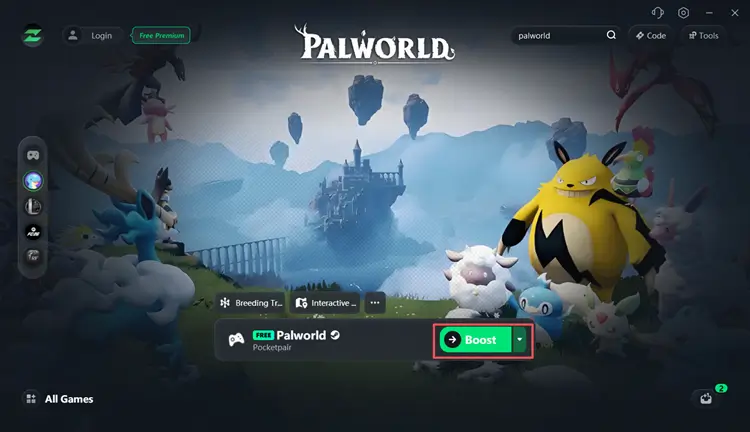
Выберите нужный регион или сервер, а затем нажмите кнопку ускорения перед запуском Palworld.
Итог
Если Palworld не запускается после обновления 1.0, сначала полностью удалите старые моды и загрузчики модификаций. Затем проверьте целостность игровых файлов, обновите Windows и драйвер видеокарты, отключите оверлеи, разрешите Palworld в Windows Security и сбросьте локальную конфигурацию. Когда Palworld снова начнёт нормально запускаться, скачайте LagZapper для Windows, чтобы оптимизировать маршрут подключения, снизить пинг и уменьшить потерю пакетов.
Часто задаваемые вопросы о проблемах запуска Palworld 1.0
Вопрос 1. Почему Palworld не запускается после обновления 1.0?
Старые моды, повреждённые файлы, устаревшие драйверы или неполная установка обновления могут мешать запуску Palworld 1.0.
Вопрос 2. Могут ли старые моды вызывать вылет Palworld при запуске?
Да. Устаревшие моды и оставшиеся загрузчики могут конфликтовать с Palworld 1.0 и вызывать мгновенные вылеты.
Вопрос 3. Как исправить проблему, если Palworld не запускается в Steam?
Удалите старые моды, проверьте файлы игры, обновите драйверы, отключите оверлеи и разрешите Palworld в Windows Security.
Вопрос 4. Нужно ли переустанавливать Palworld, если игра всё ещё не запускается?
Выполните чистую переустановку, если другие решения не помогли, особенно при наличии оставшихся модов или пользовательских файлов.