
Медленная распаковка Phantom Blade Zero? Как устранить проблемы в Steam и ускорить установку
Phantom Blade Zero медленно распаковывается в Steam? Даже после завершения загрузки Steam может продолжать распаковывать файлы, пока скорость сети показывает 0 B/s. Прогресс установки может почти не меняться, а расчётное время завершения - постоянно пересчитываться. Из-за этого приходится ждать запуска игры и гадать, продолжает ли Steam работать или установка зависла.
В этом руководстве мы разберём распространённые причины, расскажем об инструменте LagZapper для ускорения распаковки и рассмотрим свободное место на SSD, фоновую нагрузку и способы устранения зависаний установки в Steam на ПК.
Почему Phantom Blade Zero распаковывается так медленно?
Задержки при распаковке Phantom Blade Zero могут проявляться по-разному. Сопоставьте свою ситуацию с возможными причинами в таблице и выберите, что попробовать сначала.
| Признак | Возможная причина | Что попробовать сначала |
|---|---|---|
| Скорость показывает 0 B/s, но установка в Steam продолжает продвигаться | Steam обрабатывает локальные файлы | Следите за прогрессом и дождитесь завершения |
| Медленная распаковка на HDD | Ограниченная производительность накопителя | Используйте SSD |
| Установка приостанавливается с предупреждением о нехватке места | Недостаточно места для временных файлов | Освободите место на SSD, куда устанавливается игра |
| Распаковка замедляется во время других ресурсоёмких задач | Другие процессы используют ресурсы процессора или диска | Приостановите ненужные фоновые задачи |
| Прогресс не меняется, а активность Steam минимальна | Возможно, Steam завис | Проверьте активность перед перезапуском |
| Ошибки загрузки или установки повторяются | Проблемы с кэшированными данными или файлами игры | Уточните ошибку, затем проверьте кэш или файлы |
Для установки Phantom Blade Zero требуется около 145 ГБ на SSD, а для предзагрузки - не менее 300 ГБ свободного места.
Ускорьте распаковку Phantom Blade Zero с помощью LagZapper
Инструмент Slow Unpacking в разделе Repair Center приложения LagZapper временно повышает приоритет процесса Steam, помогая уменьшить конкуренцию за ресурсы во время распаковки.
Как пользоваться инструментом Slow Unpacking в LagZapper
Выполните эти три шага, чтобы открыть инструмент и помочь ускорить распаковку.
Шаг 1. Скачайте и откройте LagZapper
Скачайте и установите LagZapper для Windows, затем откройте приложение и войдите в аккаунт.
Шаг 2. Откройте Repair Center для Phantom Blade Zero
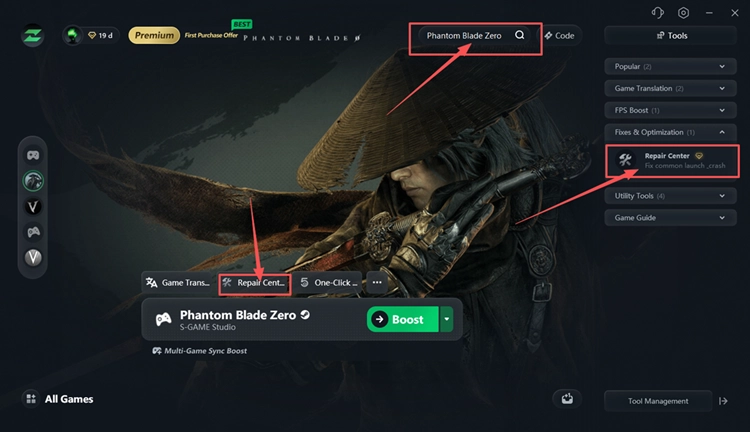
Найдите Phantom Blade Zero через поиск, выберите игру и нажмите Repair Center на её странице.
Шаг 3. Выберите Slow Unpacking и следуйте инструкции
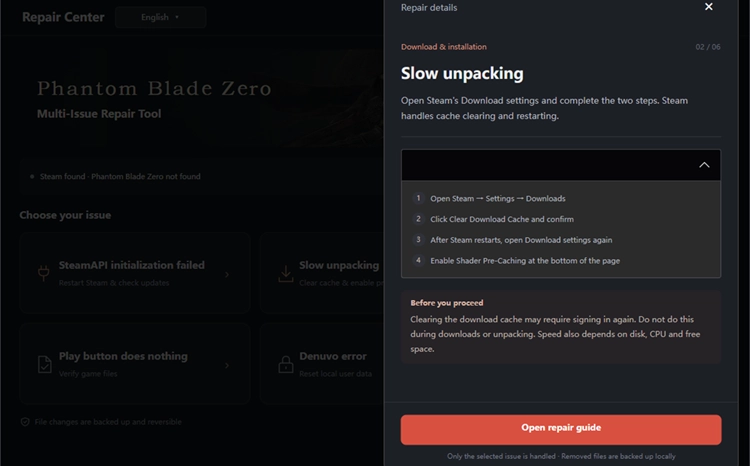
Выберите Slow unpacking, нажмите Open repair guide и следуйте инструкциям на экране. Вернитесь в Steam и следите за ходом распаковки.
Совет: LagZapper поддерживает более 3 000 игр и предлагает ускорение в один клик, которое помогает снизить пинг, уменьшить лаги в играх и повысить стабильность соединения для более плавной игры на ПК.
Другие способы исправить медленную распаковку Phantom Blade Zero в Steam
Также попробуйте следующие способы: проверьте свободное место на SSD, снизьте фоновую нагрузку и устраните возможные проблемы с установкой в Steam.
Способ 1. Проверьте активность диска перед перезапуском Steam
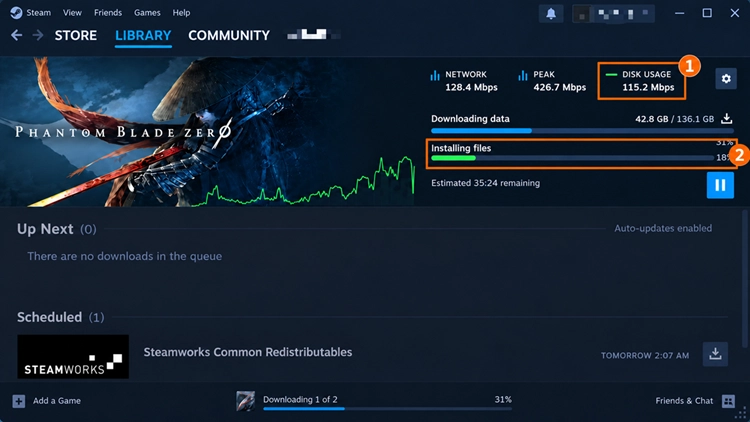
Steam может продолжать распаковывать Phantom Blade Zero, даже когда скорость сети показывает 0 B/s. Проверьте показатель Disk Usage и ход установки на странице Downloads в Steam. Если установка продолжает продвигаться, дождитесь её завершения, прежде чем перезапускать клиент.
Способ 2. Освободите место на SSD, куда устанавливается игра
Нехватка свободного места на SSD может мешать Steam распаковывать и записывать файлы Phantom Blade Zero. Освобождение места может помочь, если установка остановилась из-за недостаточного объёма хранилища. Перед началом предзагрузки обеспечьте не менее 300 ГБ свободного места на целевом SSD.
Способ 3. Закройте фоновые приложения, использующие ресурсы процессора и диска
Перенос файлов, экспорт видео и облачная синхронизация могут конкурировать со Steam за ресурсы процессора и диска, замедляя распаковку Phantom Blade Zero. Выполните следующие шаги, чтобы снизить фоновую нагрузку.
Шаг 1. Нажмите Ctrl + Shift + Esc, чтобы открыть диспетчер задач.
Шаг 2. На вкладке Processes проверьте столбцы CPU и Disk, чтобы определить приложения, использующие больше всего ресурсов.
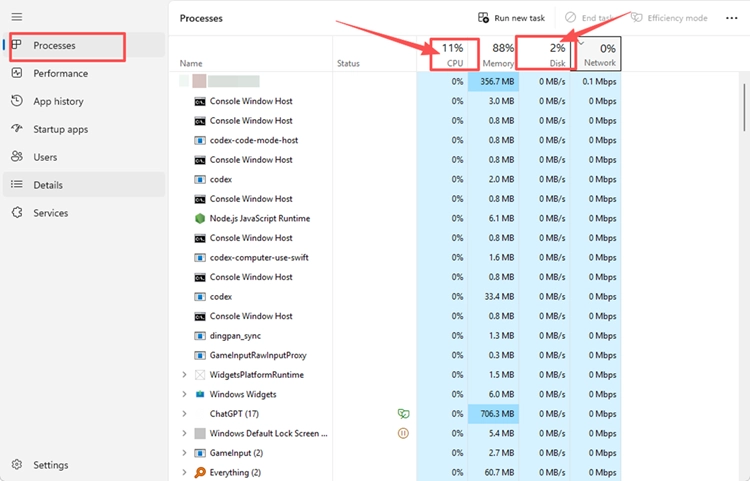
Шаг 3. Сохраните работу, закройте ненужные приложения и приостановите перенос файлов или облачную синхронизацию. Оставьте Steam запущенным и снова проверьте ход распаковки.
Способ 4. Перезапускайте Steam, только если распаковка остановилась
Временные ошибки клиента Steam могут прервать установку или привести к зависанию распаковки Phantom Blade Zero. Перезапуск клиента может устранить такие сбои и позволить продолжить обработку файлов. Попробуйте этот способ, если после проверки свободного места на SSD и фоновой активности прогресс по-прежнему не меняется.
Способ 5. Очистите кэш загрузки Steam
Если при загрузке или установке Phantom Blade Zero постоянно возникают ошибки, очистка кэша загрузки Steam может помочь устранить проблемы с кэшированными данными. Попробуйте этот способ, если перезапуск Steam не помог. После очистки потребуется снова войти в аккаунт. Выполните следующие шаги.
Шаг 1. Откройте Steam > Settings > Downloads.
Шаг 2. В разделе Clear Download Cache нажмите Clear Cache, подтвердите действие и дождитесь перезапуска Steam.
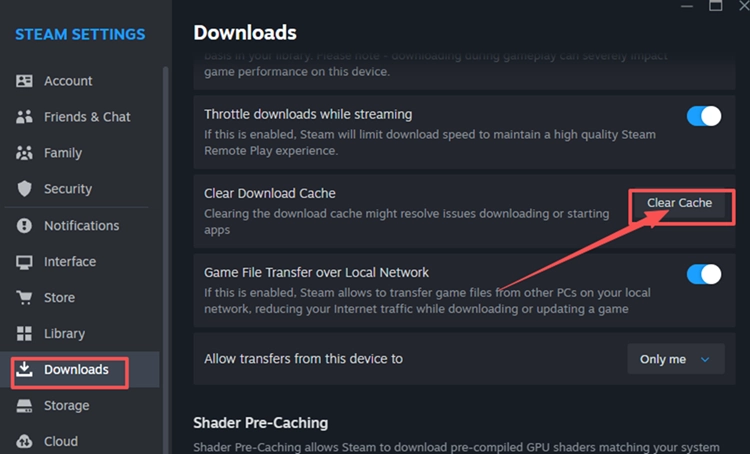
Шаг 3. Снова войдите в Steam, возобновите установку Phantom Blade Zero и проверьте, продолжает ли она продвигаться.
Способ 6. Проверьте файлы Phantom Blade Zero в Steam
Если установка Phantom Blade Zero завершилась, но игра по-прежнему сообщает об ошибках файлов или не запускается, причиной могут быть отсутствующие или повреждённые файлы. Steam позволяет проверить и восстановить установку. Выполните следующие шаги.
Шаг 1. Откройте Steam Library, нажмите правой кнопкой мыши на Phantom Blade Zero и выберите Properties > Installed Files.
Шаг 2. Нажмите Verify integrity of game files, дождитесь завершения проверки и всех необходимых загрузок, затем попробуйте запустить игру.
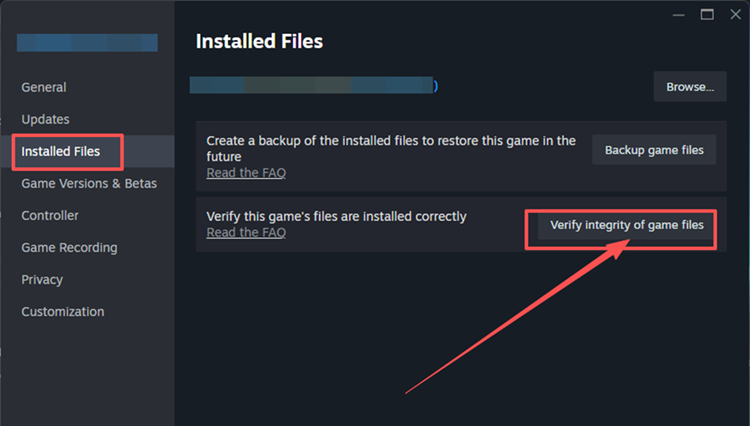
Совет: Если Phantom Blade Zero вылетает после установки, воспользуйтесь руководством по устранению вылетов Phantom Blade Zero.
Итог
Если Phantom Blade Zero распаковывается медленно, сначала проверьте ход установки, свободное место на SSD и использование ресурсов фоновыми приложениями. Если установка зависла или ошибки сохраняются, переходите к дополнительным способам устранения проблем Steam. Также можно скачать LagZapper и воспользоваться инструментом Slow Unpacking в разделе Repair Center, чтобы временно повысить приоритет процесса Steam и помочь ускорить распаковку.
Частые вопросы о медленной распаковке Phantom Blade Zero
Q1. Почему Phantom Blade Zero медленно распаковывается?
Недостаточная производительность процессора, медленный накопитель, нехватка свободного места и ресурсоёмкие фоновые задачи могут замедлять распаковку.
Q2. Как ускорить распаковку Phantom Blade Zero с помощью LagZapper?
Откройте Repair Center на странице игры, выберите Slow unpacking и следуйте инструкциям на экране.
Q3. Может ли нехватка места на SSD замедлить установку Phantom Blade Zero?
Да. Перед предзагрузкой освободите не менее 300 ГБ; сама игра занимает около 145 ГБ.
Q4. Значит ли скорость 0 B/s в Steam, что распаковка Phantom Blade Zero зависла?
Не обязательно. Steam может продолжать обрабатывать локальные файлы; проверьте, продвигается ли установка.
Q5. Почему Phantom Blade Zero медленно распаковывается в Steam даже при быстром интернете?
После завершения загрузки скорость распаковки зависит от производительности процессора и накопителя, а не интернет-соединения.
Q6. Поможет ли очистка кэша исправить медленную распаковку Phantom Blade Zero?
Она может устранить повторяющиеся ошибки загрузки или установки, но не ускоряет обычную распаковку.