
Потеря пакетов в PUBG? 7 способов убрать рывки и рассинхронизацию на ПК
Из-за потери пакетов в PUBG персонажа может отбрасывать назад, противники - рывками перемещаться по экрану, а действия во время перестрелки - срабатывать с задержкой. Это случается даже при высокой скорости загрузки или нормальном среднем пинге: в самый неподходящий момент передвижение, вождение и стрельба становятся непредсказуемыми.
В этом руководстве мы разберём распространённые причины потери пакетов в PUBG и предложим семь способов уменьшить рывки, рассинхронизацию и разрывы соединения на ПК.
Почему в PUBG теряются пакеты?
Потеря пакетов в PUBG проявляется по-разному, поэтому определить её источник бывает непросто. Сопоставьте симптомы с возможными причинами и способами решения в таблице ниже.
| Симптом | Возможная причина | Что попробовать в первую очередь |
|---|---|---|
| Лаги одновременно у нескольких игроков | Проблемы на серверах PUBG | Проверьте статус серверов |
| Потеря пакетов во время скачивания файлов | Перегрузка сети | Остановите фоновую передачу данных |
| Внезапные скачки потери пакетов | Временные сетевые сбои роутера или ПК | Перезагрузите роутер и ПК |
| Нестабильное соединение по Wi-Fi | Помехи Wi-Fi | Подключитесь по Ethernet |
| Соединение блокируется или прерывается | Ограничения брандмауэра | Разрешите PUBG доступ через брандмауэр |
| Постоянная потеря пакетов на одном ПК | Проблемы с сетевым драйвером | Обновите драйвер сетевого адаптера |
Совет: Чтобы проверить потерю пакетов в PUBG, откройте Settings > Gameplay, включите Network Debug Statistics и следите за потерей пакетов в левом верхнем углу экрана во время матча. Сравнивайте показатели до и после каждого изменения.
[Быстрый способ] Уменьшите потерю пакетов в PUBG с LagZapper
Используйте LagZapper, чтобы оптимизировать маршрут между ПК и игровым сервером. Это может помочь уменьшить потерю пакетов и сетевые лаги в PUBG, а также сделать соединение стабильнее.
Почему стоит использовать LagZapper для PUBG?
- Умная оптимизация маршрута: Подбирает более быстрый и стабильный маршрут к серверам PUBG, помогая снизить высокий пинг, уменьшить потерю пакетов, колебания задержки и нестабильность соединения.
- Меньше лагов, стабильнее соединение: Помогает снизить пинг, уменьшить лаги в игре, сократить резкие скачки задержки и повысить стабильность соединения во время перестрелок и напряжённых матчей.
- Ускорение одним нажатием: Позволяет оптимизировать подключение к PUBG одним нажатием без сложной ручной настройки сети или роутера.
- Поддержка более 3 000 игр: Используйте LagZapper для PUBG и тысяч других популярных онлайн-игр.
Как настроить ускорение PUBG в LagZapper
Выполните три шага перед следующим матчем в PUBG.
Шаг 1. Скачайте и установите LagZapper
Скачайте LagZapper для Windows и следуйте инструкциям на экране, чтобы завершить установку.
Шаг 2. Найдите PUBG: BATTLEGROUNDS
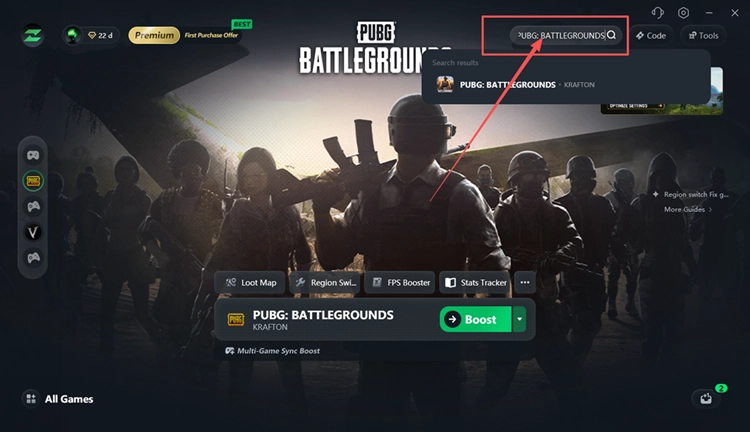
Откройте LagZapper, войдите в аккаунт, найдите PUBG: BATTLEGROUNDS через поиск и выберите игру.
Шаг 3. Выберите узел и запустите ускорение
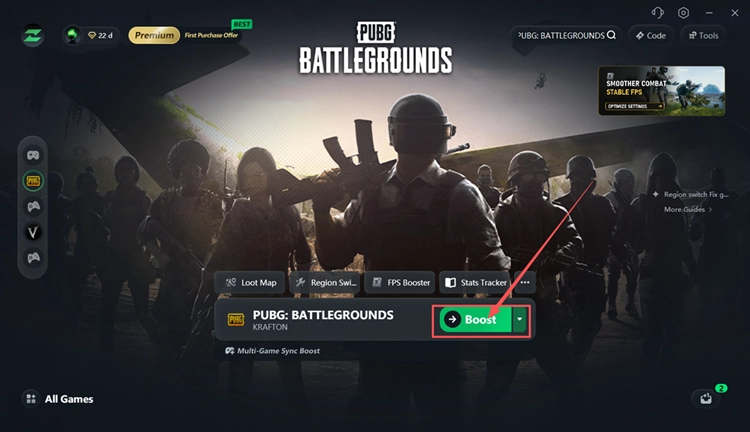
Выберите рекомендуемый узел и нажмите Boost, чтобы оптимизировать маршрут подключения перед запуском PUBG.
Как уменьшить потерю пакетов в PUBG на ПК - 7 способов
Попробуйте следующие способы по порядку. После каждого изменения проверяйте соединение, чтобы понять, уменьшилась ли потеря пакетов.
Способ 1. Проверьте статус серверов PUBG
Прежде чем менять настройки ПК, проверьте, не проходят ли в PUBG технические работы и нет ли проблем с серверами. Просмотрите официальные объявления PUBG и сообщения службы поддержки о сбоях.
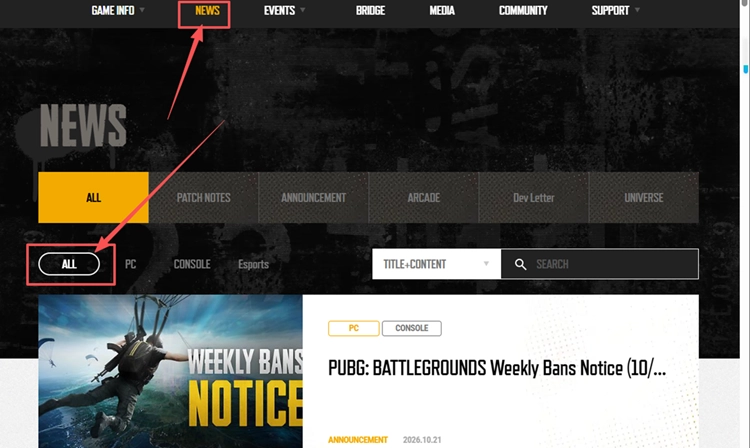
Если игроки в вашем регионе одновременно сообщают о потере пакетов, рывках или рассинхронизации, причина может быть связана с серверами PUBG или региональной маршрутизацией. Если технические работы или сбой подтверждены, дождитесь восстановления работы серверов, прежде чем менять локальные настройки.
Совет: Хотите узнать, работают ли серверы PUBG? В руководстве по проверке статуса серверов PUBG объясняем, как найти уведомления о технических работах, проверить сбои серверов и выявить проблемы с подключением.
Способ 2. Остановите фоновые загрузки и отправку файлов
Загрузки в Steam, облачная синхронизация и отправка больших файлов могут занимать пропускную способность, нужную PUBG, вызывая перегрузку сети, потерю пакетов и рывки. Закройте ненужные задачи, активно использующие сеть, чтобы сделать соединение во время матчей стабильнее. Выполните следующие шаги, чтобы уменьшить фоновую сетевую нагрузку.
Шаг 1. Нажмите Ctrl + Shift + Esc, чтобы открыть Task Manager.
Шаг 2. На вкладке Processes проверьте столбец Network и найдите приложения, которые активнее всего используют сеть.
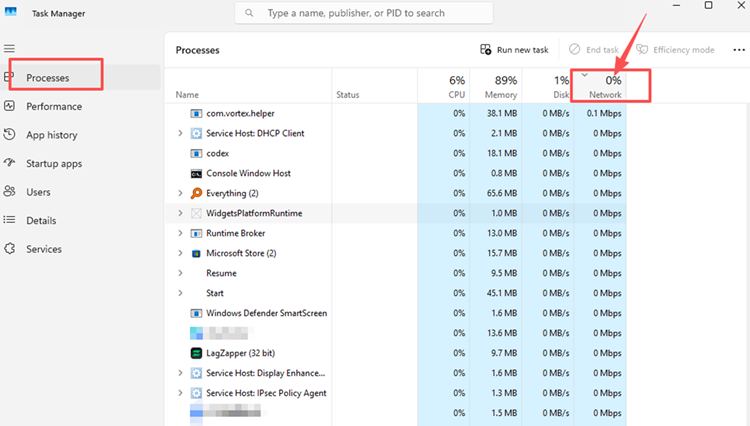
Шаг 3. Закройте ненужные приложения и приостановите загрузки, обновления или облачную синхронизацию, прежде чем снова запускать PUBG.
Способ 3. Перезагрузите роутер и ПК
Временные сетевые сбои роутера или ПК могут вызывать потерю пакетов и рывки в PUBG. Закройте игру, перезагрузите ПК и отключите роутер от питания примерно на 30 секунд, затем подключите его снова. Когда доступ к интернету восстановится, запустите PUBG и проверьте, уменьшилась ли потеря пакетов.
Способ 4. Подключитесь по Ethernet и проверьте кабель
Помехи Wi-Fi и слабый сигнал могут вызывать потерю пакетов, скачки пинга и рывки в PUBG. Подключите ПК напрямую к роутеру с помощью кабеля Ethernet, чтобы сделать соединение стабильнее. Если вы уже используете Ethernet, проверьте надёжность подключения и состояние кабеля, затем попробуйте другой LAN-порт или кабель. Снова запустите PUBG и проверьте, уменьшилась ли потеря пакетов.
Способ 5. Разрешите PUBG доступ через брандмауэр Windows
Брандмауэр Windows или защитное ПО могут мешать подключению PUBG, если разрешения для приложений отсутствуют или настроены неверно. Вместо отключения защиты убедитесь, что PUBG и Steam разрешён доступ через брандмауэр. Выполните следующие шаги.
Шаг 1. Откройте Windows Security > Firewall & network protection > Allow an app through firewall.
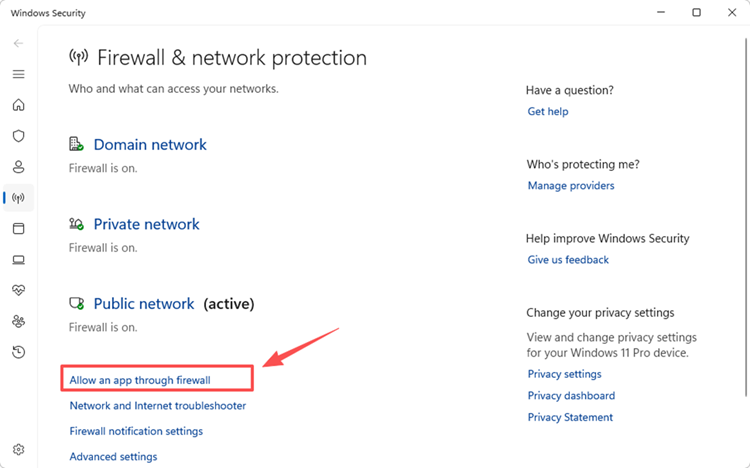
Шаг 2. Нажмите Change settings. Найдите PUBG: BATTLEGROUNDS и Steam. Если какого-либо приложения нет в списке, добавьте его через Allow another app.
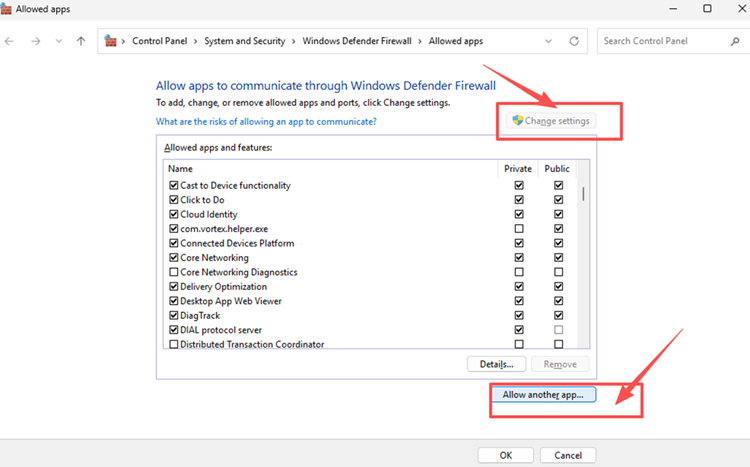
Шаг 3. Разрешите обоим приложениям доступ для активного сетевого профиля, нажмите OK, затем перезапустите PUBG и проверьте соединение.
Способ 6. Обновите драйвер сетевого адаптера
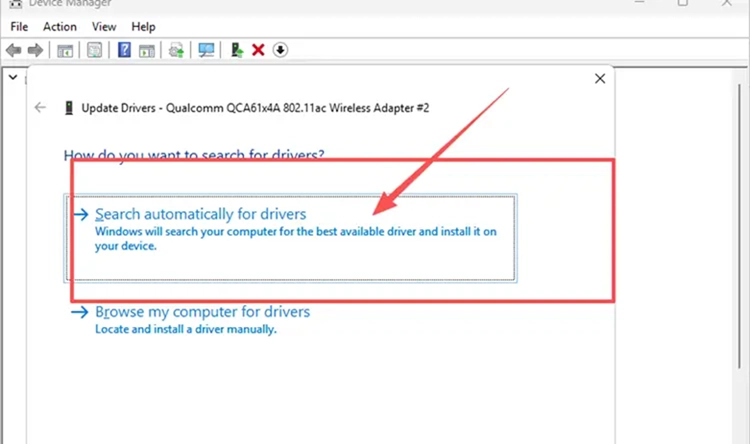
Устаревший или повреждённый драйвер сетевого адаптера может вызывать нестабильное соединение, потерю пакетов и случайные отключения в PUBG. Если базовые проверки не помогли, обновление драйвера Wi-Fi или Ethernet может повысить стабильность подключения. Выполните следующие шаги.
Шаг 1. Откройте Device Manager через поиск Windows.
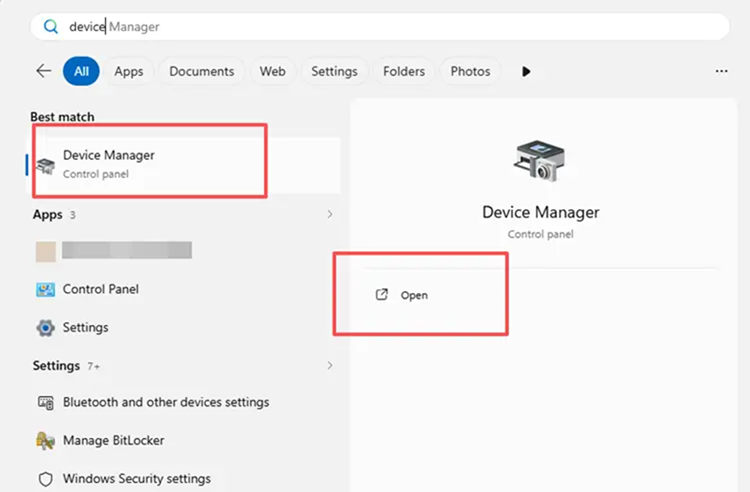
Шаг 2. Разверните раздел Network adapters, нажмите правой кнопкой мыши на активный адаптер Wi-Fi или Ethernet и выберите Update driver.
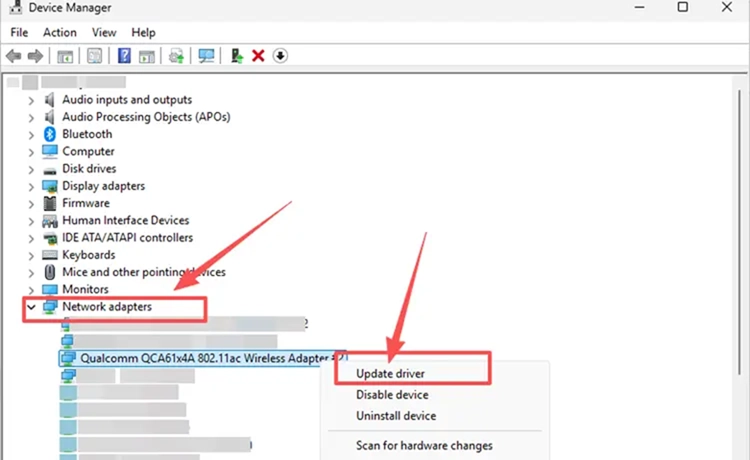
Шаг 3. Выберите Search automatically for drivers и установите доступное обновление. Перезагрузите ПК, прежде чем снова проверять PUBG.
Способ 7. Сбросьте сетевой стек Windows
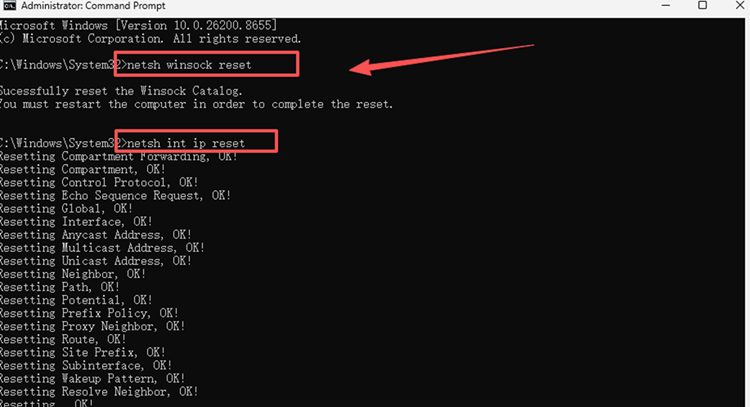
Некорректные настройки Winsock или TCP/IP могут вызывать проблемы с подключением, способствующие потере пакетов в PUBG. Если другие способы не помогли, сброс сетевого стека Windows может устранить ошибки локальной сетевой конфигурации. Выполните следующие шаги.
Шаг 1. Введите cmd в поиске Windows, нажмите правой кнопкой мыши на Command Prompt и выберите Run as administrator.
Шаг 2. Выполните следующие команды по очереди, нажимая Enter после каждой:
- netsh winsock reset
- netsh int ip reset
- ipconfig /release
- ipconfig /renew
- ipconfig /flushdns
Шаг 3. Перезагрузите ПК, снова подключитесь к интернету и запустите PUBG, чтобы проверить, уменьшилась ли потеря пакетов.
Итог
Потерю пакетов в PUBG могут вызывать сбои серверов, перегрузка сети, нестабильный Wi-Fi, неудачная маршрутизация или локальные сетевые неполадки. Начните с проверки статуса серверов, остановки фоновых загрузок, перезагрузки роутера и ПК, а также подключения по Ethernet. Если серверы PUBG работают, но маршрут подключения остаётся нестабильным, скачайте LagZapper: он может помочь оптимизировать маршрут к PUBG, уменьшить потерю пакетов и повысить стабильность соединения во время матчей.
Частые вопросы о потере пакетов в PUBG
Вопрос 1. Что вызывает потерю пакетов в PUBG?
Среди распространённых причин - помехи Wi-Fi, перегрузка сети, неудачная маршрутизация, неисправное оборудование и временные сбои серверов.
Вопрос 2. Как проверить потерю пакетов в PUBG во время матча?
Включите Network Debug Statistics в настройках PUBG и следите за показателями потери пакетов во время матча.
Вопрос 3. Почему в PUBG бывает высокая потеря пакетов при низком пинге?
Пинг измеряет задержку, а не надёжность доставки данных. Поэтому потеря пакетов может мешать игре даже при нормальном пинге.
Вопрос 4. Рывки в PUBG всегда вызваны потерей пакетов?
Нет. Сильные колебания задержки, скачки пинга и проблемы с синхронизацией на сервере тоже могут вызывать рывки во время матчей.
Вопрос 5. Как убрать потерю пакетов в PUBG, если базовые способы не помогли?
Проверьте разрешения брандмауэра, обновите драйвер сетевого адаптера и при необходимости сбросьте сетевой стек Windows.
Вопрос 6. Что попробовать при потере пакетов в PUBG через Wi-Fi?
Сначала попробуйте подключение по Ethernet. Если такой возможности нет, улучшите сигнал Wi-Fi и уменьшите помехи беспроводной сети.