
Valheim лагает? 7 способов исправить фризы, падение FPS и рассинхронизацию в мультиплеере
Лаги в Valheim могут проявляться как постоянные фризы, внезапное падение FPS, скачки задержки, резкие откаты персонажа или задержка действий в мультиплеере. Некоторые игроки замечают короткие зависания во время исследования мира или более сильное падение производительности рядом с большими базами, тогда как другие сталкиваются с высоким пингом или рассинхронизацией при игре с друзьями после обновления 1.0.
В этом руководстве объясняется, почему Valheim лагает, и показано, как уменьшить высокий пинг, потери пакетов, фризы, падение FPS и рассинхронизацию в мультиплеере.
Почему Valheim лагает?
Прежде чем пробовать исправления, определите, влияет ли проблема на частоту кадров, движение, взаимодействия в мультиплеере или только на отдельные области мира.
Проблемы после недавнего патча или с версией: Новые обновления могут вызывать проблемы с производительностью или делать старые сборки нестабильными.
Высокая нагрузка графики и рендеринга: Высокие графические настройки могут вызывать фризы и внезапное падение FPS.
Нестабильное сетевое подключение: Высокий пинг или потери пакетов могут приводить к откатам персонажа и задержке действий в мультиплеере.
Поврежденные файлы или несовместимые моды: Поврежденные файлы или устаревшие моды могут вызывать фризы, сбои или нестабильность.
Проблемы синхронизации в мультиплеере: Нестабильное соединение владельца области может усиливать лаги и рассинхронизацию у находящихся рядом игроков.
Высокая нагрузка от большой базы и мира: Плотная застройка и множество активных объектов могут снижать производительность в загруженных областях.
[Быстрый способ] Уменьшите высокий пинг, лаги и потери пакетов в Valheim с помощью LagZapper
Если вы можете подключиться к серверу Valheim, но высокий пинг, потери пакетов, скачки задержки, откаты персонажа или нестабильная маршрутизация по-прежнему мешают мультиплееру, проблема может быть в стандартном сетевом маршруте. LagZapper может оптимизировать маршрут соединения между вашим ПК с Windows и серверами Valheim.
Почему стоит использовать LagZapper для Valheim
LagZapper может помочь игрокам Valheim:
- Умная оптимизация маршрута: Находит более быстрый и стабильный маршрут к серверам Valheim, помогая уменьшить высокий пинг, потери пакетов, джиттер и нестабильную маршрутизацию.
- Снижение лагов и повышение стабильности: Помогает снизить пинг, уменьшить игровые лаги и скачки задержки, а также повысить отзывчивость во время исследования мира и сражений в мультиплеере.
- Ускорение в один клик: Оптимизирует соединение Valheim без необходимости вручную менять сложные настройки сети, DNS или роутера.
- Поддержка 3 000+ игр: Поддерживает Valheim и тысячи других популярных онлайн-игр.
Как уменьшить лаги в Valheim с помощью LagZapper
Выполните три шага ниже, чтобы оптимизировать соединение Valheim перед подключением к многопользовательскому миру.
Шаг 1. Скачайте и установите LagZapper
Скачайте LagZapper для Windows и следуйте инструкциям на экране, чтобы завершить установку на ПК.
Шаг 2. Откройте LagZapper и найдите Valheim
Запустите LagZapper, войдите в аккаунт и введите Valheim в строке поиска.
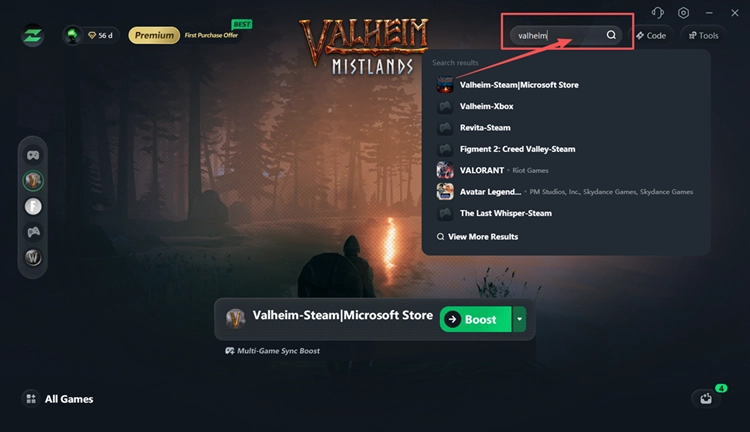
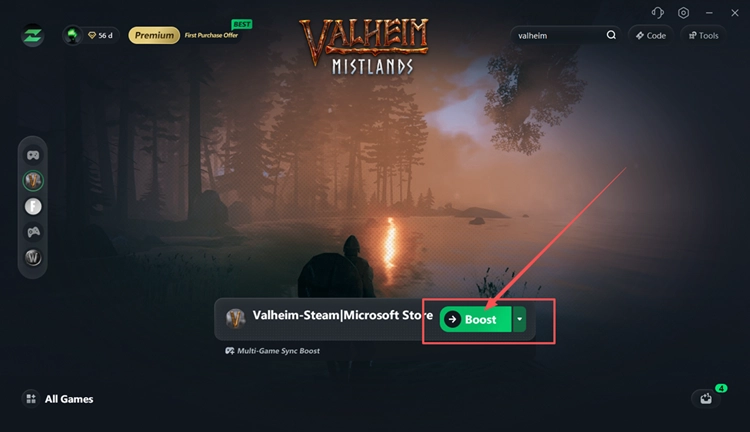
Шаг 3. Выберите рекомендованный узел и нажмите Boost
Выберите рекомендованный узел для Valheim и нажмите Boost. После оптимизации соединения запустите Valheim и подключитесь к своему многопользовательскому миру.
Как исправить лаги и фризы в Valheim
Используйте приведенные ниже способы по порядку, чтобы уменьшить лаги, фризы, падение FPS и рассинхронизацию в мультиплеере Valheim.
Исправление 1. Обновите Valheim до последнего патча
Valheim 1.0 по-прежнему получает исправления производительности. Патч 1.0.15 исправил проблему с дублированием ландшафта, которая могла вызывать снижение производительности у некоторых игроков, поэтому в устаревшей версии известные проблемы могут оставаться нерешенными.
Проверьте Steam на наличие ожидающих обновлений Valheim, установите последний патч и перезапустите игру. Затем снова посетите ту же область и проверьте, уменьшились ли фризы или падение FPS.
Исправление 2. Уменьшите Draw Distance и требовательные настройки графики
Высокая нагрузка рендеринга может создавать ощущение лагов в Valheim даже при стабильном соединении, особенно при исследовании детализированных областей или больших баз. Уменьшение Draw Distance и нескольких требовательных настроек графики может помочь сократить фризы и падение FPS. Выполните следующие действия, чтобы снизить нагрузку на GPU, не уменьшая все настройки.
Шаг 1. Откройте Settings > Graphics в Valheim.
Шаг 2. Уменьшите Draw Distance и снова протестируйте ту же область.
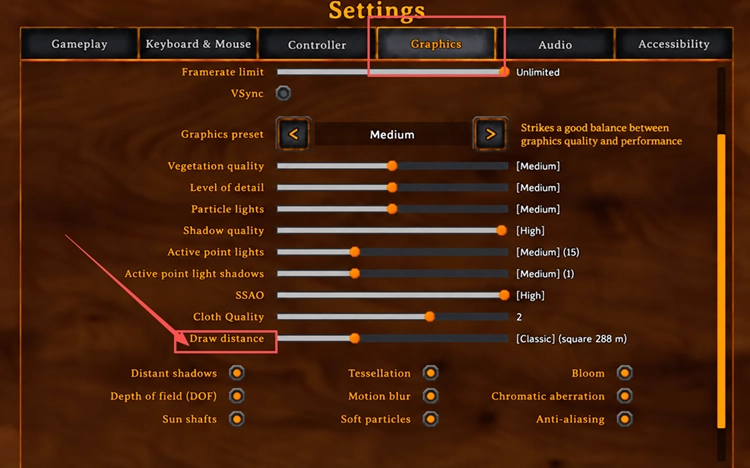
Шаг 3. Если FPS остается низким, уменьшите Shadow Quality, Vegetation Quality и Active Point Light Shadows.
Исправление 3. Перезапустите и стабилизируйте подключение
Если Valheim работает плавно в одиночной игре, но в мультиплеере появляются высокий пинг, скачки задержки, откаты персонажа или задержка действий, проблема может быть связана с подключением. Временная нестабильность сети или фоновые процессы, активно использующие пропускную способность, могут сделать лаги в мультиплеере заметнее.
Перезапустите Valheim, Steam и роутер, затем приостановите крупные загрузки, облачную синхронизацию или стриминг. Если возможно, переключитесь с Wi-Fi на Ethernet и снова подключитесь к тому же миру, чтобы проверить, стало ли соединение стабильнее.
Исправление 4. Проверьте файлы Valheim и протестируйте игру без модов
Поврежденные игровые файлы или несовместимые моды могут вызывать фризы, падение FPS и другие проблемы с производительностью Valheim. Сначала проверьте базовые файлы игры, а затем запустите Valheim без модов, чтобы определить, связана ли проблема с установкой или модифицированным контентом.
👉 Проверьте файлы игры в Steam
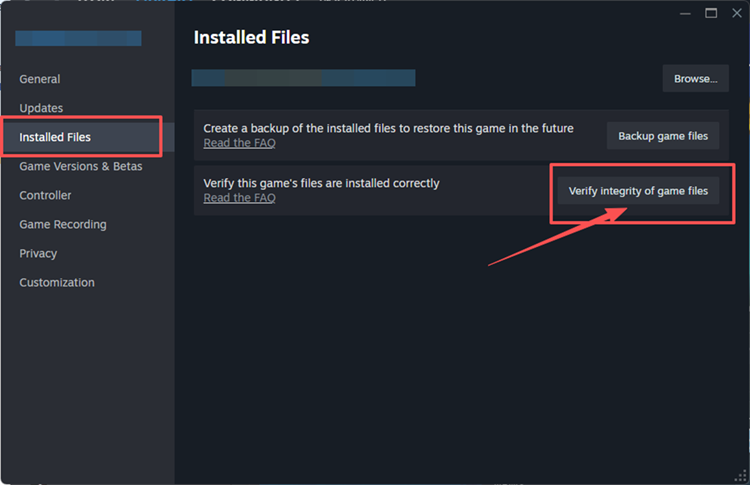
Шаг 1. Откройте библиотеку Steam, щелкните правой кнопкой мыши по Valheim и выберите Properties > Installed Files.
Шаг 2. Нажмите Verify integrity of game files и дождитесь завершения проверки Steam.
👉 Временно отключите моды
Временно отключите все моды Valheim в менеджере модов, затем запустите игру и снова протестируйте тот же мир или область. Если производительность улучшится, постепенно включайте моды обратно, чтобы определить несовместимый.
Совет: Если после обновления 1.0 Valheim начал работать иначе, проверьте совместимость своих модов: Моды Valheim не работают после 1.0? Попробуйте 8 полезных исправлений.
Исправление 5. Обновите драйвер GPU и протестируйте DirectX 11 или Vulkan
Устаревший драйвер GPU или нестабильный режим рендеринга может способствовать появлению фризов, падению FPS или сбоям Valheim. Сначала обновите драйвер, чтобы получить более стабильную базовую конфигурацию, а затем сравните DirectX 11 и Vulkan и определите, какой рендерер лучше работает на вашем ПК. Выполните следующие действия.
Шаг 1. Скачайте и установите последнюю стабильную версию драйвера для GPU NVIDIA, AMD или Intel, затем перезапустите ПК.
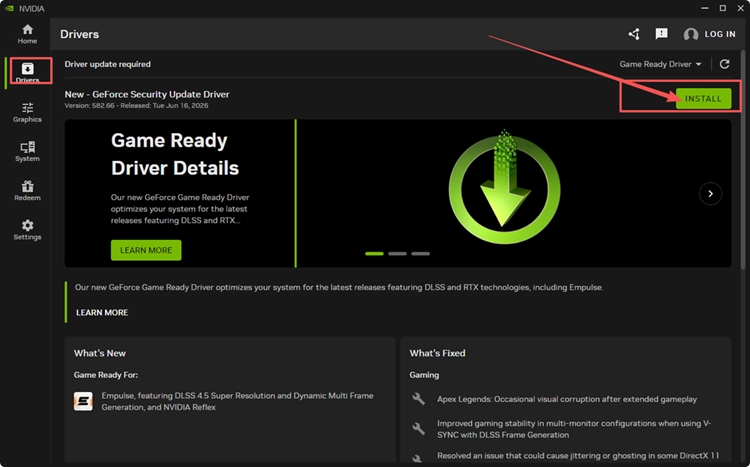
Шаг 2. Запустите Valheim обычным способом через DirectX 11 и протестируйте область, где обычно возникают фризы или падение FPS.
Шаг 3. В библиотеке Steam нажмите Play для Valheim и выберите Play Valheim using Vulkan. Протестируйте ту же область и используйте более стабильный рендерер.
Исправление 6. Пусть игрок с самым стабильным соединением первым войдет в область
В мультиплеере Valheim первый игрок, вошедший в область, может стать ее сетевым владельцем и обрабатывать значительную часть локальной симуляции. Если у этого игрока нестабильное соединение или низкая производительность, находящиеся рядом игроки могут чаще сталкиваться с откатами персонажа, задержкой действий или рассинхронизацией.
При совместном исследовании требовательной области пусть первым войдет игрок с наиболее стабильным соединением и ПК. Остальные игроки могут зайти после загрузки области, а затем проверить, уменьшилась ли рассинхронизация в мультиплеере.
Исправление 7. Снизьте нагрузку вокруг больших баз
Большие базы Valheim могут создавать значительно более высокую нагрузку на ПК, чем открытые области, особенно если в одном месте сосредоточено много построек, источников света, животных и активных объектов. Если FPS падает в основном рядом с базой, сначала отойдите от нее и сравните производительность.
Если за пределами базы FPS повышается, уменьшите количество ненужных костров, источников света, плотно расположенных построек или больших групп животных. Размещение ферм, зон крафта и других загруженных участков в разных местах также может снизить концентрированную нагрузку.
Итог
Лаги в Valheim могут быть связаны с производительностью, графикой, модами, большими базами или проблемами подключения в мультиплеере. Сначала установите последний патч, а затем выбирайте наиболее подходящее исправление в зависимости от симптомов вместо изменения всех настроек сразу. Если в мультиплеере по-прежнему наблюдаются высокий пинг, потери пакетов, скачки задержки или нестабильная маршрутизация, скачайте LagZapper, чтобы оптимизировать маршрут соединения и повысить стабильность сети.
Часто задаваемые вопросы о лагах в Valheim
Q1. Как исправить фризы в Valheim?
Обновите Valheim, уменьшите требовательные графические настройки, проверьте файлы и сравните DirectX 11 с Vulkan.
Q2. Что вызывает рассинхронизацию в мультиплеере Valheim?
Рассинхронизация Valheim может усиливаться, если у владельца области нестабильное соединение или низкая производительность.
Q3. Что вызывает лаг сервера Valheim?
Лаг сервера Valheim может быть связан с нестабильной сетью, требовательным миром, производительностью хоста или проблемами синхронизации.
Q4. Как уменьшить лаги в мультиплеере Valheim?
Используйте Ethernet, остановите фоновые процессы с высокой нагрузкой на сеть и первым входите самым стабильным игроком.
Q5. Почему в Valheim высокий пинг даже при быстром интернете?
Высокий пинг Valheim может сохраняться из-за расстояния до сервера, перегрузки сети или неэффективной маршрутизации.