
Не работает голосовой чат WARDOGS? Как исправить проблемы с микрофоном и VOIP
Неработающий голосовой чат WARDOGS становится распространённой проблемой среди участников последнего Playtest. Некоторые игроки сообщают, что микрофон не передаёт голос, хотя Windows и Steam определяют его правильно. Другие не слышат товарищей по команде в локальном голосовом чате, который позволяет общаться с игроками поблизости.
Проблемы могут проявляться по-разному: в WARDOGS не работает микрофон, недоступен VOIP, пропадает голосовой чат поблизости (proximity chat) или полностью перестаёт работать локальная голосовая связь. Иногда причина связана с временной недоступностью голосовых сервисов WARDOGS, а не с микрофоном или настройками ПК.
Почему не работает голосовой чат WARDOGS?
Среди наиболее частых ситуаций, о которых сейчас сообщают игроки:
- Микрофон работает в Windows, но не в WARDOGS.
- Проверка микрофона проходит успешно, но при нажатии клавиши push-to-talk голос не передаётся.
- В игре появляется красный перечёркнутый значок микрофона.
- Локальный голосовой чат или чат поблизости перестаёт работать, хотя чат отряда остаётся доступным.
- Никто в матче не может слышать других или говорить.
- WARDOGS сообщает, что не удаётся подключиться к серверу VOIP.
- Голосовой чат работает на одном сервере, но не работает на другом.
Когда все участники одного матча одновременно теряют голосовую связь, проблема, скорее всего, связана с голосовыми сервисами WARDOGS или текущим сервером, а не с настройками вашего микрофона.
Как исправить голосовой чат WARDOGS: 8 решений
Попробуйте следующие решения, когда голосовой чат WARDOGS перестаёт работать, микрофон не передаёт голос или локальная связь VOIP внезапно пропадает во время матча.
Решение 1. Отключите и снова подключите VOIP через таблицу счёта
Начните с этого решения, когда в WARDOGS не работает VOIP или пропадает локальный голосовой чат. BULKHEAD рекомендовала сбрасывать голосовое подключение, отключая и повторно подключая VOIP через таблицу счёта.
Шаг 1. Присоединитесь к матчу WARDOGS и откройте полную таблицу счёта.
Шаг 2. Нажмите U один раз, чтобы отключить VOIP.
Шаг 3. Снова нажмите U, чтобы подключить VOIP. Подождите несколько секунд, затем проверьте микрофон.
Если голосовое подключение не восстановилось сразу, повторите процедуру ещё один-два раза.
Решение 2. Выключите и снова включите Voice Chat в настройках
Игроки на Reddit также поделились решением из Discord-сообщества WARDOGS: выключить и снова включить Voice Chat. Однако при массовом сбое голосового сервиса этот способ может не помочь.
Шаг 1. Откройте Settings > Audio и найдите параметр Voice Chat.
Шаг 2. Выключите Voice Chat, подождите несколько секунд, затем снова включите его.
Шаг 3. Вернитесь в матч и повторно проверьте микрофон и локальный голосовой чат.
Решение 3. Покиньте сервер и присоединитесь к другому матчу
Некоторые проблемы с голосовым чатом WARDOGS могут затрагивать только отдельный сервер. Игроки сообщали, что локальный голосовой чат или чат поблизости не работал в одном матче, но восстанавливался после смены сервера или перезапуска игры.
Шаг 1. Выйдите из текущего матча и вернитесь в Server Browser.
Шаг 2. Присоединитесь к другому серверу.
Шаг 3. Снова проверьте голосовой чат поблизости и чат отряда.
Когда несколько игроков на одном сервере одновременно теряют голосовую связь, причина, скорее всего, связана с сервером или голосовым сервисом, а не с настройками микрофона в Windows.
Совет: Не удается подключиться к другому серверу или Server Browser пуст? Ознакомьтесь с нашим руководством WARDOGS не подключается к серверу.
Решение 4. Выберите правильный микрофон в WARDOGS
Неправильно выбранное устройство ввода может быть причиной того, что микрофон в WARDOGS не работает или не передаёт голос, даже когда голосовой чат включён.
👉 Откройте Settings > Audio, выберите нужный микрофон и запустите встроенную проверку.
- Проверка микрофона не проходит: проверьте настройки микрофона и устройства ввода в Windows.
- Проверка проходит успешно, но другие игроки вас не слышат: проблема, скорее всего, связана с VOIP в WARDOGS или текущим сервером.
Решение 5. Проверьте push-to-talk и голосовые каналы
В WARDOGS используются отдельные голосовые каналы для общения поблизости и внутри отряда. Один канал может перестать работать, пока другой продолжает работать нормально.
Шаг 1. Откройте настройки голосовой связи и убедитесь, что голосовой чат включён.
Шаг 2. Проверьте назначенные клавиши push-to-talk для локального чата/чата поблизости и чата отряда.
Шаг 3. Присоединитесь к матчу и проверьте каждый голосовой канал отдельно.
Если чат отряда работает, а локальный чат — нет, проблема, скорее всего, ограничивается локальным каналом VOIP, а не вашим микрофоном. Именно о таком поведении недавно сообщали игроки.
Решение 6. Проверьте доступ к микрофону в Windows
Разрешения Windows могут мешать работе микрофона в WARDOGS, когда игра не получает доступ к устройству ввода.
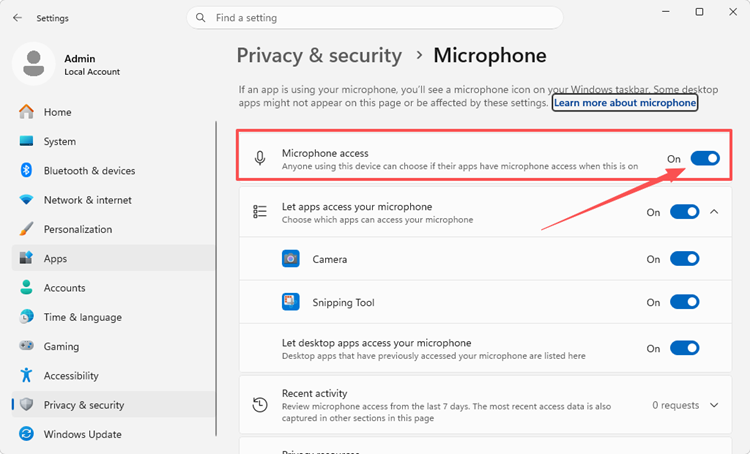
Шаг 1. Откройте Settings > Privacy & security > Microphone, включите доступ к микрофону и разрешите классическим приложениям использовать его.
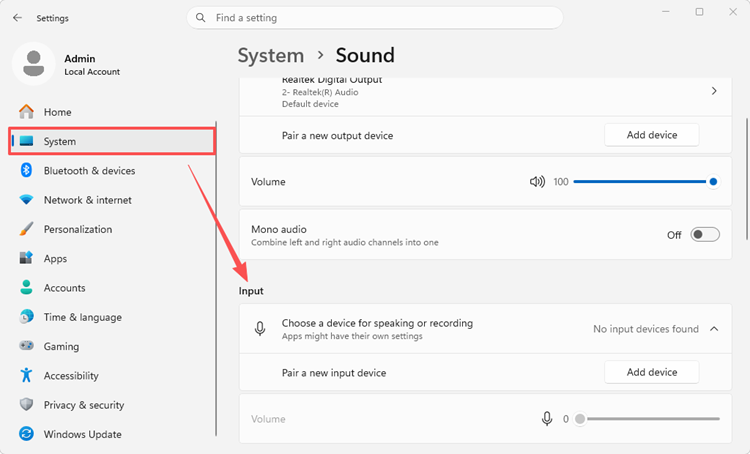
Шаг 2. Перейдите в Settings > System > Sound > Input, выберите микрофон и запустите проверку.
Шаг 3. Снова запустите WARDOGS и проверьте, передаёт ли микрофон голос.
Когда микрофон работает в Windows, но не в WARDOGS, проблема, скорее всего, связана с игрой, VOIP или текущим сервером.
Решение 7. Перезапустите WARDOGS и Steam
Перезапуск WARDOGS и Steam может сбросить неисправную голосовую сессию и помочь, когда голосовой чат или VOIP в WARDOGS неожиданно перестаёт работать.
Шаг 1. Полностью закройте WARDOGS и выйдите из Steam.
Шаг 2. Снова откройте Steam и запустите WARDOGS.
Шаг 3. Присоединитесь к новому серверу и повторно проверьте голосовой чат.
Если WARDOGS возвращает вас в очередь входа, показывает Access Denied или не проходит аутентификацию в онлайн-сервисах, ознакомьтесь с нашим руководством по ошибке WARDOGS 1147405308.
Решение 8. Проверьте файлы WARDOGS
Повреждённые или отсутствующие файлы могут влиять на работу голосового чата WARDOGS, поэтому попробуйте проверить файлы игры. Однако это не устранит массовый сбой VOIP на стороне поставщика голосового сервиса.
Шаг 1. Откройте Steam > Library, нажмите правой кнопкой мыши WARDOGS и выберите Properties.
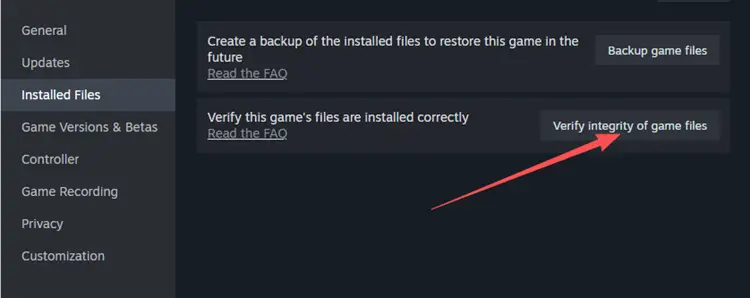
Шаг 2. Перейдите в раздел Installed Files > Verify integrity of game files.
Шаг 3. После завершения проверки перезапустите WARDOGS и снова проверьте голосовой чат.
Если вместо нормального запуска WARDOGS закрывается, зависает, перезагружает ПК или вызывает синий экран, ознакомьтесь с нашим руководством по устранению вылетов WARDOGS.
[Бонус] Как уменьшить лаги и проблемы с подключением WARDOGS с помощью LagZapper
Восстановление голосового чата не обязательно решает другие проблемы с подключением в мультиплеере. Во время матчей WARDOGS у вас всё ещё могут возникать высокий пинг, потеря пакетов, лаги, разрывы соединения или нестабильная маршрутизация.
LagZapper оптимизирует сетевой маршрут между вашим ПК и серверами WARDOGS, помогая повысить стабильность подключения во время онлайн-игры. Он не может восстановить недоступные голосовые сервисы WARDOGS, но может помочь с отдельными сетевыми проблемами.
Основные возможности LagZapper для WARDOGS
- Помогает уменьшить лаги и внезапные скачки задержки во время многопользовательских матчей WARDOGS.
- Помогает снизить пинг благодаря более быстрому и стабильному маршруту к серверам WARDOGS.
- Помогает уменьшить потерю пакетов, из-за которой могут возникать рывки, задержки и нестабильное соединение.
- Позволяет переключаться между доступными узлами для поиска более стабильного маршрута к серверу WARDOGS.
Как ускорить WARDOGS с помощью LagZapper
Выполните три шага, чтобы оптимизировать подключение к WARDOGS с помощью LagZapper.
Шаг 1. Скачайте и установите LagZapper
Скачайте LagZapper для Windows, завершите установку и войдите в систему.
Шаг 2. Найдите WARDOGS
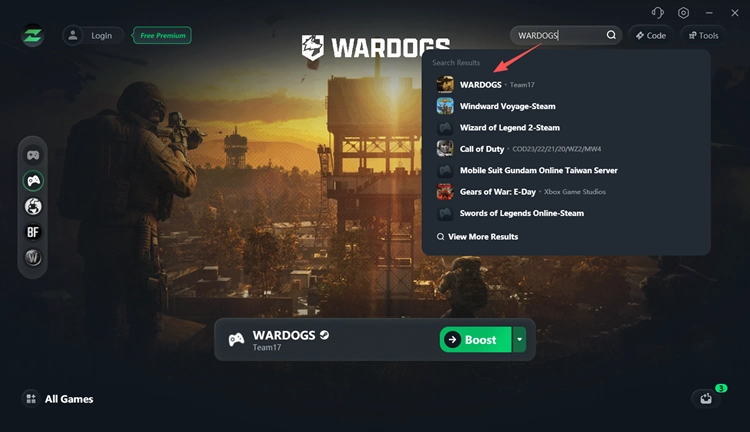
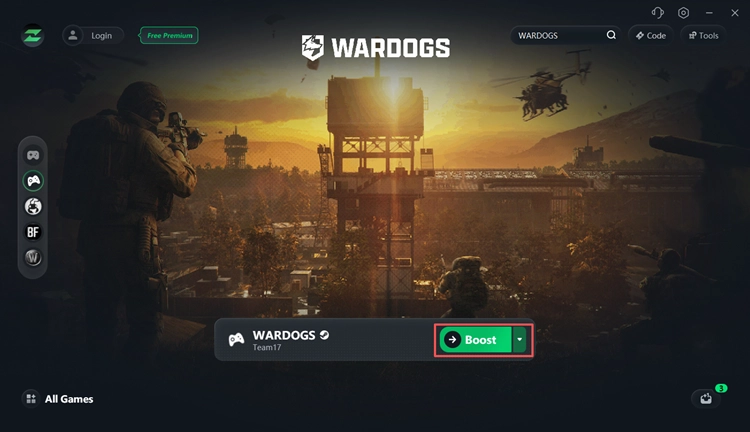
Откройте LagZapper, введите WARDOGS в строку поиска, затем выберите игру из результатов.
Шаг 3. Запустите ускорение WARDOGS
Выберите рекомендуемый узел или узел рядом с регионом сервера WARDOGS, нажмите Boost, а затем запустите игру через Steam.
Итог
Если голосовой чат WARDOGS не работает, сначала переподключите VOIP, выключите и снова включите голосовой чат, а затем попробуйте другой сервер. После этого проверьте микрофон, клавиши push-to-talk, разрешения Windows и файлы игры. Некоторые проблемы с микрофоном и голосовым чатом поблизости в WARDOGS могут возникать на стороне сервера. При отдельных проблемах, таких как высокий пинг, потеря пакетов или нестабильная маршрутизация, скачайте LagZapper, чтобы оптимизировать подключение к WARDOGS перед следующим матчем.
FAQ: не работает голосовой чат WARDOGS
Q1. Почему микрофон работает в настройках, но не в WARDOGS?
VOIP в WARDOGS или текущий сервер может работать со сбоями, даже когда ваш микрофон исправен.
Q2. Как сбросить голосовое подключение в WARDOGS?
Откройте таблицу счёта и нажмите U два раза, чтобы отключить и снова подключить VOIP.
Q3. Почему никто в моём матче WARDOGS не слышит других игроков?
Если несколько игроков одновременно теряют голосовую связь, голосовые сервисы WARDOGS могут быть недоступны либо на текущем сервере возникла проблема с VOIP.
Q4. Бывают ли сбои голосового чата поблизости в WARDOGS?
Да. Некоторые игроки сообщают, что голосовой чат поблизости не работает, хотя чат отряда остаётся доступным. Смена сервера может восстановить локальную голосовую связь.
Q5. Почему WARDOGS показывает красный крестик на значке микрофона?
Обычно это означает, что голосовая связь выключена, отключена от сервиса или микрофон не передаёт голос. Переподключите VOIP и проверьте микрофон и настройки push-to-talk.
Q6. Может ли ошибка античита WARDOGS влиять на голосовой чат?
Обычно прямой связи нет. Если WARDOGS не запускается из-за Elytra или другой проблемы с античитом, ознакомьтесь с отдельным руководством по исправлению ошибки Anti-Cheat в WARDOGS.