
WoW Forever вылетает? 7 способов исправить Error #109 и сбои при загрузке
После открытия бета-версии WoW Forever 17 сентября некоторые игроки начали сообщать о вылетах WoW Forever при входе в игровой мир или загрузке персонажа. Среди распространённых симптомов - Error #109 с сообщением “A thread has become unresponsive”, зависания на экране загрузки, вылеты после выбора персонажа, чёрный экран и тайм-ауты драйвера GPU, из-за которых игра может закрываться.
В этом руководстве объясняется, почему WoW Forever постоянно вылетает, а также рассматриваются семь способов исправить Error #109, зависания на экране загрузки, сбои после выбора персонажа и тайм-ауты драйвера GPU.
Почему WoW Forever постоянно вылетает?
WoW Forever может вылетать на разных этапах - от загрузки персонажа до входа в игровой мир. Сопоставьте свой симптом с вероятной причиной и первым способом исправления в таблице ниже.
| Симптом | Возможная причина | Что попробовать сначала |
|---|---|---|
| Error #109 / поток не отвечает | Настройка Secondary Lighting | Установить Fair |
| Вылет после выбора персонажа | Нестабильность рендеринга DX12 | Переключиться на DX11 |
| Зависание на экране загрузки | Высокая нагрузка на графику | Снизить качество графики |
| Вылеты после обновления бета-версии | Проблема сборки бета-версии | Установить последнее обновление |
| Чёрный экран / тайм-аут драйвера | Нестабильность драйвера GPU | Обновить драйвер GPU |
| Случайные или повторяющиеся вылеты | Конфликт интерфейса или AddOns | Сбросить интерфейс WoW |
Как исправить сбои WoW Forever - 7 полезных способов
Начните со способа, который лучше всего соответствует вашему симптому в таблице выше. Если причина неясна, попробуйте следующие решения по порядку.
Способ 1. Установите Secondary Lighting на Fair
Если WoW Forever вылетает при входе в игровой мир, Secondary Lighting может вызывать нестабильность рендеринга GPU во время загрузки. Установка значения Fair может помочь предотвратить Error #109, чёрный экран и тайм-ауты драйвера. Выполните следующие действия перед загрузкой персонажа.
Шаг 1. Останьтесь на экране выбора персонажа и откройте System > Graphics.
Шаг 2. Найдите Secondary Lighting, установите значение Fair и нажмите Apply.
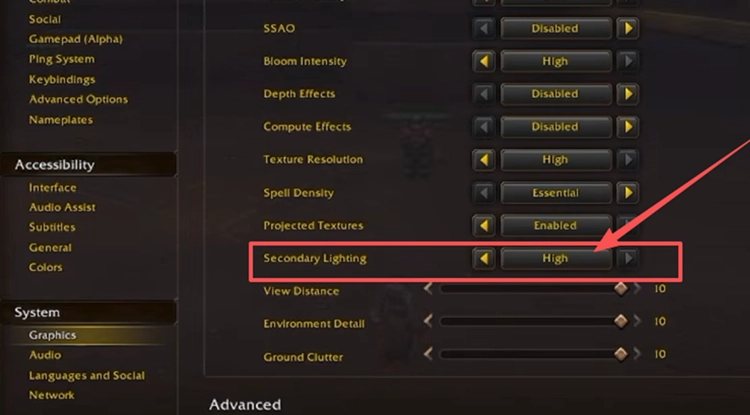
Шаг 3. Снова войдите в игровой мир и проверьте, продолжает ли WoW Forever вылетать.
Способ 2. Переключитесь с DirectX 12 на DirectX 11
В Windows, если WoW Forever вылетает после выбора персонажа или во время загрузки мира, DirectX 11 в некоторых случаях может обеспечить более стабильный рендеринг, чем DirectX 12. Переключение графического API может помочь обойти сбои при загрузке и зависания, связанные с GPU. Выполните следующие действия.
Шаг 1. На экране выбора персонажа откройте System > Graphics.
Шаг 2. Найдите Graphics API и измените DirectX 12 на DirectX 11.
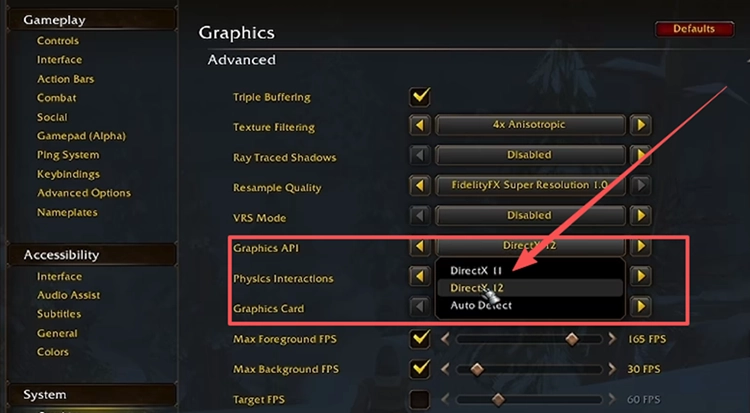
Шаг 3. Примените изменение, перезапустите WoW Forever и снова попробуйте войти в игровой мир.
Способ 3. Снизьте Base Game Quality перед входом в игровой мир
Более высокие настройки графики могут увеличивать нагрузку на GPU во время загрузки персонажа или области в WoW Forever. Временное снижение Base Game Quality до 1 или 2 одновременно уменьшает несколько графических эффектов и может помочь предотвратить зависания или вылеты на экране загрузки. Выполните следующие действия перед входом в игровой мир.
Шаг 1. На экране выбора персонажа откройте Options > Graphics.
Шаг 2. Установите Base Game Quality на 1 или 2 и нажмите Apply.
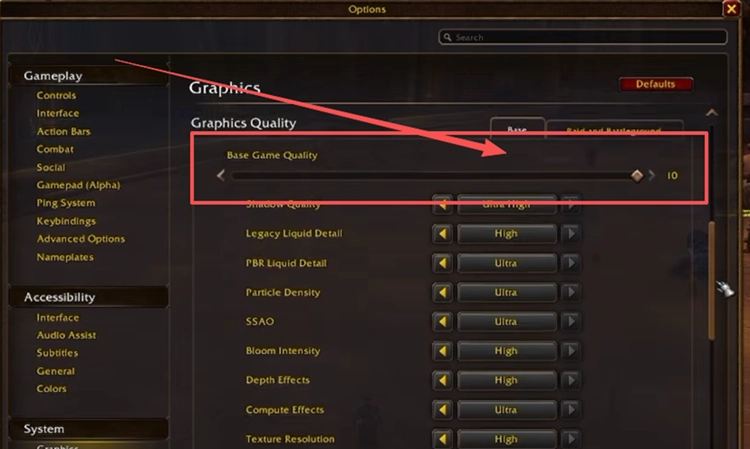
Шаг 3. Снова войдите в игровой мир. Если игра работает стабильно, позже можно постепенно повысить качество графики.
Совет: Если в WoW Forever также появляются зелёные карты, зелёные тени или чёрные текстуры, ознакомьтесь с руководством по зелёному экрану в WoW Forever для специальных способов исправления графических проблем.
Способ 4. Проверьте и установите обновления бета-версии WoW Forever
WoW Forever всё ещё находится на этапе бета-тестирования, поэтому исправления стабильности и изменения клиента могут появляться в новых сборках. Если вылеты продолжаются после загрузки или входа в игровой мир, закройте игру, откройте Battle.net и установите все доступные обновления WoW Forever перед повторным запуском. Использование последней бета-сборки помогает исключить сбои, которые уже были исправлены в новых версиях клиента.
Способ 5. Обновите драйвер GPU
Устаревший графический драйвер может вызывать чёрный экран, тайм-ауты GPU или другие графические сбои в WoW Forever. Обновление до последней версии драйвера может улучшить совместимость с текущей бета-сборкой и графическими функциями. Выполните следующие действия, чтобы проверить наличие обновления.
Шаг 1. Откройте NVIDIA app и выберите вкладку Drivers.
Шаг 2. Проверьте наличие обновлений, затем скачайте и установите последнюю доступную версию Game Ready Driver.
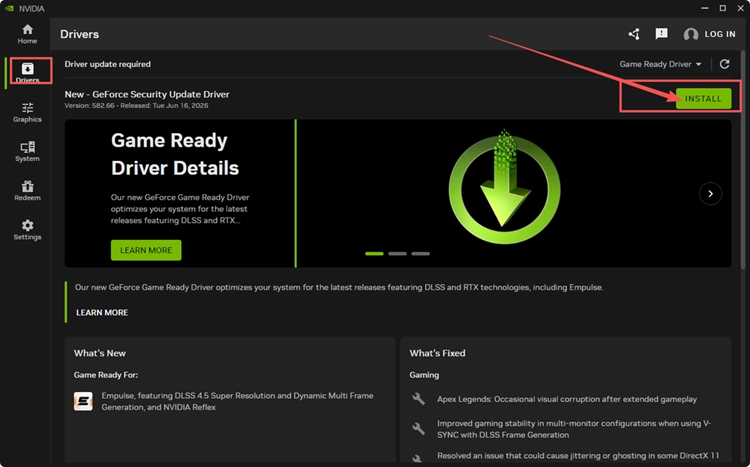
Шаг 3. Перезагрузите ПК и снова запустите WoW Forever.
Совет: Пользователи AMD и Intel могут обновить драйвер через AMD Software: Adrenalin Edition или Intel Driver & Support Assistant.
Способ 6. Сбросьте интерфейс WoW и отключите AddOns
Повреждённые файлы интерфейса или несовместимые AddOns могут вызывать вылеты, зависания и другое неожиданное поведение в WoW Forever. Сначала отключите все сторонние AddOns и перезапустите игру. Если проблема сохраняется, сбросьте пользовательский интерфейс WoW, чтобы заново создать локальные файлы конфигурации, а затем снова проверьте игру со стандартным интерфейсом. Blizzard также рекомендует отключать AddOns и сбрасывать интерфейс при устранении проблем с WoW.
Способ 7. Выполните Scan and Repair для WoW Forever
Повреждённые или отсутствующие игровые файлы могут вызывать вылеты WoW Forever при запуске или загрузке. Инструмент Scan and Repair в Battle.net проверяет установку и исправляет обнаруженные проблемы с файлами. Используйте его, если предыдущие способы не устранили сбой.
Шаг 1. Откройте Battle.net, выберите World of Warcraft, затем World of Warcraft: Forever Beta в меню Game Version, нажмите значок шестерёнки рядом с Play и выберите Scan and Repair.
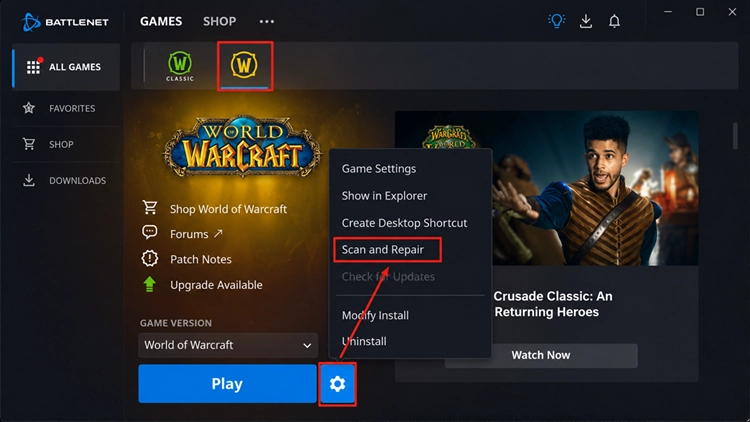
Шаг 2. Нажмите Begin Scan, дождитесь завершения восстановления, затем снова запустите WoW Forever.
[Бонус] Улучшите стабильность соединения WoW Forever с LagZapper
После устранения вылетов высокий пинг, потеря пакетов или нестабильная маршрутизация всё ещё могут влиять на игровой процесс WoW Forever. LagZapper может оптимизировать маршрут соединения между вашим ПК и игровым сервером, чтобы уменьшить игровые задержки, снизить пинг и повысить стабильность соединения.
Почему стоит использовать LagZapper для WoW Forever
- Умная оптимизация маршрута: Находит стабильные маршруты для снижения высокого пинга, потери пакетов и джиттера.
- Стабильность соединения: Помогает уменьшить игровые задержки, снизить пинг и ограничить резкие скачки задержки.
- Ускорение в один клик: Оптимизирует соединение без ручного изменения настроек роутера, DNS или Windows.
- Поддержка более 3 000 игр: Поддерживает World of Warcraft и тысячи других онлайн-игр.
Как ускорить WoW Forever с помощью LagZapper
Выполните эти три шага, чтобы оптимизировать соединение WoW Forever перед запуском игры.
Шаг 1. Скачайте и установите LagZapper
Скачайте LagZapper для Windows и следуйте инструкциям на экране, чтобы завершить установку.
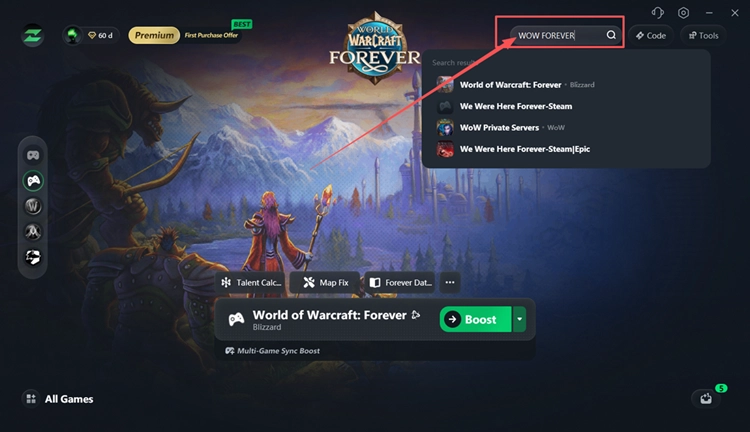
Шаг 2. Найдите World of Warcraft: Forever
Откройте LagZapper, введите World of Warcraft: Forever в строке поиска и выберите игру.
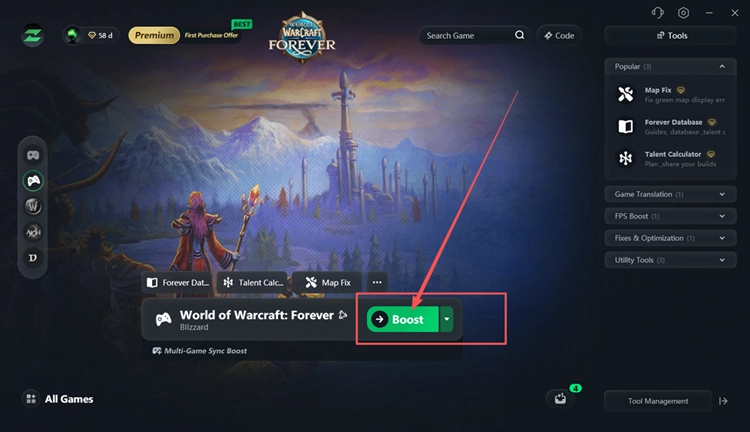
Шаг 3. Выберите узел и нажмите Boost
Выберите рекомендуемый сервер или узел и нажмите Boost. После активации ускорения запустите WoW Forever через Battle.net.
Также читайте: Высокий пинг и лаги в WoW Forever: исправление задержки в EU
Итог
Сбои WoW Forever могут быть связаны с Secondary Lighting, DirectX 12, высокой нагрузкой на графику, обновлениями бета-версии, драйверами GPU, AddOns или повреждёнными файлами. При вылетах во время загрузки или после выбора персонажа сначала попробуйте Secondary Lighting со значением Fair и DirectX 11, а затем при необходимости переходите к остальным решениям. Если после нормального запуска игры сохраняются высокий пинг, потеря пакетов или нестабильная маршрутизация, скачайте LagZapper, чтобы повысить стабильность соединения.
FAQ о сбоях WoW Forever
Q1. Почему WoW Forever постоянно вылетает?
Настройки графики, нестабильность бета-версии, драйверы, AddOns или повреждённые файлы могут вызывать повторяющиеся вылеты.
Q2. Что такое WoW Forever Error 109?
Она означает, что игровой поток перестал отвечать, из-за чего WoW Forever зависает или вылетает.
Q3. Как исправить вылет WoW Forever на экране загрузки?
Установите Secondary Lighting на Fair, попробуйте DX11, затем снизьте Base Game Quality.
Q4. Почему WoW Forever вылетает после выбора персонажа?
Нестабильность рендеринга во время загрузки мира может вызвать сбой до входа персонажа в игру.
Q5. Может ли Secondary Lighting вызывать сбои WoW Forever?
Более высокие настройки Secondary Lighting могут способствовать некоторым сбоям при входе в мир и тайм-аутам GPU.
Q6. Может ли DirectX 11 исправить сбой WoW Forever?
DX11 может обойти некоторые графические сбои при загрузке, но исправляет не все случаи.