
Почему в Fortnite высокий пинг после v42.20? 6 решений
Не понимаете, почему после обновления v42.20 в Fortnite стал таким высоким пинг? В обновлении появилась настройка Subregion Preference, а регионы NA-West, NA-Central и NA-East были объединены в один регион подбора матчей North America.
Теперь Fortnite сначала ищет матч в выбранном подрегионе, но при необходимости может расширить область поиска. После обновления некоторые игроки сообщают о повышенном или нестабильном пинге, однако Epic не подтверждала наличие массовой ошибки высокого пинга в v42.20.
Почему в Fortnite такой высокий пинг?
Высокий пинг в Fortnite обычно связан с расположением сервера матча, маршрутизацией интернет-провайдера, перегрузкой сети, нестабильным Wi-Fi или проблемами серверов. Новая система подрегионов v42.20 также может подключить матч к другому дата-центру внутри выбранного региона.
Распространённые причины:
- Подбор матчей по подрегиону: матч может проходить в другом дата-центре, а не в ожидаемом вами.
- Маршрутизация провайдера: трафик может идти по более длинному или перегруженному пути к серверам Fortnite.
- Перегрузка сети: загрузки, отправка файлов и стриминг могут повышать задержку.
- Нестабильный Wi-Fi: помехи сигнала могут вызывать скачки пинга и потерю пакетов.
- Проблемы серверов: сервисы Fortnite или система подбора матчей могут временно работать нестабильно.
[Быстрый способ] Снизьте высокий пинг в Fortnite с LagZapper
Если серверы Fortnite работают нормально, но высокий пинг, скачки задержки или потеря пакетов сохраняются, причиной может быть неэффективный или перегруженный сетевой маршрут. LagZapper - мощный игровой бустер, который оптимизирует маршрут между вашим ПК и серверами Fortnite, помогая снизить пинг, уменьшить лаги и потерю пакетов.
Почему стоит использовать LagZapper для Fortnite?
- Снизить пинг в Fortnite: снизьте пинг и стабилизируйте задержку во время матчей.
- Уменьшить лаги в Fortnite: уменьшите лаги, вызванные нестабильными или перегруженными сетевыми маршрутами.
- Уменьшить потерю пакетов в Fortnite: уменьшите потерю пакетов и повысьте стабильность соединения во время боёв.
- Оптимизировать маршруты Fortnite: найдите более эффективный маршрут подключения к серверам Fortnite.
Как ускорить Fortnite с помощью LagZapper
Для оптимизации Fortnite достаточно выполнить три шага.
Шаг 1. Скачайте и установите LagZapper
Скачайте LagZapper для Windows и завершите установку.
Шаг 2. Откройте LagZapper и найдите Fortnite
Откройте LagZapper, войдите в учётную запись, найдите Fortnite и выберите игру.
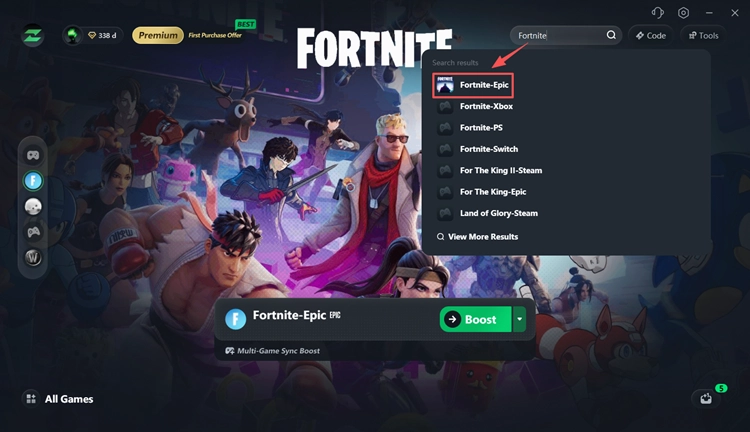
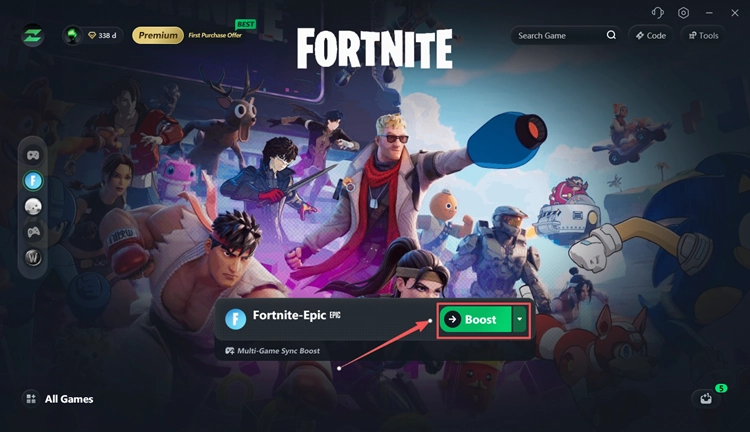
Шаг 3. Выберите сервер и нажмите Boost
Выберите оптимизированный сервер или узел, нажмите Boost, затем запустите Fortnite и проверьте пинг.
Как исправить высокий пинг в Fortnite после v42.20
После v42.20 в Fortnite по-прежнему высокий пинг? Попробуйте следующие решения по порядку.
Исправление 1. Проверьте статус серверов Fortnite
Прежде чем менять сетевые настройки, проверьте официальную страницу статуса Epic Games.
Проверьте следующие сервисы:
- Fortnite > Game Services
- Fortnite > Matchmaking
- Epic Online Services
Проблемы с серверами или подбором матчей могут повышать пинг и вызывать лаги. Следите за обновлениями в нашем руководстве по статусу серверов Fortnite.
Исправление 2. Измените Subregion Preference в Fortnite
В обновлении Fortnite v42.20 настройка Subregion Preference появилась в режимах Battle Royale и Zero Build.
Шаг 1. Запустите Fortnite, откройте главное меню и нажмите значок шестерёнки Settings.
Шаг 2. Перейдите в раздел Game > Language and Region > Subregion Preference.
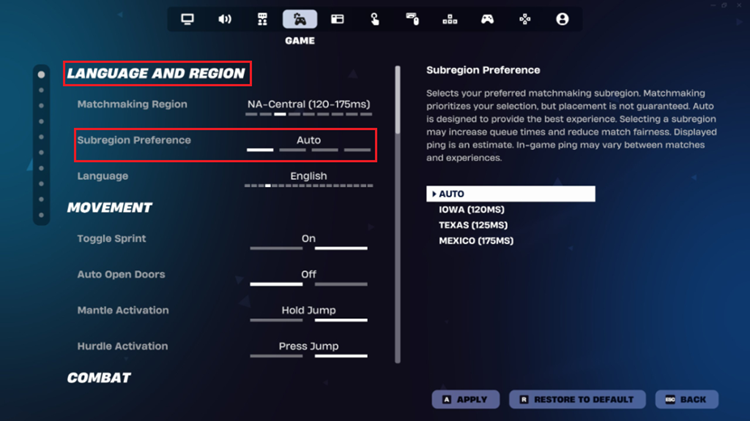
Шаг 3. Сначала оставьте значение Auto, а если пинг остаётся высоким — протестируйте ближайший доступный подрегион.
Epic рекомендует использовать Auto большинству игроков. Выбор определённого подрегиона может снизить пинг, но увеличить время ожидания матча. При игре в группе настройку Subregion Preference также должен проверить игрок, запускающий подбор матча.
Исправление 3. Перезапустите роутер и остановите фоновый трафик
Перезапустите модем и роутер, затем приостановите загрузки, отправку больших файлов, облачное резервное копирование и потоковое видео.
Перегрузка сети может повышать пинг в Fortnite, особенно если отправка данных использует большую часть доступной пропускной способности. После остановки фонового трафика снова запустите Fortnite и проверьте пинг.
Исправление 4. Используйте Ethernet вместо Wi-Fi
По возможности подключите ПК или консоль непосредственно к роутеру с помощью Ethernet. Помехи Wi-Fi, слабый сигнал, стены и перегруженные беспроводные каналы могут повышать задержку и вызывать скачки пинга. Epic также рекомендует проводное подключение при устранении высокого пинга в Fortnite.
Если при подключении по Ethernet пинг заметно снижается, проблема, вероятнее всего, связана с вашей локальной сетью Wi-Fi, а не с сервером Fortnite.
Исправление 5. Проверьте пинг до серверов Fortnite
Сначала включите Settings > Game UI > Net Debug Stats > ON, чтобы видеть текущий пинг и потерю пакетов непосредственно во время игры.
Для более подробной проверки воспользуйтесь официальными адресами Fortnite для тестирования пинга в Windows:
Шаг 1. Нажмите Windows + R, введите cmd и нажмите Enter.
Шаг 2. Выполните команду проверки пинга Fortnite, например: ping ping-va.ds.on.epicgames.com -n 50
Шаг 3. Проверьте средний пинг, потерю пакетов, а также минимальную и максимальную задержку.
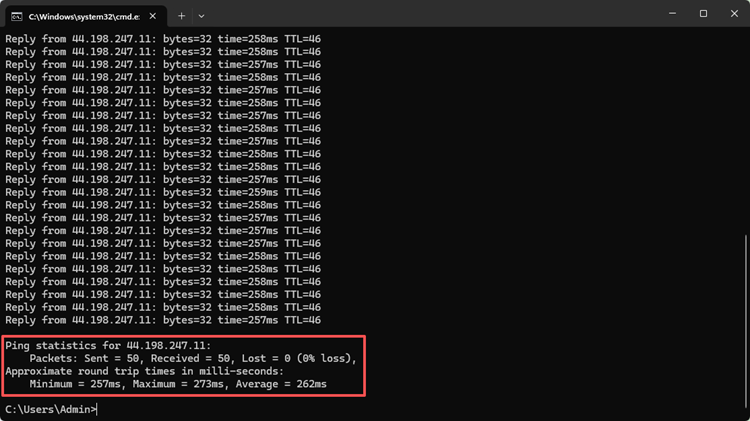
В идеале потеря пакетов должна оставаться на уровне 0%. Постоянная потеря пакетов также может вызывать лаги и нестабильность матчей.
Исправление 6. Обратитесь к интернет-провайдеру, если пинг остаётся высоким
После проверки подрегиона и локальной сети в Fortnite по-прежнему отображается пинг 100, 200 мс или выше? Обратитесь к своему интернет-провайдеру и сообщите:
- Проверенный адрес сервера Fortnite.
- Результаты теста пинга.
- Ваш обычный пинг во время игры.
- Время, когда обычно возникает проблема.
Epic отмечает, что тесты через Command Prompt используют протокол ICMP, а игровой процесс Fortnite - UDP. Поэтому нормальный результат теста пинга не всегда выявляет проблемы маршрутизации, влияющие на саму игру.
Также читайте: Fortnite не подключается к серверу: решения проблем со входом и матчами
Итог
Высокий пинг в Fortnite после v42.20 может быть связан с новой настройкой Subregion Preference, выбором сервера, маршрутизацией провайдера, перегрузкой сети или нестабильным Wi-Fi. Сначала проверьте статус серверов Fortnite и выбранный подрегион, затем перезапустите подключение, остановите фоновый трафик, протестируйте Ethernet и сравните пинг с помощью официальных адресов Epic.
Если серверы Fortnite работают, но маршрут подключения остаётся нестабильным, скачайте LagZapper, чтобы оптимизировать соединение и помочь уменьшить высокий пинг, скачки задержки и потерю пакетов в Fortnite.
FAQ о высоком пинге в Fortnite после v42.20
Q1. Почему после v42.20 в Fortnite такой высокий пинг?
В обновлении v42.20 изменились регионы подбора матчей и появилась настройка Subregion Preference. Пинг также могут повышать маршрутизация провайдера, перегрузка сети, Wi-Fi и выбор сервера.
Q2. Как исправить высокий пинг в Fortnite?
Проверьте статус серверов, протестируйте ближайшие подрегионы, перезапустите роутер, остановите фоновый трафик, используйте Ethernet и проверьте пинг до серверов Fortnite.
Q3. Что выбрать: Auto или конкретный подрегион Fortnite?
Epic рекомендует Auto большинству игроков. Если при выборе Auto пинг остаётся необычно высоким, протестируйте ближайший доступный подрегион.
Q4. Что изменилось в системе подрегионов Fortnite v42.20?
Обновление v42.20 объединило NA-West, NA-Central и NA-East в единый регион North America с доступными для выбора подрегионами. При необходимости Fortnite всё равно может расширить область поиска матча.
Q5. Почему при игре с друзьями пинг в Fortnite становится выше?
Fortnite использует настройку Subregion Preference игрока, который запускает подбор матча. Если выбран удалённый подрегион, ваш пинг может увеличиться.
Q6. Может ли LagZapper снизить пинг в Fortnite?
LagZapper может оптимизировать неэффективные сетевые маршруты, помогая снизить пинг, уменьшить лаги и потерю пакетов.