
WoW Forever медленно скачивается? 6 решений для Battle.net
WoW Forever медленно скачивается, зависает на 0 Б/с или загружается целую вечность через Battle.net? Во время бета-тестирования некоторые игроки сообщали о медленной предзагрузке, зависании на этапе инициализации и постоянных остановках обновления. Такие проблемы возникают даже тогда, когда другие игры скачиваются нормально.
В этом руководстве собраны шесть способов устранить проблемы с загрузкой WoW Forever на ПК: от снятия ограничений скорости в Battle.net до очистки кэша лаунчера и проверки подключения.
Почему WoW Forever медленно скачивается?
Низкая скорость загрузки WoW Forever не всегда связана с плохим интернет-соединением. Ограничения пропускной способности в Battle.net, фоновые загрузки и сбои лаунчера могут замедлять установку. Скорость 0 Б/с также может означать, что Battle.net распаковывает или проверяет файлы игры, а не скачивает новые данные.
Вот наиболее распространённые причины:
| Возможная причина | Типичные признаки |
|---|---|
| Ограничения скорости в Battle.net | Стабильно низкая скорость загрузки |
| Фоновые загрузки | Скорость загрузки колеблется или падает |
| Сбои лаунчера Battle.net | Загрузка приостанавливается или постоянно прерывается |
| Распаковка или проверка файлов | Скорость загрузки остаётся на 0 Б/с |
| Повреждённый кэш лаунчера | Загрузка зависает на этапе Initializing |
| Перегрузка сети или нехватка места на диске | Медленная загрузка или ошибки обновления |
Во время бета-тестирования WoW Forever некоторые игроки сообщали о скорости загрузки от нескольких сотен КБ/с до нескольких МБ/с, хотя их интернет-соединение позволяло скачивать быстрее.
Как ускорить медленную загрузку WoW Forever на ПК
Попробуйте эти шесть способов, чтобы повысить скорость скачивания WoW Forever и устранить зависания загрузки в Battle.net. Если установка не позволяет даже начать скачивание, прочитайте руководство по исправлению неактивной кнопки установки WoW Forever.
Способ 1. Снимите ограничения скорости загрузки в Battle.net
Ограничения пропускной способности в Battle.net могут замедлять скачивание WoW Forever даже при быстром интернете. Их отключение может помочь повысить скорость загрузки.
Шаг 1. Откройте Battle.net и нажмите значок Battle.net в левом верхнем углу.
Шаг 2. Перейдите в Settings > Downloads и найдите раздел Download Limits.
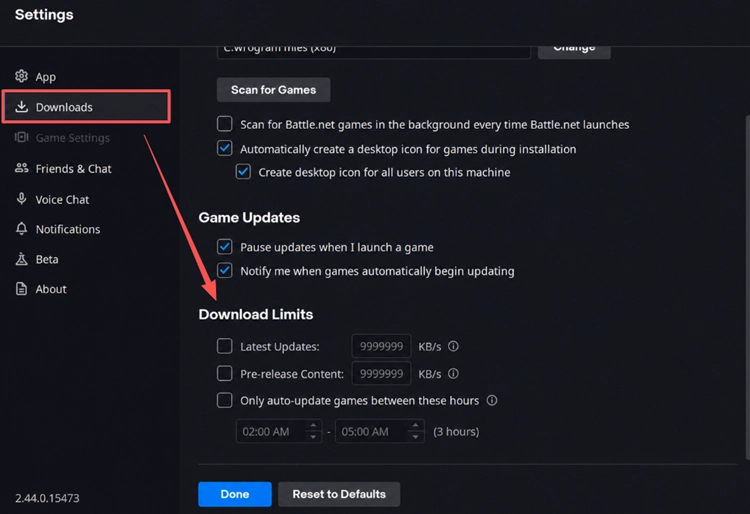
Шаг 3. Снимите флажки Latest Updates и Pre-release Content, чтобы убрать ограничения скорости загрузки. Нажмите Done для сохранения изменений, затем возобновите скачивание WoW Forever.
Совет: Battle.net может показывать скорость в МБ/с, а не в Мбит/с. Например, подключение на 80 Мбит/с теоретически позволяет скачивать со скоростью до 10 МБ/с без учёта служебного сетевого трафика.
Способ 2. Приостановите фоновые загрузки и обновления
Фоновые загрузки и обновления могут занимать пропускную способность соединения и замедлять скачивание WoW Forever в Battle.net. Выполните следующие действия:
Шаг 1. Нажмите Ctrl + Shift + Esc, чтобы открыть Task Manager.
Шаг 2. Откройте вкладку Processes и найдите приложения, которые активно используют сеть.
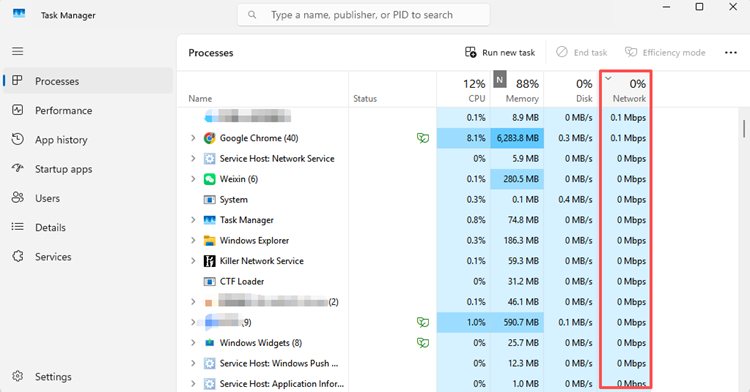
Шаг 3. Приостановите ненужные загрузки в Steam, Центре обновления Windows и приложениях облачной синхронизации. Вернитесь в Battle.net и проверьте, увеличилась ли скорость скачивания WoW Forever.
Способ 3. Перезапустите Battle.net и агент обновления
Постоянные остановки загрузки WoW Forever могут быть связаны с временным сбоем лаунчера Battle.net или агента обновления. Перезапуск обоих процессов может помочь возобновить зависшую загрузку.
Шаг 1. Полностью закройте Battle.net, в том числе через значок в системном трее.
Шаг 2. Откройте Task Manager и завершите оставшиеся процессы Battle.net или Agent.
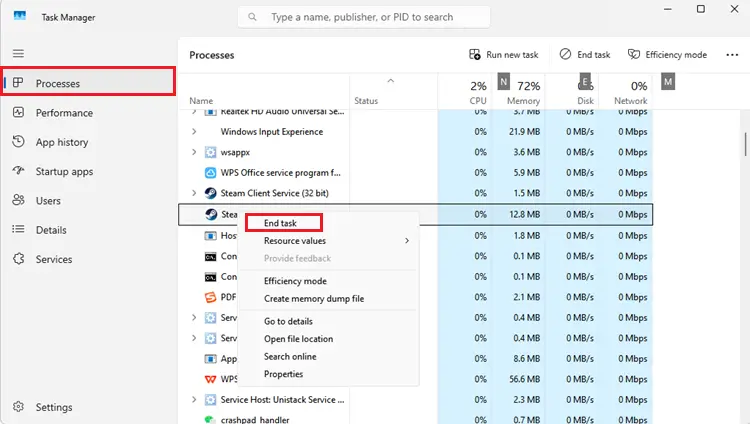
Шаг 3. Снова запустите Battle.net, выберите WoW Forever и возобновите загрузку.
Способ 4. Устраните разрывы соединения при загрузке в Battle.net
Ошибки разрешения DNS-имён иногда могут нарушать подключение Battle.net и останавливать загрузку. Очистка DNS-кэша Windows может помочь устранить проблемы со скачиванием, связанные с соединением.
Шаг 1. Введите cmd в поиске Windows и выберите Run as administrator.
Шаг 2. Введите ipconfig /flushdns и нажмите Enter.
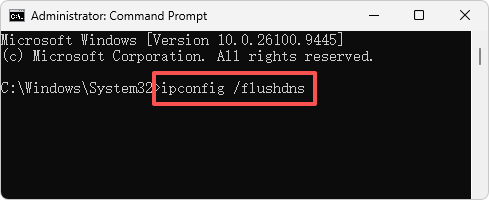
Шаг 3. Перезапустите Battle.net и возобновите скачивание WoW Forever.
Способ 5. Очистите кэш Battle.net при зависании на этапе Initializing
Зависание загрузки WoW Forever на этапе Initializing может быть связано с устаревшими или повреждёнными файлами кэша Battle.net. Очистка кэша позволяет лаунчеру заново создать временные данные и может помочь возобновить скачивание.
Шаг 1. Полностью закройте Battle.net и его фоновые процессы Agent.
Шаг 2. Нажмите Windows + R, введите %ProgramData% и нажмите Enter.
Шаг 3. Найдите папку Blizzard Entertainment и переименуйте её в Blizzard Entertainment.old. Затем перезапустите Battle.net и повторите загрузку.
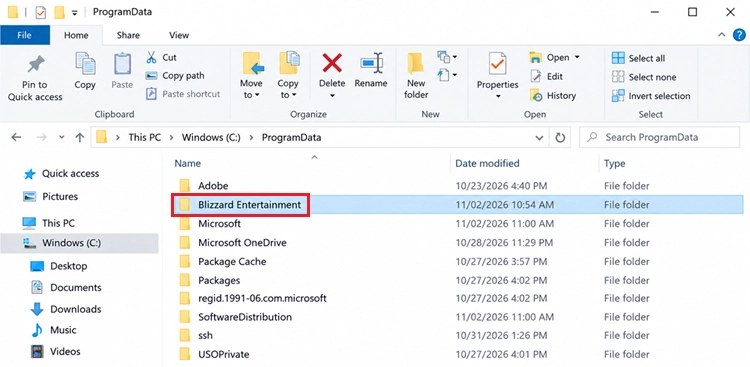
Примечание: Battle.net автоматически создаст папку кэша заново. Не удаляйте папку с установленной World of Warcraft.
Способ 6. Проверьте подключение к сети и свободное место на диске
Нестабильное соединение или нехватка места на диске могут замедлять загрузку WoW Forever, вызывать внезапные остановки или мешать её завершению. Когда WoW Forever не скачивается даже после перезапуска Battle.net, проверьте сеть и свободное место. Выполните следующие действия:
Шаг 1. Перезапустите роутер и проверьте интернет-соединение.
Шаг 2. Используйте проводное подключение Ethernet, чтобы уменьшить влияние помех Wi-Fi.
Шаг 3. Перейдите в Settings > System > Storage и убедитесь, что на диске для установки достаточно свободного места.
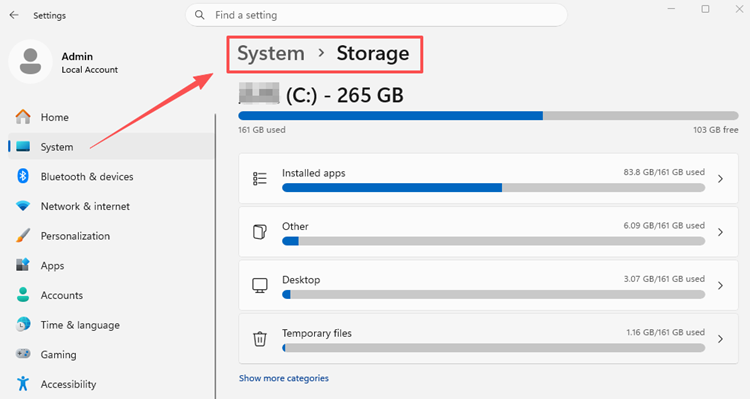
Совет: Установка WoW Forever на SSD с достаточным запасом свободного места может ускорить распаковку файлов и установку обновлений.
[Бонус] Оптимизируйте подключение к WoW Forever с LagZapper
После завершения загрузки WoW Forever качество подключения становится не менее важным, чем скорость скачивания. Такие проблемы, как высокий пинг в WoW Forever, потеря пакетов и нестабильные сетевые маршруты, могут приводить к скачкам задержки, медленной реакции на действия и неожиданным отключениям.
LagZapper — игровой бустер для ПК на Windows, который оптимизирует сетевые маршруты между вашим компьютером и игровыми серверами. Оптимизация в один клик помогает снизить пинг, уменьшить потерю пакетов и повысить стабильность соединения для более плавной игры в WoW Forever.
Зачем использовать LagZapper для WoW Forever?
- Меньше задержек в WoW Forever: Оптимизация сетевых маршрутов помогает снизить пинг, улучшить отклик и сократить задержку игровых действий.
- Более стабильное подключение к WoW Forever: Помогает уменьшить потерю пакетов и поддерживать стабильный обмен данными с серверами для более ровного игрового процесса.
- Более плавная игра в WoW Forever: Помогает уменьшить лаги, сгладить скачки сетевой задержки и сократить задержки во время сражений.
- Меньше отключений в WoW Forever: Помогает поддерживать стабильное соединение с игровыми серверами и сократить число неожиданных разрывов связи во время игры.
Как оптимизировать подключение к WoW Forever с LagZapper
Выполните три шага, чтобы оптимизировать подключение к WoW Forever.
Шаг 1. Скачайте и установите LagZapper
Скачайте LagZapper для Windows и завершите установку.
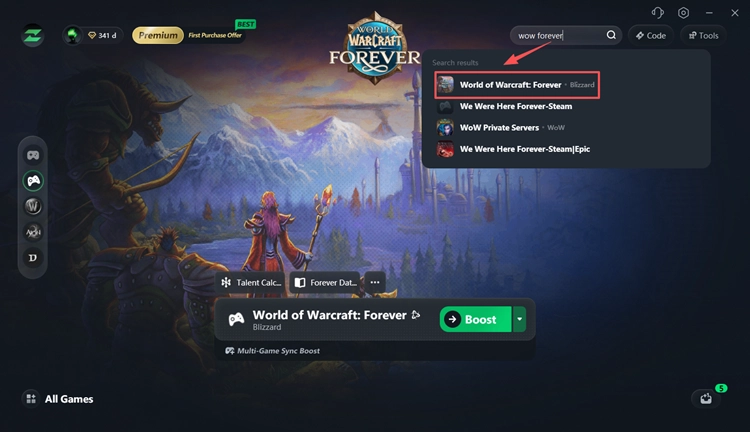
Шаг 2. Откройте LagZapper и выберите WoW Forever
Запустите LagZapper, войдите в аккаунт и найдите WoW Forever в списке поддерживаемых игр.
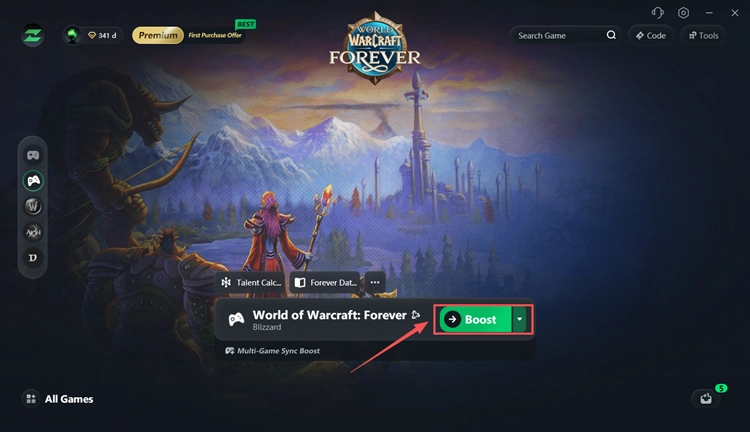
Шаг 3. Включите оптимизацию и запустите WoW Forever
Выберите доступный сервер или узел, нажмите Boost и запустите WoW Forever с оптимизированным подключением.
Хотите играть с меньшими задержками? Скачайте LagZapper и оптимизируйте подключение к WoW Forever всего за несколько кликов.
Итог
Медленную загрузку WoW Forever часто удаётся ускорить, сняв ограничения скорости в Battle.net, приостановив фоновые загрузки, перезапустив лаунчер или очистив его кэш. Если после установки игра вылетает или зависает, воспользуйтесь нашим руководством по устранению вылетов WoW Forever.
Для более плавной игры используйте LagZapper: он помогает оптимизировать сетевое подключение, снизить пинг, уменьшить потерю пакетов и сократить сетевые задержки.
Частые вопросы о медленной загрузке WoW Forever
Q1. Почему WoW Forever так медленно скачивается?
Загрузку могут замедлять ограничения скорости в Battle.net, фоновые скачивания, сбои лаунчера и перегрузка сети. Сначала проверьте настройки скорости загрузки.
Q2. Как ускорить загрузку WoW Forever в Battle.net?
В Battle.net откройте Settings > Downloads и снимите ненужные ограничения скорости. Приостановите фоновые загрузки, перезапустите Battle.net и используйте проводное подключение.
Q3. Почему загрузка WoW Forever зависла на 0 Б/с?
Battle.net может распаковывать или проверять файлы игры. Проверьте активность диска в Task Manager и дождитесь завершения обработки файлов.
Q4. Что делать, если загрузка WoW Forever зависла на этапе Initializing?
Перезапустите Battle.net и Update Agent. Если загрузка по-прежнему зависает на этапе Initializing, очистите кэш лаунчера.
Q5. Почему загрузка WoW Forever постоянно останавливается?
Причиной могут быть нестабильное соединение, сбои лаунчера или нехватка места на диске. Перезапустите Battle.net, проверьте сеть и свободное место.
Q6. Что делать, если WoW Forever не скачивается?
Проверьте настройки загрузки Battle.net, перезапустите лаунчер и убедитесь, что на диске достаточно места. При повторяющихся сбоях может помочь очистка кэша лаунчера.