
Battle.net не подключается? 7 решений проблем со входом и подключением
Battle.net необходим для доступа к таким играм Blizzard, как World of Warcraft, Diablo IV, Hearthstone, Overwatch 2 и Warcraft III. Если Battle.net не подключается, вы можете столкнуться с невозможностью войти в аккаунт, загрузить обновления, запустить игру или присоединиться к сетевому матчу.
Лаунчер может зависнуть на этапе Connecting, запуститься в автономном режиме или работать нормально, в то время как отдельная игра Blizzard не подключается к серверу. В этом руководстве рассмотрены самые распространённые проблемы с подключением Battle.net и 7 практических способов восстановить доступ.
Battle.net не работает? Распространённые симптомы подключения
Фраза «Battle.net не подключается» может относиться к разным проблемам - от ошибок входа до неполадок серверов отдельных игр. Перед применением решений определите симптом, который наиболее точно соответствует вашей ситуации.
| Симптом подключения | Возможная причина |
|---|---|
| Battle.net зависает на Connecting | Проблема аутентификации или сетевой маршрутизации |
| Battle.net запускается только в Offline Mode | Не удаётся подключиться к серверам аутентификации Blizzard |
| Battle.net показывает BLZBNTBNA00000A8E | Ошибка входа в аккаунт или аутентификации |
| Battle.net показывает BLZBNTBGS80000011 | Ошибка подключения настольного клиента |
| Сайт работает, но войти в Battle.net не удаётся | Проблема локального лаунчера или аутентификации |
| Hearthstone работает на телефоне, но не на ПК | Проблема клиента для ПК или сетевых настроек Windows |
| Diablo IV, WoW или Overwatch 2 не подключаются | Проблема игрового сервиса, сервера или маршрута |
| Обновление Battle.net зависает на Initializing | Проблема Update Agent или CDN загрузки |
Какие игры Blizzard могут быть затронуты?
Игры Blizzard используют один лаунчер Battle.net, но подключаются к разным сервисам входа, игровым мирам, системе подбора игроков и отдельным игровым службам. Поэтому одна игра может работать нормально, а другая - испытывать проблемы с подключением.
| Игра Blizzard | Распространённые симптомы | Возможная точка сбоя |
|---|---|---|
| Diablo IV | Ошибка 30008, высокий пинг в Diablo IV или зависание на этапе «Подключение» | Очередь входа, игровой сервер или сетевой маршрут |
| World of Warcraft | Ошибка входа, разрывы соединения, высокий пинг или зависание на Retrieving Character List | Аутентификация, игровой мир или сервис персонажей |
| Hearthstone | Ошибка входа, переподключение или проблемы с подключением Hearthstone | Клиент для ПК или сеть Windows |
| Overwatch 2 | Ошибка загрузки профиля, сбой входа или ошибка подключения к серверу Overwatch | Профиль, подбор игроков или региональный сервис |
| Warcraft III | Ошибка аутентификации лаунчера или входа в аккаунт | Лаунчер Battle.net или сервис старой версии игры |
| Приложение Battle.net | Offline Mode, зависание на Connecting или сбой обновления | Аутентификация, Update Agent, кэш или CDN |
Сайт Battle.net может работать, даже если сам лаунчер или отдельная игра Blizzard испытывает собственные серверные или сетевые проблемы.
Как исправить проблему с подключением Battle.net: 7 решений
Определите, затрагивает ли проблема лаунчер, отдельную игру или всю сеть, а затем используйте наиболее подходящее решение, не меняя ненужные настройки.
Решение 1. Проверьте состояние серверов Blizzard
При возникновении проблем с подключением Battle.net сначала проверьте, не проводятся ли технические работы и нет ли сбоя в работе Battle.net или нужной игры Blizzard. Посетите службу поддержки Blizzard, чтобы посмотреть актуальные уведомления о технических работах и состоянии сервисов.
Если серверы Blizzard недоступны, локальные способы устранения неполадок не помогут. Дождитесь восстановления работы сервисов, прежде чем переходить к следующим решениям.
Решение 2. Перезапустите Battle.net и процессы Blizzard
Battle.net может зависнуть на Connecting, Offline Mode или Initializing, если один из фоновых процессов перестал отвечать.
Шаг 1. Закройте лаунчер Battle.net, щёлкните правой кнопкой мыши по значку Windows и выберите «Диспетчер задач».
Шаг 2. Завершите следующие процессы, если они запущены:
- Battle.net.exe
- Agent.exe
- Blizzard Update Agent
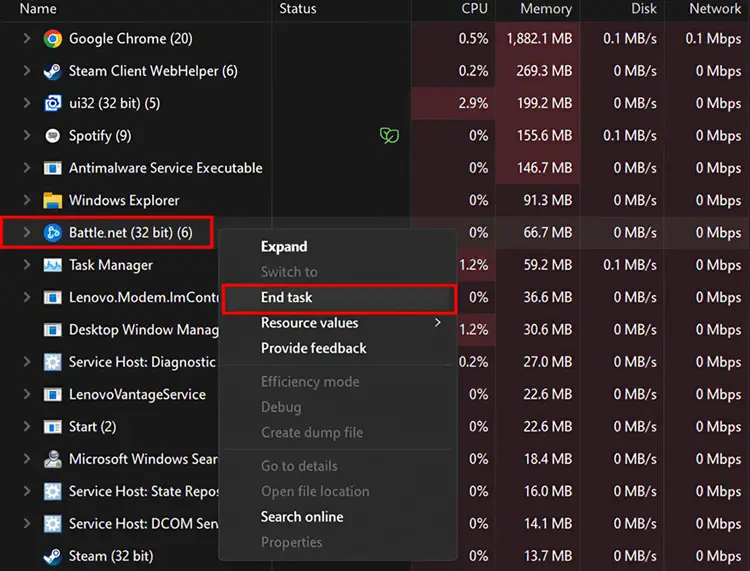
Шаг 3. Щёлкните правой кнопкой мыши по Battle.net и выберите «Запуск от имени администратора».
Решение 3. Удалите кэш Battle.net
Повреждённые файлы кэша Battle.net могут вызывать ошибки входа, пустые страницы лаунчера, сбои обновления и проблемы с аутентификацией.
Шаг 1. Полностью закройте Battle.net. Нажмите Win + R, введите %ProgramData% и нажмите OK.
Шаг 2. Найдите и удалите папку Battle.net.
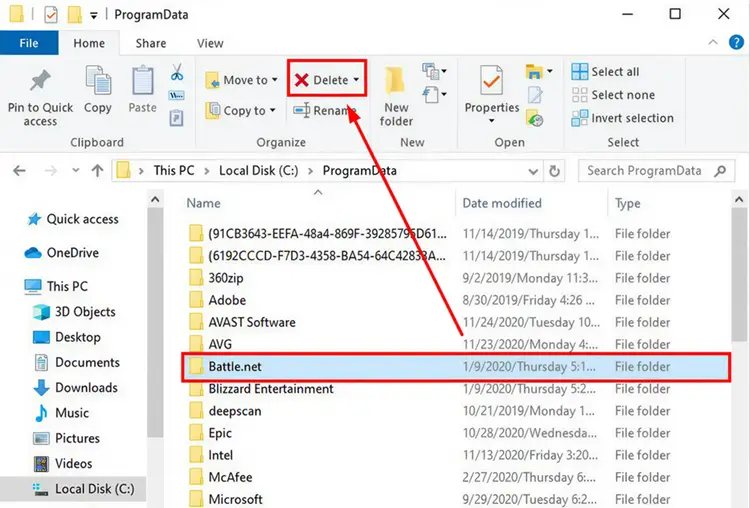
Шаг 3. Перезапустите лаунчер Battle.net.
При запуске Battle.net автоматически создаст необходимые файлы кэша заново. Установленные игры Blizzard при этом удалены не будут.
Решение 4. Проверьте Battle.net в другой сети
Подключите компьютер к другой сети, чтобы определить, связана ли проблема с текущим интернет-соединением. Можно попробовать:
- мобильную точку доступа;
- другую сеть Wi-Fi;
- проводное Ethernet-соединение.
Затем снова откройте Battle.net и проверьте вход или запуск проблемной игры. Если Battle.net работает в другой сети, вероятнее всего, причина связана с роутером, стабильностью Wi-Fi, DNS или маршрутизацией интернет-провайдера, а не с самим лаунчером Blizzard.
Решение 5. Очистите DNS и перезапустите сеть
Устаревшие DNS-записи или временные сетевые ошибки могут помешать Battle.net подключиться к сервисам Blizzard. Очистите DNS-кэш и обновите сетевое подключение следующим образом.
Шаг 1. Введите Command Prompt в поиске Windows, щёлкните по ней правой кнопкой мыши и выберите Run as administrator.
Шаг 2. Поочерёдно выполните следующие команды:
- ipconfig /flushdns
- ipconfig /release
- ipconfig /renew
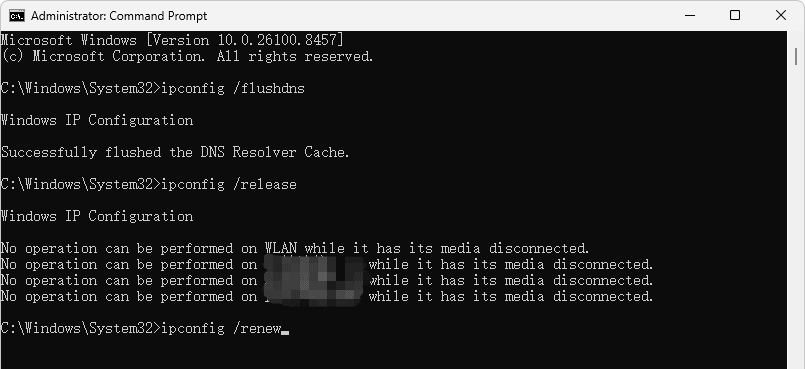
Шаг 3. Перезапустите компьютер и роутер, затем снова откройте Battle.net и проверьте, устранена ли проблема.
Решение 6. Разрешите Battle.net в брандмауэре Windows
Брандмауэр Windows или антивирус может блокировать Battle.net, Blizzard Update Agent или отдельные игры Blizzard. Это может привести к ошибкам входа, сбоям обновления и другим проблемам с подключением Battle.net.
Шаг 1. Нажмите Win + S, введите Windows Security и откройте приложение.
Шаг 2. Перейдите в раздел: Firewall & network protection > Allow an app through firewall.
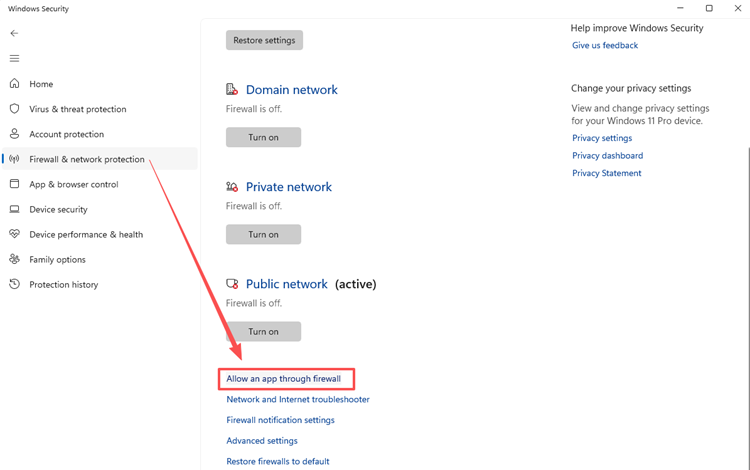
Шаг 3. Нажмите Change settings и убедитесь, что разрешены следующие приложения:
- Battle.net Launcher
- Blizzard Update Agent
- Diablo IV
- World of Warcraft
- Hearthstone
- Overwatch 2
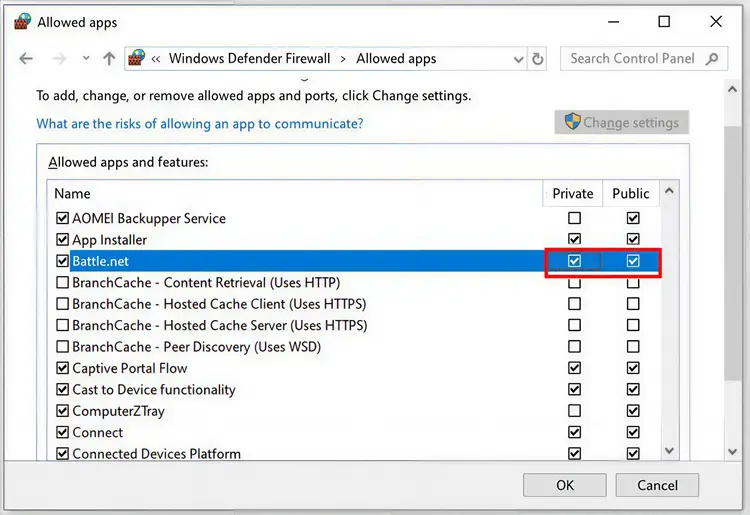
Шаг 4. Установите флажки для частных и общедоступных сетей, затем нажмите OK, чтобы сохранить изменения.
Также можно временно отключить сторонний антивирус и проверить, блокирует ли он Battle.net. После проверки обязательно включите антивирус снова.
Решение 7. Восстановите или переустановите Battle.net
Переустановите лаунчер, если Battle.net по-прежнему не подключается после очистки кэша и проверки сети.
Шаг 1. Откройте Параметры > Приложения > Установленные приложения, найдите Battle.net и выберите «Удалить».
Шаг 2. Удалите оставшиеся папки лаунчера Battle.net, затем скачайте последнюю версию установщика с официального сайта Battle.net.
Шаг 3. Переустановите Battle.net и запустите его от имени администратора.
Переустановка лаунчера обычно не удаляет установленные игры Blizzard, однако вам может потребоваться повторно указать расположение игровых папок.
[Бонус] Оптимизируйте ваше соединение Battle.net с помощью LagZapper
Иногда проблемы с подключением Battle.net связаны не с самим лаунчером, а с сетевым маршрутом между компьютером и серверами Blizzard. Нестабильная маршрутизация может вызывать медленную аутентификацию, ошибки входа, разрывы соединения, высокий пинг, скачки задержки или зависание обновлений на Initializing.
LagZapper оптимизирует маршрут подключения перед запуском поддерживаемой игры Blizzard, помогая уменьшить задержку, потерю пакетов и колебания маршрута во время входа, загрузки файлов, подбора игроков и игрового процесса.
Преимущества LagZapper:
- Стабилизация маршрутов до серверов Battle.net
- Ускорение игр Battle.net одним нажатием
- Уменьшение скачков задержки и сетевого джиттера
- Снижение потери пакетов и разрывов соединения
- Снижение пинга в поддерживаемых играх Blizzard
Как использовать LagZapper для Battle.net и игр Blizzard
Выполните следующие действия, чтобы оптимизировать подключение перед запуском поддерживаемой игры Blizzard.
Шаг 1. Скачайте и установите LagZapper
Скачайте LagZapper для Windows и следуйте инструкциям на экране, чтобы завершить установку.
Шаг 2. Войдите в аккаунт и выберите игру
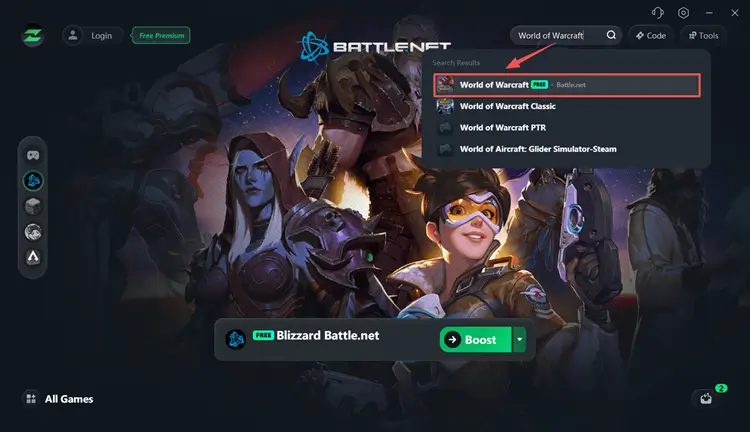
Откройте LagZapper, войдите в аккаунт и найдите поддерживаемую игру Blizzard, например Diablo IV, World of Warcraft, Hearthstone или Overwatch 2.
Шаг 3. Запустите ускорение и играйте
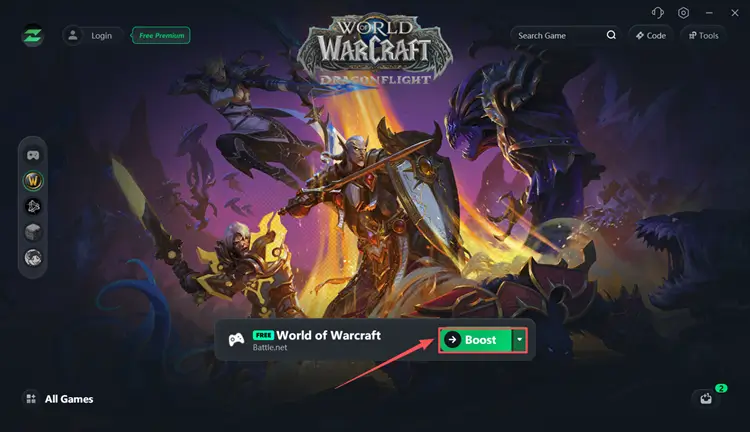
Выберите нужный сервер или узел, нажмите Boost и запустите игру с оптимизированным подключением.
Итог
Если Battle.net не подключается, сначала проверьте состояние сервисов Blizzard, перезапустите процессы лаунчера, очистите кэш и протестируйте подключение через другую сеть. Если проблема сохраняется, очистите DNS, проверьте разрешения брандмауэра или переустановите лаунчер.
Если проблема вызвана нестабильной маршрутизацией, а не самим Battle.net, LagZapper может оптимизировать подключение к поддерживаемым играм Blizzard, помогая уменьшить лаги, потерю пакетов и неожиданные разрывы соединения.
Часто задаваемые вопросы о проблемах подключения Battle.net
Q1: Battle.net не работает или проблема в моём интернете?
Сначала проверьте уведомления Blizzard о состоянии сервисов. Если другие сайты работают, проблема может быть связана с серверами Blizzard, DNS или маршрутизацией.
Q2: Почему Battle.net работает, но игра Blizzard не подключается?
Лаунчер и каждая игра используют отдельные сервисы. Игровой сервер, служба входа или региональный маршрут могут быть недоступны.
Q3: Почему Battle.net зависает на Connecting или запускается в Offline Mode?
Основные причины - технические работы, повреждённый кэш, ограничения брандмауэра, ошибки DNS или нестабильная сетевая маршрутизация.
Q4: Может ли интернет-провайдер вызывать проблемы с подключением Battle.net?
Да. Перегрузка сети провайдера, потеря пакетов или неэффективная маршрутизация могут нарушать аутентификацию и подключение к играм.
Q5: Почему Hearthstone работает на телефоне, но не на ПК?
Причиной может быть клиент Battle.net для ПК, брандмауэр Windows, настройки DNS или сетевое подключение компьютера.
Q6: Почему Diablo IV или WoW не работают, хотя Battle.net доступен?
Diablo IV и WoW используют отдельные игровые сервисы и серверы миров, которые могут не работать даже при доступном лаунчере.