
WoW Forever не запускается на ПК? 6 способов запустить игру
WoW Forever не запускается в Battle.net? У некоторых игроков после нажатия Play надпись на кнопке меняется на «Launching», а через несколько секунд снова появляется «Play». Окно игры так и не открывается. У других WoW Forever вылетает при запуске, иногда с ошибкой 0xC0000005. Разберём шесть способов запустить игру на ПК с Windows.
Почему WoW Forever не запускается?
Запуску могут мешать фоновые процессы Battle.net, повреждённые файлы игры, устаревший видеодрайвер или антивирус. В результате игра сразу закрывается или зависает на этапе «Launching».
По признакам сбоя можно определить, что проверить в первую очередь.
| Проблема | Возможная причина |
|---|---|
| После «Launching» снова появляется «Play» | Сбой Battle.net или конфликт фоновых процессов |
| Окно WoW Forever не открывается | Повреждены файлы игры или антивирус блокирует запуск |
| Игра вылетает при запуске | Конфликт драйверов или программ |
| Появляется ошибка 0xC0000005 | Нарушение прав доступа к памяти в Windows. Возможна проблема с программой или оперативной памятью |
| Кнопка Play неактивна или не реагирует на нажатие | Выбрана другая версия игры, у учётной записи нет доступа или запуск ещё недоступен |
Примечание: Глобальный запуск WoW Forever был назначен на 4 ноября 2026 года, 15:00 PST (5 ноября, 02:00 по Москве). До этого времени кнопка Play могла оставаться неактивной. Если она по-прежнему недоступна, проверьте статус серверов WoW Forever.
Что делать, если WoW Forever не запускается на ПК
Попробуйте эти шесть способов по порядку. Начните с выбора версии игры в Battle.net.
Способ 1. Проверьте версию WoW Forever и установите обновления
В Battle.net может быть выбран старый бета-клиент или другая версия World of Warcraft. Переключитесь на релизную версию WoW Forever и проверьте, доступны ли обновления.
Шаг 1. Откройте Battle.net и выберите World of Warcraft в библиотеке игр.
Шаг 2. Откройте список Game Version и выберите World of Warcraft: Forever вместо бета-версии или тестового клиента.
Шаг 3. Нажмите на шестерёнку рядом с Play, выберите Check for Updates и установите доступные обновления.
Совет: Возникли трудности с установкой или обновлением? Узнайте, что делать, если кнопка установки WoW Forever неактивна, или посмотрите, как ускорить загрузку WoW Forever в Battle.net.
Способ 2. Завершите фоновые процессы и перезапустите Battle.net
Когда надпись «Launching» сменяется кнопкой Play, в фоне может оставаться зависший процесс игры или Blizzard Update Agent. Полностью закройте Battle.net, чтобы при следующем запуске клиент заново запустил эти процессы.
Выполните следующие действия.
Шаг 1. Закройте Battle.net. Если его значок остался рядом с часами Windows, щёлкните по нему правой кнопкой мыши и выйдите из приложения.
Шаг 2. Нажмите Ctrl + Shift + Esc, чтобы открыть Task Manager. Завершите оставшиеся процессы Battle.net, Blizzard Update Agent и World of Warcraft.
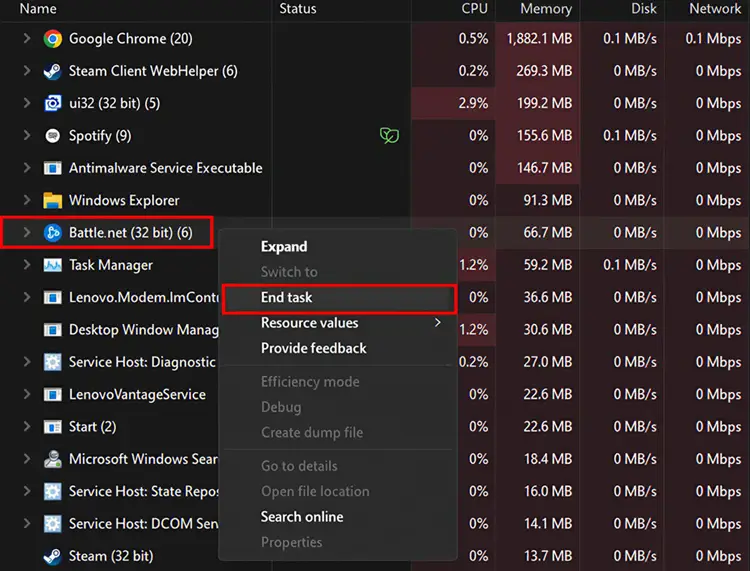
Шаг 3. Перезагрузите ПК, откройте Battle.net и нажмите Play, чтобы снова запустить WoW Forever.
Способ 3. Проверьте и восстановите файлы WoW Forever
Когда часть файлов повреждена или отсутствует, игра может закрыться ещё до появления окна. В Battle.net есть встроенная функция проверки и восстановления файлов.
Запустите проверку в клиенте.
Шаг 1. Откройте Battle.net, выберите World of Warcraft и переключитесь на релизную версию WoW Forever.
Шаг 2. Нажмите на шестерёнку рядом с Play и выберите Scan and Repair.
Шаг 3. Нажмите Begin Scan. Дождитесь окончания проверки и восстановления файлов, затем снова запустите игру.
Совет: Оставьте Battle.net открытым до завершения проверки. Если игра по-прежнему не открывается, переходите к следующему способу.
Способ 4. Проверьте, не блокирует ли антивирус файлы WoW Forever
Антивирус может заблокировать файл, необходимый для запуска игры. Во время бета-теста некоторые игроки сообщали о подобных конфликтах с Trend Micro и другими защитными программами.
Проверьте недавние срабатывания антивируса.
Шаг 1. Откройте Windows Settings > Privacy & security > Windows Security > Virus & threat protection.
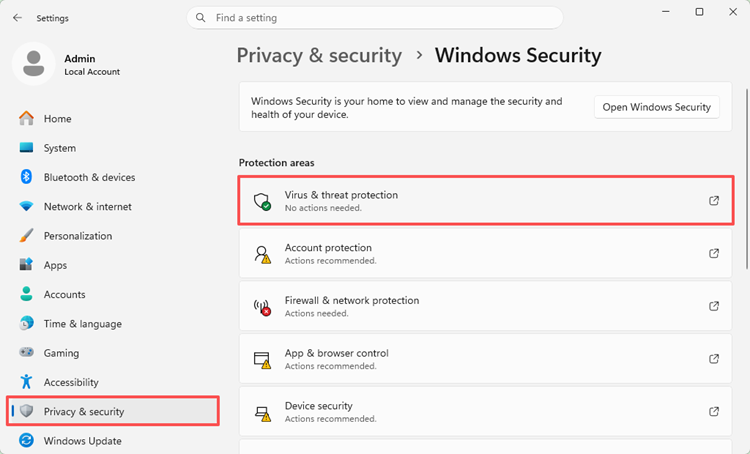
Шаг 2. Откройте Protection history и проверьте, нет ли файлов WoW Forever среди заблокированных или помещённых в карантин.
Шаг 3. Изучите сведения об обнаруженном файле. Восстанавливайте его из карантина только после того, как убедитесь в его подлинности и безопасности.
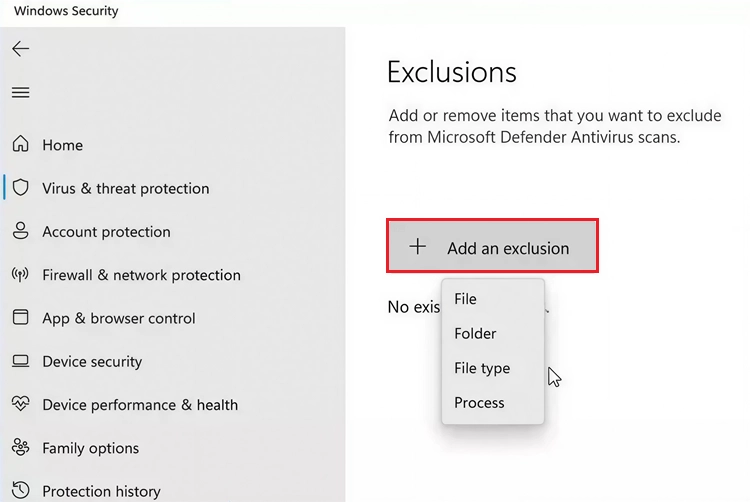
Перезапустите Battle.net и попробуйте снова открыть WoW Forever.
Способ 5. Проверьте совместимость видеокарты и обновите драйвер
Устаревший драйвер или неподдерживаемая видеокарта могут вызвать чёрный экран или вылет при запуске. Сначала узнайте модель видеокарты, затем подберите для неё драйвер.
Для этого выполните три действия.
Шаг 1. Нажмите Windows + X, откройте Device Manager и разверните раздел Display adapters. Здесь указана модель вашей видеокарты.
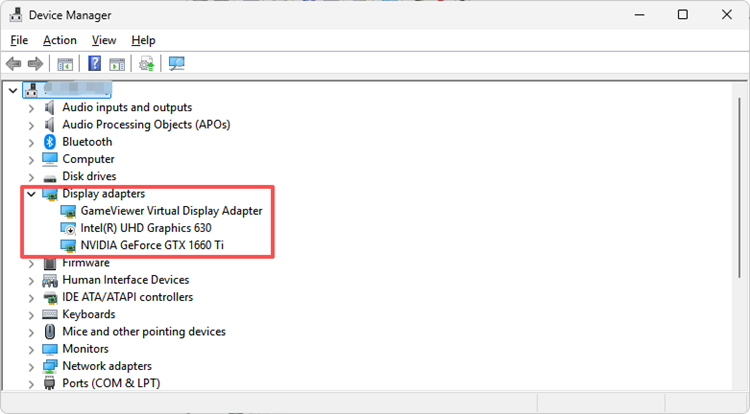
Шаг 2. Сверьте модель видеокарты с официальными системными требованиями WoW Forever.
Шаг 3. Скачайте последнюю совместимую версию драйвера с сайта NVIDIA, AMD или Intel. Установите её, перезагрузите ПК и запустите игру.
Совет: Игра открывается, но вылетает при загрузке персонажа или во время игры? В руководстве по вылетам WoW Forever разобраны зависания на экране загрузки, Error #109 и сбои, связанные с видеокартой.
Способ 6. Отключите оверлеи и сбросьте настройки интерфейса WoW
Запуску могут мешать оверлеи, аддоны или повреждённые настройки. Сначала отключите программы, которые выводят информацию поверх игры, затем сбросьте настройки интерфейса WoW Forever.
Выполните следующие действия.
Шаг 1. Отключите Discord Overlay и NVIDIA Overlay. Закройте MSI Afterburner, RivaTuner и сторонние программы для управления аддонами.
Шаг 2. Закройте Battle.net и откройте папку установки WoW Forever. Перейдите в подпапку нужной версии игры и найдите Cache, Interface и WTF.
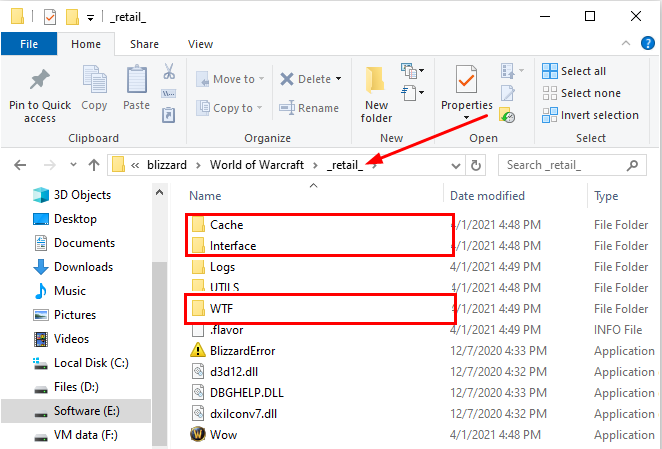
Шаг 3. Переименуйте Cache в CacheOld, Interface в InterfaceOld, а WTF в WTFOld. Снова откройте Battle.net и запустите WoW Forever.
Совет: Перед переименованием сделайте резервные копии папок Interface и WTF. Так вы сохраните аддоны, назначенные клавиши и пользовательские настройки.
[Бонус] Как улучшить соединение в WoW Forever с помощью LagZapper
Даже после успешного запуска игре могут мешать высокий пинг, потеря пакетов и разрывы соединения. Особенно заметно это на удалённых серверах: способности срабатывают с задержкой, пинг резко подскакивает, а иногда связь с сервером обрывается.
LagZapper — игровой бустер для ПК с Windows. Он подбирает маршрут подключения к игровому серверу и помогает сделать соединение стабильнее. Оптимизацию можно включить одним нажатием, чтобы уменьшить сетевые задержки в WoW Forever.
Чем LagZapper может помочь в WoW Forever?
- Снижение пинга в WoW Forever: Оптимизация маршрута помогает снизить высокий пинг в WoW Forever, чтобы игра быстрее реагировала на ваши действия.
- Меньше лагов в WoW Forever: Более стабильное соединение помогает уменьшить лаги и сократить задержку при использовании способностей.
- Меньше потерь пакетов в WoW Forever: Подбор маршрута до сервера помогает уменьшить потерю пакетов и поддерживать устойчивую связь.
- Оптимизация WoW Forever в один клик: Выберите сервер и включите оптимизацию соединения одним нажатием.
Как настроить LagZapper для WoW Forever
Чтобы настроить соединение с сервером WoW Forever через LagZapper, выполните три шага.
Шаг 1. Скачайте и установите LagZapper
Скачайте LagZapper для Windows и завершите установку.
Шаг 2. Найдите WoW Forever
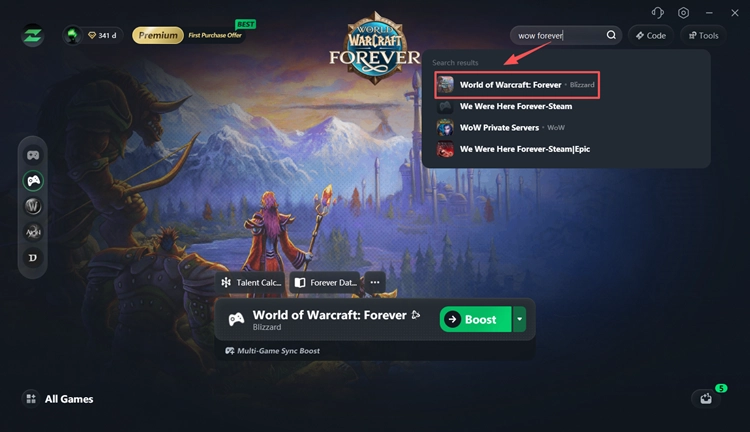
Откройте LagZapper, введите в поиске World of Warcraft: Forever и выберите игру.
Шаг 3. Выберите сервер и нажмите Boost
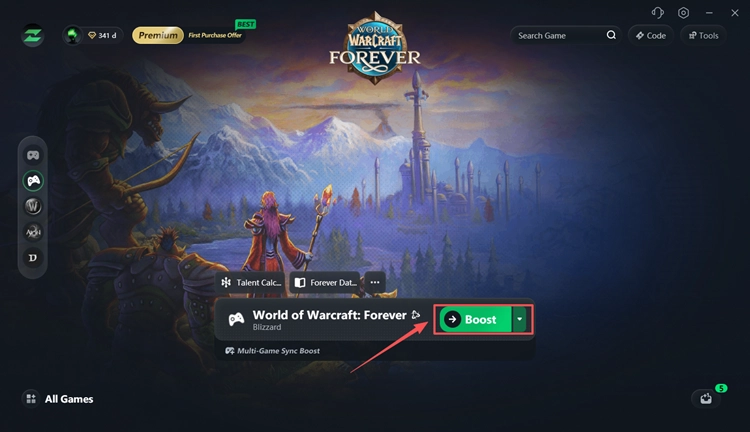
Выберите рекомендованный сервер или узел и нажмите Boost. Когда оптимизация включится, запустите WoW Forever через Battle.net.
Итог
Когда WoW Forever не запускается, сначала проверьте выбранную версию игры в Battle.net. Затем завершите зависшие процессы клиента и запустите проверку файлов. Если игра по-прежнему вылетает при запуске, проверьте антивирус, обновите драйвер видеокарты и отключите оверлеи.
Когда игра запустится, можно скачать LagZapper, чтобы оптимизировать маршрут до сервера. Это может помочь снизить пинг и уменьшить потерю пакетов во время игры.
Частые вопросы о проблемах с запуском WoW Forever
Q1. Почему WoW Forever не запускается в Battle.net?
Запуску могут мешать фоновые процессы Battle.net, повреждённые файлы игры, антивирус или несовместимое оборудование.
Q2. Что делать, если WoW Forever зависает на «Launching»?
Завершите процессы Battle.net в Task Manager и перезагрузите ПК. Затем откройте Battle.net и запустите Scan and Repair.
Q3. Почему после «Launching» снова появляется кнопка Play?
Игра может завершаться ещё до появления окна. Проверьте фоновые процессы, антивирус и драйвер видеокарты.
Q4. Как исправить ошибку 0xC0000005 в WoW Forever?
Код 0xC0000005 означает нарушение прав доступа к памяти в Windows. Восстановите файлы игры, закройте конфликтующие программы и обновите видеодрайвер.
Q5. Почему кнопка Play в WoW Forever неактивна?
В Battle.net может быть выбрана другая версия игры, либо у вашей учётной записи нет доступа к WoW Forever. Выберите World of Warcraft: Forever и проверьте доступ к игре. До открытия серверов кнопка Play также могла оставаться неактивной.
Q6. Может ли WoW Forever не запускаться из-за видеокарты?
Да. Неподдерживаемая видеокарта или устаревший драйвер могут помешать запуску. Сверьте модель видеокарты с официальными системными требованиями игры.