
WARDOGS Sesli Sohbet Çalışmıyor mu? Mikrofon ve VoIP Sorunlarını Giderin
WARDOGS'ta sesli sohbetin çalışmaması, son oyun testinde oyuncular için yaygın bir sorun haline geldi. Bazı oyuncular, Windows ve Steam mikrofonu doğru şekilde algılamasına rağmen mikrofonlarının ses iletmediğini bildirirken, diğerleri ise yakınlık veya yerel sesli sohbet yoluyla takım arkadaşlarını duyamıyor.
Bu sorunlar WARDOGS mikrofonunun çalışmaması, VOIP'in çalışmaması, yakınlık tabanlı sohbetin çalışmaması veya yerel sesli sohbetin tamamen başarısız olması şeklinde ortaya çıkabilir. Bazı durumlarda, sorun mikrofon veya bilgisayar ayarlarınızdan ziyade geçici olarak WARDOGS ses hizmetlerinin devre dışı kalmasıyla da ilgili olabilir.
WARDOGS Sesli Sohbeti Neden Çalışmıyor?
Şu anda en sık bildirilen durumlar şunlardır:
- Mikrofonunuz Windows'ta çalışıyor ancak WARDOGS'ta çalışmıyor.
- Mikrofon testi çalışıyor, ancak bas-konuş özelliği çalışmıyor.
- Oyunda üzeri kırmızıyla çizilmiş bir mikrofon simgesi beliriyor.
- Yerel veya yakınlık tabanlı sohbet çalışmayı durdururken, takım sohbeti çalışmaya devam eder.
- Maçtaki hiç kimse duyamıyor veya konuşamıyor.
- WARDOGS, VOIP sunucusuna bağlanamadığını bildiriyor.
- Sesli sohbet bir sunucuda çalışırken diğerinde çalışmıyor.
Aynı maçtaki herkesin aynı anda sesli iletişimini kaybetmesi durumunda, sorun büyük olasılıkla yerel mikrofon kurulumunuzdan ziyade WARDOGS ses hizmetleriyle veya mevcut sunucuyla ilgilidir.
WARDOGS Sesli Sohbet Sorunu Nasıl Çözülür: 8 Çözüm
WARDOGS sesli sohbeti çalışmayı durdurduğunda, mikrofonunuz ses iletmiyorsa veya maç sırasında yerel VOIP aniden kaybolduğunda aşağıdaki çözümleri deneyin.
Çözüm 1. Skor tablosundan VOIP'i açıp kapatın.
WARDOGS VOIP çalışmıyorsa veya yerel sesli sohbet kaybolduysa, bu düzeltmeyle başlayın. BULKHEAD, skor tablosundan VOIP bağlantısını kesip yeniden bağlayarak sesli iletişimi sıfırlamayı önermiştir.
Adım 1WARDOGS maçına katılın ve tam skor tablosunu görüntüleyin.
Adım 2. Basmak UVoIP bağlantısını kesmek için bir kez.
Adım 3. Basmak UVoIP bağlantısını yeniden kurmak için tekrar deneyin. Birkaç saniye bekleyin, ardından mikrofonunuzu test edin.
Sesli sohbet hemen yeniden bağlanmazsa, işlemi bir veya iki kez tekrarlayın.
Çözüm 2. Ayarlardan Sesli Sohbeti Kapatıp Tekrar Açın
Reddit'teki oyuncular, WARDOGS Discord'da sesli sohbeti kapatıp tekrar açmayı öneren bir geçici çözüm de paylaştılar, ancak bu çözüm daha geniş çaplı bir ses hizmeti kesintisi sırasında işe yaramayabilir.
Adım 1. Açık Ayarlar > Sesve bulunSesli Sohbet seçenek.
Adım 2. Dönüş Sesli SohbetKapatın, birkaç saniye bekleyin, sonra tekrar açın.
Adım 3Maça geri dönün ve mikrofonunuzu ve yerel sesli sohbetinizi tekrar test edin.
Çözüm 3. Sunucudan çıkın ve başka bir maça katılın.
WARDOGS sesli sohbet sorunlarının bazıları sunucuya özgü olabilir. Oyuncular, bir maçta yakınlık veya yerel sesli sohbetin çalışmadığını, ancak sunucu değiştirdikten veya oyunu yeniden başlattıktan sonra normal şekilde çalıştığını bildirmişlerdir.
Adım 1Mevcut maçı bırakın ve geri dönün.Sunucu Tarayıcısı.
Adım 2Başka bir sunucuya katılın.
Adım 3Hem yakınlık özelliğini hem de ekip sesli sohbetini tekrar test edin.
Aynı sunucuda birden fazla oyuncunun aynı anda sesini kaybetmesi durumunda, sorun büyük olasılıkla Windows mikrofon ayarlarınızdan ziyade sunucu veya ses hizmetiyle ilgilidir.
Uç:Başka bir sunucuya katılamıyor musunuz veya Sunucu Tarayıcısı boş mu? Şuraya bakın:WARDOGS sunucuya katılamıyor. rehber.
4. Çözüm: WARDOGS'ta Doğru Mikrofonu Kontrol Edin
Yanlış giriş aygıtı, sesli sohbet etkinleştirilmiş olsa bile WARDOGS mikrofonunun çalışmamasına veya mikrofonun ses iletmemesine neden olabilir.
👉AçAyarlar > SesDoğru mikrofonu seçin ve dahili mikrofon testini çalıştırın.
- Mikrofon testi başarısız olduWindows mikrofon ve giriş ayarlarınızı kontrol edin.
- Mikrofon testi başarılı ancak oyuncular sizi hala duyamıyor.Sorun büyük olasılıkla WARDOGS VOIP veya mevcut sunucuyla ilgili.
5. Çözüm: Bas-Konuş ve Ses Kanallarını Kontrol Edin
WARDOGS, ayrı yerel/yakınlık ve takım ses kanalları kullanır. Bir kanal çalışmayı durdururken diğeri normal şekilde çalışmaya devam edebilir.
Adım 1Ses ayarlarını açın ve sesli sohbetin etkinleştirildiğinden emin olun.
Adım 2Hem yerel/yakınlık hem de ekip sesli görüşmeleri için bas-konuş tuş atamalarını kontrol edin.
Adım 3Bir maça katılın ve her ses kanalını ayrı ayrı test edin.
Eğer takım içi sesli görüşme çalışıyor ancak yerel sohbet çalışmıyorsa, sorun büyük olasılıkla mikrofonunuzdan ziyade yerel/yakınlık VOIP kanalıyla sınırlıdır. Son zamanlarda oynayan oyuncular da tam olarak bu durumu bildirdi.
6. Çözüm: Windows Mikrofon Erişimini Kontrol Edin
Windows izinleri, oyunun giriş cihazınıza erişememesi durumunda WARDOGS mikrofonunun çalışmamasına neden olabilir.
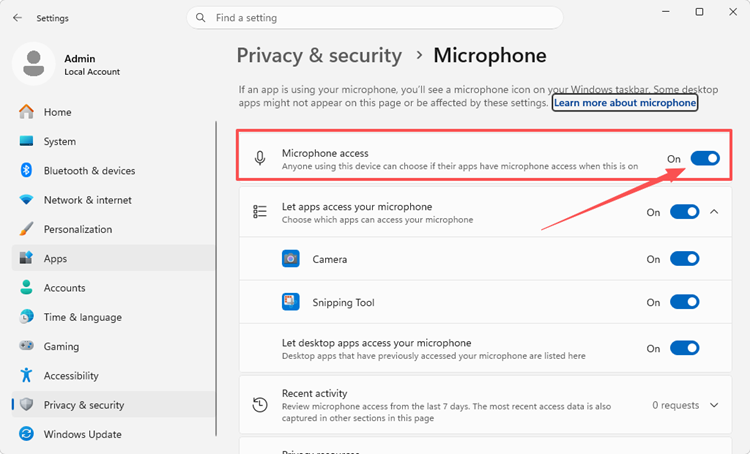
Adım 1. Açık Ayarlar > Gizlilik ve güvenlik > MikrofonArdından mikrofon erişimini etkinleştirin ve masaüstü uygulamalarının mikrofonu kullanmasına izin verin.
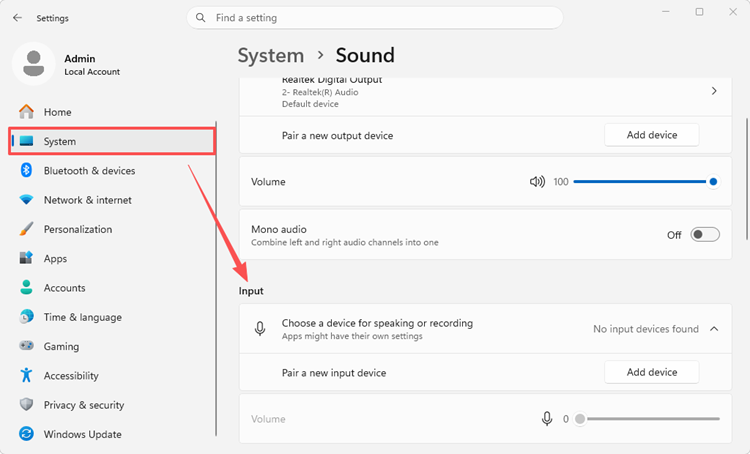
Adım 2GitAyarlar > Sistem > Ses > GirişMikrofonunuzu seçin ve bir test çalıştırın.
Adım 3WARDOGS'u tekrar başlatın ve mikrofonunuzun sinyal gönderip göndermediğini kontrol edin.
Mikrofon Windows'ta çalışırken WARDOGS'ta çalışmıyorsa, sorun büyük olasılıkla oyunla, VOIP ile veya mevcut sunucuyla ilgilidir.
7. Çözüm: WARDOGS ve Steam'i yeniden başlatın.
WARDOGS ve Steam'i yeniden başlatmak, bozulan sesli görüşmeyi sıfırlayabilir ve WARDOGS sesli sohbeti veya VOIP beklenmedik bir şekilde çalışmayı durdurduğunda yardımcı olabilir.
Adım 1WARDOGS uygulamasını tamamen kapatın ve Steam'den çıkın.
Adım 2Steam'i yeniden açın ve WARDOGS'u başlatın.
Adım 3Yeni bir sunucuya katılın ve sesli sohbeti tekrar test edin.
WARDOGS sizi oturum açma kuyruğuna geri gönderdiğinde, Erişim Reddedildi hatası gösterdiğinde veya çevrimiçi hizmetlerle kimlik doğrulaması başarısız olduğunda, lütfen aşağıdaki yönergelerimize bakın.WARDOGS hata kodu 1147405308 rehber.
8. Düzeltme: WARDOGS Oyun Dosyalarını Doğrulayın
Bozuk veya eksik dosyalar WARDOGS sesli sohbetini etkileyebilir, bu nedenle oyun dosyalarını doğrulamayı deneyin. Ancak bu, ses hizmeti sağlayıcısından kaynaklanan daha geniş bir VOIP kesintisini düzeltmeyecektir.
Adım 1. Açık Buhar > Kütüphanesağ tıklayınWARDOGSve seçinÖzellikler.
Adım 2GitYüklenen Dosyalar > Oyun dosyalarının bütünlüğünü doğrulayın..
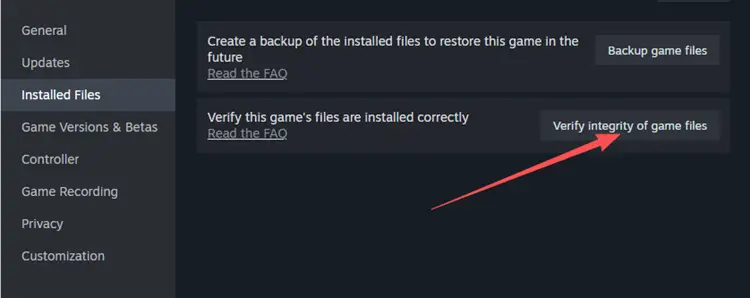
Adım 3Doğrulama işlemi bittikten sonra WARDOGS'u yeniden başlatın ve sesli sohbeti tekrar test edin.
WARDOGS kapandığında, donduğunda, bilgisayarınızı yeniden başlattığında veya normal şekilde başlatılmak yerine mavi ekran hatası verdiğinde, lütfen aşağıdaki yönergelerimize bakın.WARDOGS çöküyor rehber.
[Bonus] LagZapper ile WARDOGS'taki gecikme ve bağlantı sorunlarını azaltın
Sesli sohbet sorununu düzeltmek, diğer çok oyunculu bağlantı sorunlarını mutlaka çözmez. WARDOGS maçları sırasında yüksek ping, paket kaybı, gecikme, bağlantı kopmaları veya kararsız yönlendirme gibi sorunlar yaşamaya devam edebilirsiniz.
LagZapperÇevrimiçi oyun sırasında bağlantı istikrarını artırmaya yardımcı olmak için bilgisayarınız ve WARDOGS sunucuları arasındaki ağ yolunu optimize eder. WARDOGS ses hizmetlerinin çalışmama durumunu düzeltemez, ancak ağla ilgili diğer sorunlara yardımcı olabilir.
WARDOGS için LagZapper'ın Başlıca Özellikleri
- Gecikmeyi azaltınve WARDOGS çok oyunculu maçları sırasında ani gecikme artışları.
- Ping'i düşürmekWARDOGS sunucularına daha hızlı ve daha istikrarlı bir rota ile.
- Paket kaybını azaltınBu durum, takılmalara, gecikmelere ve istikrarsız bağlantılara neden olabilir.
- Daha istikrarlı bir WARDOGS sunucu rotası bulmak için mevcut düğümler arasında geçiş yapın.
LagZapper ile WARDOGS Seviyesini Nasıl Artırabilirsiniz?
LagZapper ile WARDOGS bağlantınızı optimize etmek için şu üç adımı izleyin.
Adım 1. LagZapper'ı İndirin ve Kurun
LagZapper'ı Windows için indirin, kurulumu tamamlayın ve oturum açın.
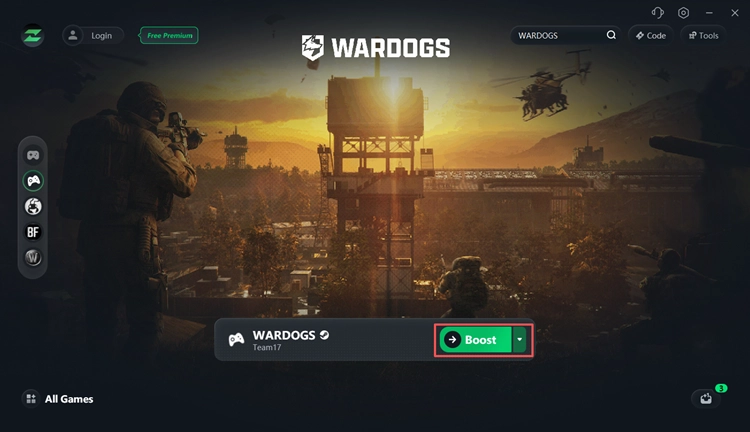
Adım 2. WARDOGS'u arayın.
LagZapper'ı açın ve arama çubuğuna WARDOGS yazın, ardından sonuçlardan oyunu seçin.
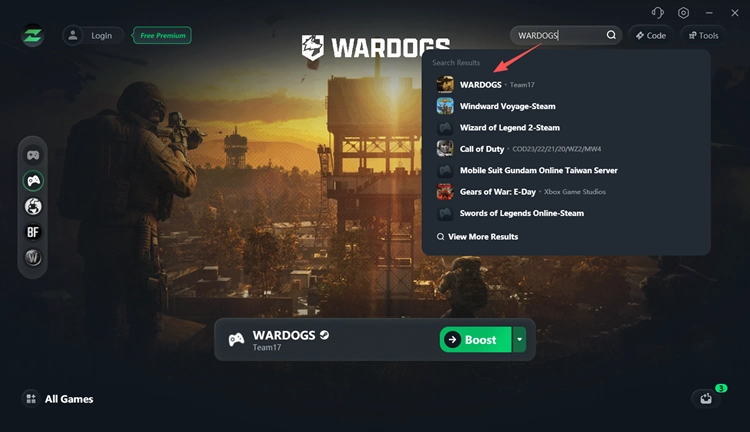
3. Adım. WARDOGS'u Güçlendirmeye Başlayın
Önerilen bir düğümü veya WARDOGS sunucu bölgenize yakın bir düğümü seçin, tıklayın.ArtırmakArdından oyunu Steam üzerinden başlatın.
Özetle
WARDOGS sesli sohbeti çalışmıyorsa, öncelikle VOIP'i sıfırlayın, sesli sohbeti yeniden başlatın ve başka bir sunucu deneyin. Ardından mikrofonunuzu, bas-konuş kontrollerinizi, Windows izinlerinizi ve oyun dosyalarınızı kontrol edin. Bazı WARDOGS mikrofon ve yakınlık tabanlı sohbet sorunları sunucu kaynaklı da olabilir. Yüksek ping, paket kaybı veya kararsız yönlendirme gibi ayrı sorunlar için,LagZapper'ı indirinBir sonraki maçınızdan önce WARDOGS bağlantınızı optimize etmek için.
WARDOGS Sesli Sohbet Çalışmıyor Sıkça Sorulan Sorular
S1. Mikrofonum ayarlarda çalışıyor ama WARDOGS'ta neden çalışmıyor?
Mikrofonunuz normal çalışıyor olsa bile, WARDOGS VOIP veya mevcut sunucuda bir sorun olabilir.
S2. WARDOGS'ta sesli sohbeti nasıl sıfırlarım?
Skor tablosunu açın ve VOIP bağlantısını kesip yeniden bağlamak için U tuşuna iki kez basın.
S3. WARDOGS maçımda neden kimse kimseyi duyamıyor?
Birden fazla oyuncunun aynı anda sesini kaybetmesi durumunda, WARDOGS ses hizmetleri devre dışı kalmış olabilir veya mevcut sunucuda bir VOIP sorunu olabilir.
S4. WARDOGS'un yakınlık tabanlı sohbet özelliği bozuk mu?
Olabilir. Bazı oyuncular, takım içi sesli sohbet çalışmaya devam ederken WARDOGS'un yakınlık sohbetinin çalışmadığını bildiriyor. Sunucu değiştirmek yerel sesli sohbeti geri getirebilir.
S5. WARDOGS neden mikrofonumda kırmızı bir X işareti gösteriyor?
Bu genellikle sesli iletişimin sessize alındığı, bağlantısının kesildiği veya mikrofonunuzun sinyal iletmediği anlamına gelir. VOIP'yi sıfırlayın ve mikrofon ve bas-konuş ayarlarınızı kontrol edin.
S6. WARDOGS hile önleme sistemindeki bir hata sesli sohbeti etkileyebilir mi?
Genellikle doğrudan değil. Eğer WARDOGS, Elytra veya başka bir hile önleme sorunu nedeniyle başlatılamazsa, lütfen aşağıdaki yönergelerimize bakın.WARDOGS hile önleme hatasıÖzel çözümler için kılavuz.