
WARDOGS Voice-Chat funktioniert nicht? Mikrofon- und VoIP-Probleme beheben
Der Voice-Chat von WARDOGS funktioniert während des aktuellen Playtests immer häufiger nicht. Einige Spieler berichten, dass ihr Mikrofon nicht sendet, obwohl es von Windows und Steam korrekt erkannt wird, während andere ihre Teammitglieder weder im Nahbereichs- noch im lokalen Voice-Chat hören können.
Diese Probleme können sich äußern, wenn das Mikrofon von WARDOGS, VoIP, der Nahbereichs-Chat oder der lokale Sprachchat gar nicht funktionieren. In manchen Fällen kann die Ursache auch in einer vorübergehenden Störung der WARDOGS-Sprachdienste liegen und nicht in den Mikrofon- oder PC-Einstellungen.
Warum funktioniert der Voice-Chat von WARDOGS nicht?
Zu den derzeit am häufigsten gemeldeten Situationen gehören:
- Ihr Mikrofon funktioniert unter Windows, aber nicht unter WARDOGS.
- Der Mikrofontest funktioniert, aber die Sprechtaste wird nicht übertragen.
- Im Spiel erscheint ein rot durchgestrichenes Mikrofon.
- Der lokale Chat bzw. der Umgebungs-Chat funktioniert nicht mehr, der Gruppen-Chat hingegen schon.
- Niemand im Spiel kann hören oder sprechen.
- WARDOGS meldet, dass keine Verbindung zum VOIP-Server hergestellt werden kann.
- Der Voice-Chat funktioniert auf einem Server, aber nicht auf einem anderen.
Wenn alle Spieler im selben Match gleichzeitig die Sprachkommunikation verlieren, liegt das Problem höchstwahrscheinlich an den Sprachdiensten von WARDOGS oder dem aktuellen Server und nicht an Ihrer lokalen Mikrofonkonfiguration.
So beheben Sie Probleme mit dem Sprachchat in WARDOGS: 8 Lösungsansätze
Versuchen Sie die folgenden Lösungsansätze, wenn der Voice-Chat von WARDOGS nicht mehr funktioniert, Ihr Mikrofon nicht sendet oder die lokale VoIP-Verbindung während eines Spiels plötzlich abbricht.
Lösung 1. VoIP über die Anzeigetafel ein- und ausschalten.
Versuchen Sie diese Lösung, wenn die VoIP-Funktion von WARDOGS nicht funktioniert oder der lokale Sprachchat verschwindet. BULKHEAD empfiehlt, die Sprachkommunikation zurückzusetzen, indem Sie die VoIP-Verbindung über die Anzeigetafel trennen und wiederherstellen.
Schritt 1Nimm an einem WARDOGS-Spiel teil und öffne die vollständige Punktetafel.
Schritt 2DrückenUEinmalig, um die VoIP-Verbindung zu trennen.
Schritt 3DrückenUStellen Sie die VoIP-Verbindung erneut her. Warten Sie einige Sekunden und testen Sie dann Ihr Mikrofon.
Falls die Sprachverbindung nicht sofort wiederhergestellt wird, wiederholen Sie den Vorgang ein- oder zweimal.
Lösung 2. Sprachchat in den Einstellungen deaktivieren und wieder aktivieren
Spieler auf Reddit haben außerdem einen Workaround für den WARDOGS-Discord-Server geteilt, der empfiehlt, den Voice-Chat aus- und wieder einzuschalten. Dies hilft jedoch möglicherweise nicht bei einem umfassenderen Ausfall des Voice-Chats.
Schritt 1. Offen Einstellungen > Audiound lokalisieren SieSprachchatOption.
Schritt 2. Drehen SprachchatAusschalten, einige Sekunden warten und dann wieder einschalten.
Schritt 3Kehre zum Spiel zurück und teste dein Mikrofon und den lokalen Voice-Chat erneut.
Lösung 3. Verlasse den Server und trete einem anderen Spiel bei.
Einige Probleme mit dem Voice-Chat in WARDOGS können serverspezifisch sein. Spieler haben berichtet, dass der Voice-Chat in der Nähe oder im lokalen Bereich in einem Match nicht funktionierte, nach einem Serverwechsel oder Neustart des Spiels aber wieder normal.
Schritt 1Verlasse das aktuelle Spiel und kehre zurück zumServerbrowserDie
Schritt 2Tritt einem anderen Server bei.
Schritt 3Testen Sie sowohl den Nähe- als auch den Squad-Voice-Chat erneut.
Wenn mehrere Spieler auf demselben Server gleichzeitig die Sprachübertragung verlieren, liegt das Problem höchstwahrscheinlich am Server oder am Sprachdienst und nicht an Ihren Windows-Mikrofoneinstellungen.
Tipp:Kannst du keinem anderen Server beitreten oder ist der Serverbrowser leer? Sieh dir unsereWARDOGS können dem Server nicht beitreten Führung.
Lösung 4. Überprüfen Sie das richtige Mikrofon in WARDOGS
Das falsche Eingabegerät kann dazu führen, dass das Mikrofon von WARDOGS nicht funktioniert oder Übertragungsprobleme auftreten, selbst wenn der Voice-Chat aktiviert ist.
👉Öffnen Einstellungen > AudioWählen Sie das richtige Mikrofon aus und führen Sie den integrierten Mikrofontest durch.
- Mikrofontest fehlgeschlagenÜberprüfen Sie Ihre Windows-Mikrofon- und Eingabeeinstellungen.
- Der Mikrofontest funktioniert, aber die Spieler können dich immer noch nicht hören.Das Problem hängt höchstwahrscheinlich mit WARDOGS VOIP oder dem aktuellen Server zusammen.
Lösung 5. Push-to-Talk- und Sprachkanäle prüfen
WARDOGS verwendet separate lokale/Nähe- und Trupp-Sprachkanäle. Es kann vorkommen, dass ein Kanal ausfällt, während der andere weiterhin normal funktioniert.
Schritt 1Öffnen Sie die Spracheinstellungen und vergewissern Sie sich, dass der Sprachchat aktiviert ist.
Schritt 2Überprüfen Sie die Push-to-Talk-Tastenbelegungen für lokale/Näherungs- und Squad-Sprachübertragung.
Schritt 3Nimm an einem Spiel teil und teste jeden Sprachkanal einzeln.
Wenn die Team-Sprachkommunikation funktioniert, der lokale Chat aber nicht, liegt das Problem höchstwahrscheinlich am lokalen/nahegelegenen VoIP-Kanal und nicht an Ihrem Mikrofon. Spieler haben dieses Verhalten kürzlich gemeldet.
Lösung 6. Überprüfen Sie den Windows-Mikrofonzugriff.
Windows-Berechtigungen können zu Problemen mit dem Mikrofon in WARDOGS führen, wenn das Spiel nicht auf Ihr Eingabegerät zugreifen kann.
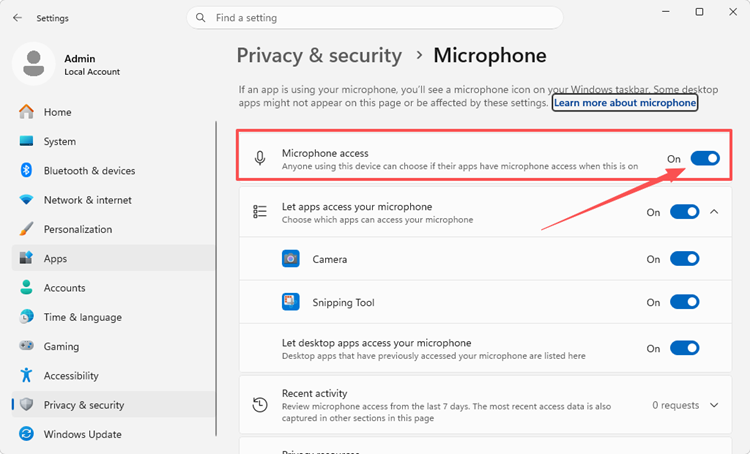
Schritt 1. Offen Einstellungen > Datenschutz und Sicherheit > MikrofonAktivieren Sie anschließend den Mikrofonzugriff und erlauben Sie Desktop-Apps die Nutzung.
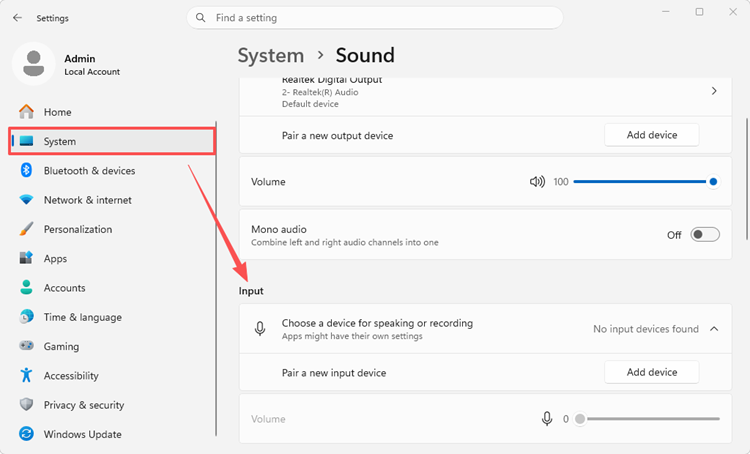
Schritt 2Gehe zuEinstellungen > System > Klang > EingangWählen Sie Ihr Mikrofon aus und führen Sie einen Test durch.
Schritt 3Starten Sie WARDOGS erneut und überprüfen Sie, ob Ihr Mikrofon sendet.
Wenn das Mikrofon unter Windows funktioniert, aber nicht unter WARDOGS, liegt das Problem höchstwahrscheinlich am Spiel, an VoIP oder am aktuellen Server.
Lösung 7. WARDOGS und Steam neu starten
Ein Neustart von WARDOGS und Steam kann eine unterbrochene Sprachsitzung zurücksetzen und kann helfen, wenn der Sprachchat oder die VoIP-Funktion von WARDOGS unerwartet nicht mehr funktioniert.
Schritt 1Schließen Sie WARDOGS vollständig und beenden Sie Steam.
Schritt 2. Steam erneut öffnen und WARDOGS starten.
Schritt 3Tritt einem neuen Server bei und teste den Voice-Chat erneut.
Wenn WARDOGS Sie zurück in die Anmeldewarteschlange leitet, die Meldung „Zugriff verweigert“ anzeigt oder die Authentifizierung bei Online-Diensten fehlschlägt, lesen Sie bitte unsereWARDOGS-Fehlercode 1147405308 Führung.
Lösung 8. Überprüfen Sie die WARDOGS-Spieldateien.
Beschädigte oder fehlende Dateien können den Voice-Chat in WARDOGS beeinträchtigen. Überprüfen Sie daher die Spieldateien. Dies behebt jedoch keine umfassenderen VoIP-Störungen, die vom Sprachdienstanbieter verursacht werden.
Schritt 1. Offen Dampf > BibliothekRechtsklickWARDOGSund wählen SieEigenschaftenDie
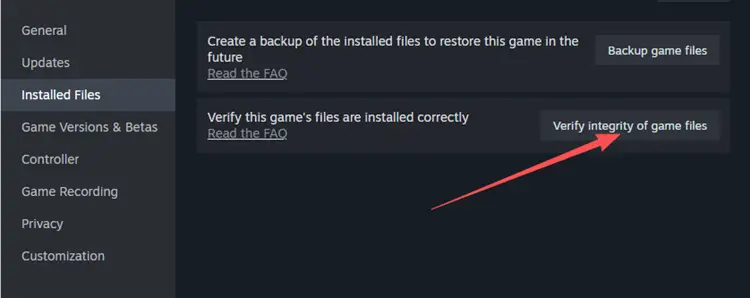
Schritt 2Gehe zuInstallierte Dateien > Überprüfen Sie die Integrität der SpieldateienDie
Schritt 3Starten Sie WARDOGS nach Abschluss der Überprüfung neu und testen Sie den Voice-Chat erneut.
Wenn WARDOGS sich schließt, einfriert, Ihren PC neu startet oder einen Bluescreen anzeigt, anstatt normal zu starten, lesen Sie bitte unsereWARDOGS stürzt ab Führung.
[Bonus] Reduzieren Sie Verzögerungen und Verbindungsprobleme bei WARDOGS mit LagZapper
Die Behebung von Problemen mit dem Voice-Chat löst nicht zwangsläufig andere Verbindungsprobleme im Mehrspielermodus. Es kann weiterhin zu hohem Ping, Paketverlusten, Verzögerungen, Verbindungsabbrüchen oder instabilem Routing während WARDOGS-Matches kommen.
LagZapperOptimiert die Netzwerkverbindung zwischen Ihrem PC und den WARDOGS-Servern, um die Verbindungsstabilität beim Online-Spielen zu verbessern. Es kann zwar Ausfälle der WARDOGS-Sprachdienste nicht beheben, aber bei anderen netzwerkbezogenen Problemen helfen.
Hauptmerkmale von LagZapper für WARDOGS
- Verzögerung reduzierenund plötzliche Latenzspitzen während der Mehrspielerpartien von WARDOGS.
- Niedrigerer Pingmit einer schnelleren und stabileren Route zu den WARDOGS-Servern.
- Paketverlust reduzierendas kann zu Rucklern, Verzögerungen und instabilen Verbindungen führen.
- Wechseln Sie zwischen den verfügbaren Knoten, um eine stabilere Route für den WARDOGS-Server zu finden.
Wie man WARDOGS mit LagZapper boostet
Befolgen Sie diese drei Schritte, um Ihre WARDOGS-Verbindung mit LagZapper zu optimieren.
Schritt 1. LagZapper herunterladen und installieren
Laden Sie LagZapper für Windows herunter, schließen Sie die Installation ab und melden Sie sich an.
Schritt 2. Suche nach WARDOGS
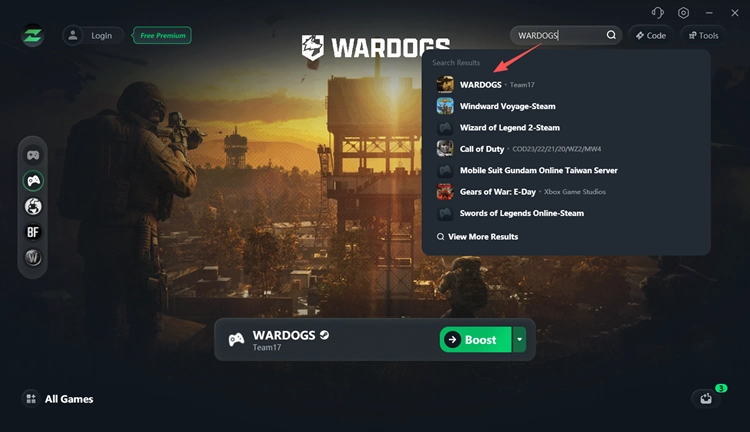
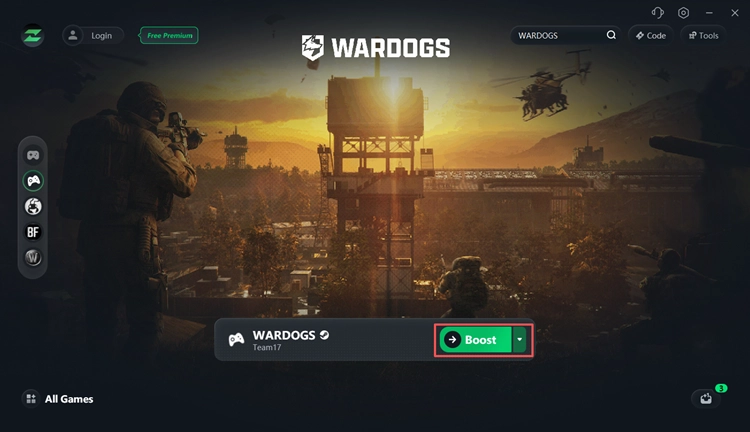
Öffne LagZapper und gib WARDOGS in die Suchleiste ein. Wähle anschließend das Spiel aus den Ergebnissen aus.
Schritt 3. Beginnen Sie mit dem Boosten der WARDOGS.
Wählen Sie einen empfohlenen Knoten oder einen in der Nähe Ihrer WARDOGS-Serverregion aus und klicken Sie aufSchubStarten Sie das Spiel anschließend über Steam.
Fazit
Wenn der Voice-Chat in WARDOGS nicht funktioniert, setzen Sie zunächst VoIP zurück, starten Sie den Voice-Chat neu und versuchen Sie es mit einem anderen Server. Überprüfen Sie anschließend Ihr Mikrofon, die Push-to-Talk-Steuerung, die Windows-Berechtigungen und die Spieldateien. Einige Mikrofon- und Proximity-Chat-Probleme in WARDOGS können auch serverseitig bedingt sein. Bei anderen Problemen wie hohem Ping, Paketverlust oder instabilem RoutingLagZapper herunterladenUm Ihre WARDOGS-Verbindung vor Ihrem nächsten Spiel zu optimieren.
WARDOGS Sprachchat funktioniert nicht – Häufig gestellte Fragen
Frage 1: Warum funktioniert mein Mikrofon in den Einstellungen, aber nicht in WARDOGS?
WARDOGS VOIP oder der aktuelle Server könnten ausfallen, selbst wenn Ihr Mikrofon normal funktioniert.
F2. Wie setze ich den Voice-Chat in WARDOGS zurück?
Öffnen Sie die Anzeigetafel und drücken Sie zweimal die Taste U, um die VoIP-Verbindung zu trennen und wiederherzustellen.
Frage 3: Warum kann in meinem WARDOGS-Match niemand jemanden hören?
Wenn mehrere Spieler gleichzeitig die Sprachverbindung verlieren, sind möglicherweise die Sprachdienste von WARDOGS ausgefallen oder der aktuelle Server hat ein VOIP-Problem.
Frage 4: Funktioniert der Wardogs-Näherungschat nicht?
Das kann vorkommen. Einige Spieler berichten, dass der Wardogs-Näherungschat nicht funktioniert, während die Squad-Sprachkommunikation weiterhin funktioniert. Ein Serverwechsel kann das Problem beheben.
Frage 5: Warum zeigt WARDOGS ein rotes X auf meinem Mikrofon an?
Das bedeutet in der Regel, dass die Sprachkommunikation stummgeschaltet oder unterbrochen ist oder Ihr Mikrofon nicht sendet. Setzen Sie VoIP zurück und überprüfen Sie die Einstellungen Ihres Mikrofons und der Sprechtaste.
Frage 6: Kann ein Fehler im WARDOGS-Anti-Cheat-System den Voice-Chat beeinträchtigen?
Normalerweise nicht direkt. Falls WARDOGS aufgrund von Elytra oder eines anderen Anti-Cheat-Problems nicht startet, siehe unsereWARDOGS Anti-Cheat-FehlerLeitfaden für spezielle Fehlerbehebungen.