
Le chat vocal de WARDOGS ne fonctionne pas ? Résolvez les problèmes de micro et de VoIP
Le chat vocal de WARDOGS rencontre de plus en plus de problèmes lors de la dernière phase de test. Certains joueurs signalent que leur micro ne fonctionne pas, même si Windows et Steam le détectent correctement, tandis que d'autres n'entendent pas leurs coéquipiers, que ce soit par chat vocal de proximité ou local.
Ces problèmes peuvent se manifester par un dysfonctionnement du micro WARDOGS, de la VoIP ou du chat de proximité, voire par une panne complète du chat vocal local. Dans certains cas, le problème peut également être lié à une interruption temporaire des services vocaux WARDOGS plutôt qu'à un problème de microphone ou de configuration de votre ordinateur.
Pourquoi le chat vocal de WARDOGS ne fonctionne-t-il pas ?
Les situations les plus fréquemment signalées actuellement sont les suivantes :
- Votre micro fonctionne sous Windows mais pas sous WARDOGS.
- Le test du microphone fonctionne, mais la fonction « appuyer pour parler » ne transmet pas.
- Un microphone barré en rouge apparaît dans le jeu.
- Le chat local ou de proximité cesse de fonctionner alors que le chat d'escouade continue de fonctionner.
- Personne ne peut entendre ni parler pendant le match.
- WARDOGS signale qu'il ne parvient pas à se connecter au serveur VOIP.
- Le chat vocal fonctionne sur un serveur mais pas sur un autre.
Lorsque tous les participants à une même partie perdent simultanément la communication vocale, le problème est plus probablement lié aux services vocaux de WARDOGS ou au serveur actuel qu'à la configuration de votre microphone local.
Comment résoudre les problèmes de chat vocal dans WARDOGS : 8 solutions
Essayez les solutions ci-dessous si le chat vocal de WARDOGS cesse de fonctionner, si votre micro ne transmet pas ou si le chat vocal local disparaît soudainement pendant une partie.
Solution 1 : Activer/désactiver la VoIP depuis le tableau des scores
Commencez par cette solution si le système VOIP de WARDOGS ne fonctionne pas ou si le chat vocal local disparaît. BULKHEAD recommande de réinitialiser la communication vocale en déconnectant puis en reconnectant le système VOIP depuis le tableau des scores.
Étape 1Rejoignez un match des WARDOGS et consultez le tableau des scores complet.
Étape 2. Presse Uune seule fois pour déconnecter la VoIP.
Étape 3. Presse URéessayez pour rétablir la connexion VoIP. Patientez quelques secondes, puis testez votre microphone.
Si la conversation vocale ne se rétablit pas immédiatement, répétez l'opération une ou deux fois.
Solution 2. Désactivez puis réactivez le chat vocal dans les paramètres.
Des joueurs sur Reddit ont également partagé une solution de contournement pour le serveur Discord de WARDOGS, qui consiste à désactiver puis réactiver le chat vocal, même si cela peut ne pas être utile en cas de panne générale du service vocal.
Étape 1. Ouvrir Paramètres > Audioet localiser leChat vocal option.
Étape 2. Tourner Chat vocalÉteignez-le, attendez quelques secondes, puis rallumez-le.
Étape 3Retournez dans la partie et testez à nouveau votre microphone et le chat vocal local.
Solution 3 : Quittez le serveur et rejoignez une autre partie.
Certains problèmes de chat vocal dans WARDOGS peuvent être liés au serveur. Des joueurs ont signalé que le chat vocal de proximité ou local ne fonctionnait pas correctement lors d'une partie, alors qu'il fonctionnait normalement après un changement de serveur ou un redémarrage du jeu.
Étape 1Quittez la partie en cours et retournez à la suite.Navigateur de serveurs.
Étape 2Rejoignez un autre serveur.
Étape 3. Testez à nouveau la communication vocale de proximité et la communication vocale d'escouade.
Lorsque plusieurs joueurs sur le même serveur perdent le son simultanément, le problème est plus probablement lié au serveur ou au service vocal qu'aux paramètres de votre microphone Windows.
Conseil:Vous ne parvenez pas à rejoindre un autre serveur ou le navigateur de serveurs est vide ? Consultez notreWARDOGS ne peut pas rejoindre le serveur guide.
Solution 4. Vérifiez le microphone approprié dans WARDOGS
Un périphérique d'entrée incorrect peut entraîner des problèmes de fonctionnement ou de transmission du micro dans WARDOGS, même lorsque le chat vocal est activé.
👉Ouvrir Paramètres > AudioSélectionnez le microphone approprié et exécutez le test du microphone intégré.
- Test du micro échouéVérifiez les paramètres de votre microphone et de vos entrées Windows.
- Le test du micro fonctionne, mais les joueurs ne vous entendent toujours pas.Le problème est plus probablement lié à WARDOGS VOIP ou au serveur actuel.
Correction 5. Vérifiez les canaux Push-to-Talk et vocaux
WARDOGS utilise des canaux vocaux distincts pour les communications locales/de proximité et pour l'escouade. Il est possible qu'un canal cesse de fonctionner tandis que l'autre continue de fonctionner normalement.
Étape 1Ouvrez les paramètres vocaux et assurez-vous que le chat vocal est activé.
Étape 2Vérifiez les paramètres de la fonction « appuyer pour parler » pour la communication vocale locale/de proximité et pour le groupe.
Étape 3Rejoignez une partie et testez chaque canal vocal séparément.
Si le chat vocal de l'escouade fonctionne mais pas le chat local, le problème est probablement lié au canal VoIP local/de proximité plutôt qu'à votre microphone. Des joueurs ont récemment signalé ce même comportement.
Solution 6. Vérifier l'accès au microphone Windows
Les autorisations Windows peuvent être à l'origine de problèmes de fonctionnement du micro dans WARDOGS lorsque le jeu ne peut pas accéder à votre périphérique d'entrée.
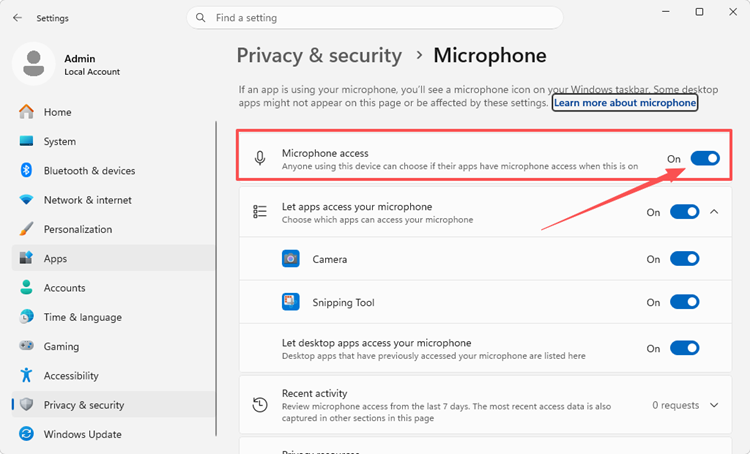
Étape 1. Ouvrir Paramètres > Confidentialité et sécurité > MicrophoneActivez ensuite l'accès au microphone et autorisez les applications de bureau à l'utiliser.
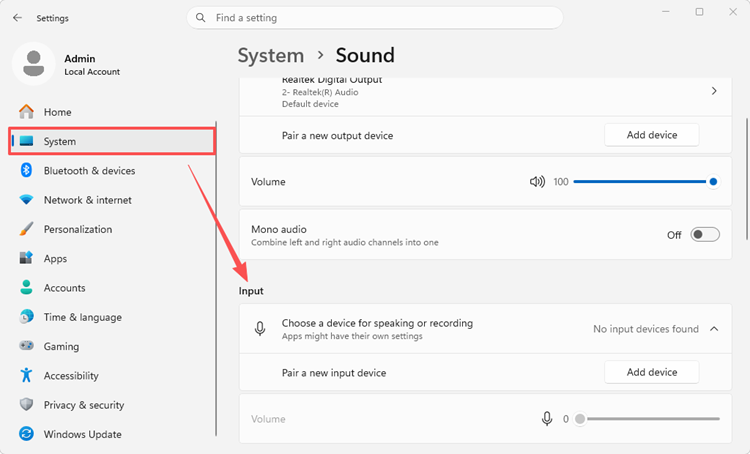
Étape 2Allez àParamètres > Système > Son > SaisirSélectionnez votre microphone et effectuez un test.
Étape 3Relancez WARDOGS et vérifiez si votre micro transmet.
Si le microphone fonctionne sous Windows mais pas dans WARDOGS, le problème est plus probablement lié au jeu, à la VoIP ou au serveur actuel.
Solution 7. Redémarrez WARDOGS et Steam.
Redémarrer à la fois WARDOGS et Steam peut réinitialiser une session vocale interrompue et peut s'avérer utile lorsque le chat vocal ou la VoIP de WARDOGS cesse de fonctionner de manière inattendue.
Étape 1Fermez complètement WARDOGS et quittez Steam.
Étape 2Rouvrez Steam et lancez WARDOGS.
Étape 3Rejoignez un nouveau serveur et testez à nouveau le chat vocal.
Lorsque WARDOGS vous renvoie à la file d'attente de connexion, affiche un message « Accès refusé » ou ne parvient pas à s'authentifier auprès des services en ligne, consultez notre documentation.Code d'erreur WARDOGS 1147405308 guide.
Correctif 8. Vérifier les fichiers du jeu WARDOGS
Des fichiers corrompus ou manquants peuvent affecter le chat vocal de WARDOGS. Essayez donc de vérifier les fichiers du jeu. Cependant, cela ne résoudra pas une panne VoIP plus générale causée par votre fournisseur de services vocaux.
Étape 1. Ouvrir Vapeur > Bibliothèque, clic droitCHIENS DE GARDE, et sélectionnezPropriétés.
Étape 2Allez àFichiers installés > Vérifier l'intégrité des fichiers du jeu.
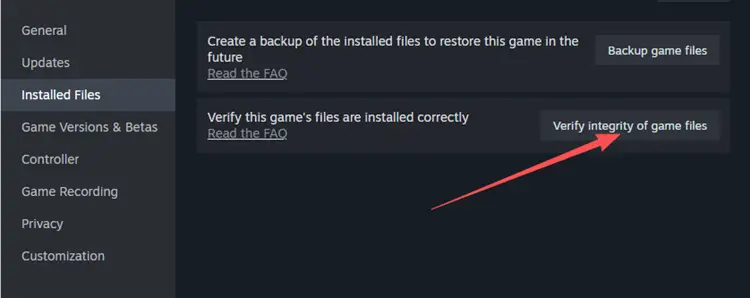
Étape 3Redémarrez WARDOGS une fois la vérification terminée et testez à nouveau le chat vocal.
Si WARDOGS se ferme, se bloque, redémarre votre PC ou affiche un écran bleu au lieu de se lancer normalement, consultez notre assistance.WARDOGS s'écrase guide.
[Bonus] Réduisez les problèmes de latence et de connexion dans WARDOGS avec LagZapper
La résolution des problèmes de chat vocal ne garantit pas le bon fonctionnement des autres problèmes de connexion en multijoueur. Vous pourriez toujours rencontrer des problèmes de latence élevée, de perte de paquets, de décalage, de déconnexion ou d'instabilité du routage pendant vos parties de WARDOGS.
LagZapperCe module optimise le routage réseau entre votre PC et les serveurs WARDOGS afin d'améliorer la stabilité de la connexion pendant vos parties en ligne. Il ne peut pas résoudre les problèmes liés aux interruptions du service vocal WARDOGS, mais peut contribuer à atténuer d'autres problèmes de réseau.
Principales caractéristiques de LagZapper pour WARDOGS
- Réduire le décalageet des pics de latence soudains pendant les parties multijoueurs de WARDOGS.
- Ping plus faibleavec un accès plus rapide et plus stable aux serveurs de WARDOGS.
- Réduire la perte de paquetsqui peuvent provoquer des bégaiements, des retards et des connexions instables.
- Changez de nœud parmi ceux disponibles pour trouver un itinéraire vers un serveur WARDOGS plus stable.
Comment booster WARDOGS avec LagZapper
Suivez ces trois étapes pour optimiser votre connexion WARDOGS avec LagZapper.
Étape 1. Téléchargez et installez LagZapper
Téléchargez LagZapper pour Windows, terminez l'installation et connectez-vous.
Étape 2. Rechercher des CHIENS DE GUERRE
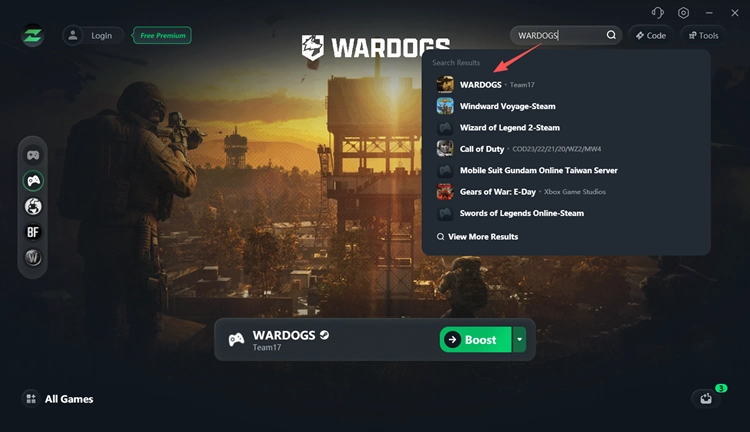
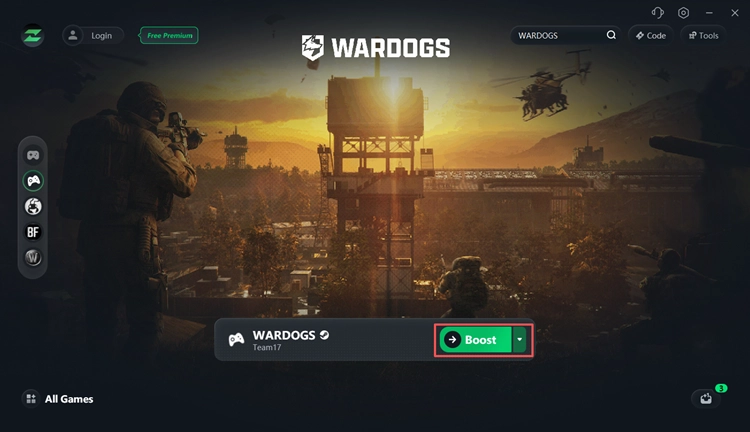
Ouvrez LagZapper et saisissez WARDOGS dans la barre de recherche, puis sélectionnez le jeu dans les résultats.
Étape 3. Commencez à booster WARDOGS
Choisissez un nœud recommandé ou un nœud proche de votre région de serveur WARDOGS, cliquezBoosterLancez ensuite le jeu via Steam.
En résumé
Si le chat vocal de WARDOGS ne fonctionne pas, commencez par réinitialiser la VoIP, redémarrez le chat vocal et essayez un autre serveur. Vérifiez ensuite votre microphone, les commandes « appuyer pour parler », les autorisations Windows et les fichiers du jeu. Certains problèmes de microphone et de chat de proximité dans WARDOGS peuvent également provenir du serveur. Pour des problèmes distincts tels qu'un ping élevé, une perte de paquets ou un routage instable,télécharger LagZapperpour optimiser votre connexion WARDOGS avant votre prochain match.
FAQ sur le chat vocal de WARDOGS : problème de fonctionnement
Q1. Pourquoi mon micro fonctionne-t-il dans les paramètres mais pas dans WARDOGS ?
Il se peut que le système VOIP de WARDOGS ou le serveur actuel soit défaillant même si votre microphone fonctionne normalement.
Q2. Comment réinitialiser le chat vocal dans WARDOGS ?
Ouvrez le tableau de bord et appuyez deux fois sur U pour vous déconnecter puis vous reconnecter à la VoIP.
Q3. Pourquoi personne n'entend personne dans ma partie de WARDOGS ?
Lorsque plusieurs joueurs perdent le son simultanément, il se peut que les services vocaux de WARDOGS soient hors service ou que le serveur actuel rencontre un problème de VoIP.
Q4. Le chat de proximité de WARDOGS est-il défectueux ?
C'est possible. Certains joueurs signalent que le chat vocal de proximité WARDOGS ne fonctionne pas, alors que le chat vocal de l'escouade fonctionne correctement. Changer de serveur peut rétablir le chat vocal local.
Q5. Pourquoi WARDOGS affiche-t-il une croix rouge sur mon microphone ?
Cela signifie généralement que la communication vocale est coupée, déconnectée ou que votre micro ne fonctionne pas. Réinitialisez la VoIP et vérifiez les paramètres de votre microphone et de la fonction « appuyer pour parler ».
Q6. Une erreur du système anti-triche WARDOGS peut-elle affecter le chat vocal ?
Généralement non, pas directement. Si WARDOGS ne se lance pas à cause d'Elytra ou d'un autre problème lié à l'anti-triche, consultez notreErreur du système anti-triche WARDOGSguide pour les correctifs spécifiques.